
Software User's Guide
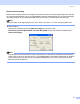
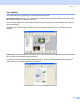
Table Of Contents
- PROGRAMVAREHÅNDBOK
- Innholdsfortegnelse
- Avsnitt I Windows®
- 1 Utskrift
- Bruke skriverdriveren for Brother
- Funksjoner
- Velge riktig type papir
- Samtidig utskrift, skanning og faksing
- Tømme minnet for data
- Kontroller utskriftskvaliteten
- Statusovervåkning
- Stille inn skriverdriveren
- Tilgang til innstillingen til skriverdriveren
- Kategorien Grunnleggende
- Kategorien Avansert
- Kategorien Støtte
- 2 Skanning
- Skanne et dokument ved hjelp av TWAIN-driveren
- Skanne et dokument ved hjelp av WIA-driver (Kun for Windows® XP)
- Bruke Scan-tasten (for brukere med USB-kabel)
- Med ScanSoft® PaperPort® 9.0SE og OmniPage® OCR
- Vise objekter
- Ordne objekter i mapper
- Hurtigkoblinger til andre brukerprogrammer
- Med ScanSoft® OmniPage® OCR kan du konvertere bildetekst til tekst som kan redigeres
- Du kan importere objekter fra andre brukerprogrammer
- Du kan eksportere objekter i andre formater
- Avinstallere PaperPort® 9.0SE og ScanSoft® OmniPage® OCR
- 3 ControlCenter2
- 4 Nettverksskanning (For modeller med støtte for innebygd nettverk)
- 5 Fjernoppsett (Ikke tilgjengelig for DCP-modeller og MFC-215C)
- 6 Brother PC-FAX-program (Kun for MFC-modeller)
- PC-FAX-sending
- Oppsett for Hurtigvalg
- Brother Adressebok
- Legge til et medlem i adresseboken
- Sette opp en gruppe for gruppesending
- Redigere medlemsinformasjon
- Slette et medlem eller en gruppe
- Eksportere adresseboken
- Importere til adresseboken
- Sette opp en forside
- Angi forsideinformasjon
- Sende en fil som en PC-FAX med Faksstil som brukergrensesnitt
- Sende en fil som en PC-FAX med Enkel stil som brukergrensesnitt
- PC-FAX-mottak (MFC-425CN, MFC-640CW og MFC-820CW)
- 7 PhotoCapture Center™
- 1 Utskrift
- Avsnitt II Apple® Macintosh®
- 8 Skrive ut og fakse
- 9 Skanning
- 10 ControlCenter2
- 11 Nettverksskanning (For modeller med støtte for innebygd nettverk)
- 12 Fjernoppsett og PhotoCapture Center™
- Stikkordliste
- brother NOR

Skanning
35
Brother skannerverktøy 2
Brother skannerverktøy brukes til å konfigurere WIA-skannerdriveren for høyere oppløsninger enn 1200 dpi,
og til å endre papirstørrelse. Hvis du vil velge Legal-format som standardformat, kan du endre innstillingen
med dette verktøyet. Du må starte datamaskinen på nytt for at de nye innstillingene skal aktiveres.
Merk
Papirformatet er ikke tilgjengelig for DCP-115C, DCP-116C, DCP-117C, DCP-315CN og MFC-215C.
Kjøre verktøyet
Du kan kjøre verktøyet ved å velge Skanner verktøy som du finner under
Start/Alle programmer/Brother/MFL-Pro Suite MFC-XXXX-menyen (der XXXX er modellnavnet)/
Skannerinnstillinger.
Merk
Hvis du skanner dokumentet med en høyere oppløsning enn 1200 dpi, kan filstørrelsen øke dramatisk.
Forsikre deg om at du har nok ledig minne- og harddiskkapasitet for den aktuelle filstørrelsen for bildet du
prøver å skanne. Hvis du ikke har nok minne eller harddiskplass, så kan PCen fryse når dokumentet
skannes og du kan miste filen.