
Software User's Guide
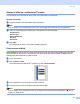
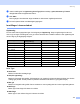
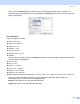
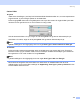
Table Of Contents
- PROGRAMVAREHÅNDBOK
- Innholdsfortegnelse
- Avsnitt I Windows®
- 1 Utskrift
- Bruke skriverdriveren for Brother
- Funksjoner
- Velge riktig type papir
- Samtidig utskrift, skanning og faksing
- Tømme minnet for data
- Kontroller utskriftskvaliteten
- Statusovervåkning
- Stille inn skriverdriveren
- Tilgang til innstillingen til skriverdriveren
- Kategorien Grunnleggende
- Kategorien Avansert
- Kategorien Støtte
- 2 Skanning
- Skanne et dokument ved hjelp av TWAIN-driveren
- Skanne et dokument ved hjelp av WIA-driver (Kun for Windows® XP)
- Bruke Scan-tasten (for brukere med USB-kabel)
- Med ScanSoft® PaperPort® 9.0SE og OmniPage® OCR
- Vise objekter
- Ordne objekter i mapper
- Hurtigkoblinger til andre brukerprogrammer
- Med ScanSoft® OmniPage® OCR kan du konvertere bildetekst til tekst som kan redigeres
- Du kan importere objekter fra andre brukerprogrammer
- Du kan eksportere objekter i andre formater
- Avinstallere PaperPort® 9.0SE og ScanSoft® OmniPage® OCR
- 3 ControlCenter2
- 4 Nettverksskanning (For modeller med støtte for innebygd nettverk)
- 5 Fjernoppsett (Ikke tilgjengelig for DCP-modeller og MFC-215C)
- 6 Brother PC-FAX-program (Kun for MFC-modeller)
- PC-FAX-sending
- Oppsett for Hurtigvalg
- Brother Adressebok
- Legge til et medlem i adresseboken
- Sette opp en gruppe for gruppesending
- Redigere medlemsinformasjon
- Slette et medlem eller en gruppe
- Eksportere adresseboken
- Importere til adresseboken
- Sette opp en forside
- Angi forsideinformasjon
- Sende en fil som en PC-FAX med Faksstil som brukergrensesnitt
- Sende en fil som en PC-FAX med Enkel stil som brukergrensesnitt
- PC-FAX-mottak (MFC-425CN, MFC-640CW og MFC-820CW)
- 7 PhotoCapture Center™
- 1 Utskrift
- Avsnitt II Apple® Macintosh®
- 8 Skrive ut og fakse
- 9 Skanning
- 10 ControlCenter2
- 11 Nettverksskanning (For modeller med støtte for innebygd nettverk)
- 12 Fjernoppsett og PhotoCapture Center™
- Stikkordliste
- brother NOR

Skanning
117
Selv om bruk av 24 bit Farge gir et bilde med den mest nøyaktige reproduksjonen av fargene, blir
bildefilen omtrent tre ganger større enn en fil opprettet med 8bitFarge. Den krever mest minne og bruker
lengst overføringstid.
Scan dokument 9
Velg ett av følgende formater:
A4 210 × 297 mm
JIS B5 182 × 257 mm
Letter 8,5 × 11 in.
Legal 8,5 × 14 in.
A5 148 × 210 mm
Executive 7,25 × 10,5 in.
Visittkort
Hvis du vil skanne visittkort, velger du Visittkort-formatet (90 × 60 mm) og legger visittkortet med forsiden
ned midt på skannerglassplaten.
Foto 1 4 × 6in.
Foto 2 5 × 8in.
Foto L 89 × 127 mm
Foto 2L 127 × 178 mm
Postkort 1 100 × 148 mm
Postkort 2 148 × 200 mm
Brukerdefinert (bruker kan justere fra 0,35 × 0,35 in. til 8,5 × 14 in. eller 8,9 × 8,9 mm til 215 × 355 mm.)
Når du har valgt en egendefinert størrelse, kan du justere skanneområdet. Klikk og hold nede
museknappen mens du drar musen for å beskjære bildet.
Bredde: Angi bredden for den egendefinerte størrelsen.
Høyde:Angi høyden for den egendefinerte størrelsen.