
Software User's Guide

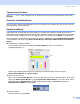
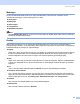
Table Of Contents
- PROGRAMVAREHÅNDBOK
- Innholdsfortegnelse
- Avsnitt I Windows®
- 1 Utskrift
- Bruke skriverdriveren for Brother
- Funksjoner
- Velge riktig type papir
- Samtidig utskrift, skanning og faksing
- Tømme minnet for data
- Kontroller utskriftskvaliteten
- Statusovervåkning
- Stille inn skriverdriveren
- Tilgang til innstillingen til skriverdriveren
- Kategorien Grunnleggende
- Kategorien Avansert
- Kategorien Støtte
- 2 Skanning
- Skanne et dokument ved hjelp av TWAIN-driveren
- Skanne et dokument ved hjelp av WIA-driver (Kun for Windows® XP)
- Bruke Scan-tasten (for brukere med USB-kabel)
- Med ScanSoft® PaperPort® 9.0SE og OmniPage® OCR
- Vise objekter
- Ordne objekter i mapper
- Hurtigkoblinger til andre brukerprogrammer
- Med ScanSoft® OmniPage® OCR kan du konvertere bildetekst til tekst som kan redigeres
- Du kan importere objekter fra andre brukerprogrammer
- Du kan eksportere objekter i andre formater
- Avinstallere PaperPort® 9.0SE og ScanSoft® OmniPage® OCR
- 3 ControlCenter2
- 4 Nettverksskanning (For modeller med støtte for innebygd nettverk)
- 5 Fjernoppsett (Ikke tilgjengelig for DCP-modeller og MFC-215C)
- 6 Brother PC-FAX-program (Kun for MFC-modeller)
- PC-FAX-sending
- Oppsett for Hurtigvalg
- Brother Adressebok
- Legge til et medlem i adresseboken
- Sette opp en gruppe for gruppesending
- Redigere medlemsinformasjon
- Slette et medlem eller en gruppe
- Eksportere adresseboken
- Importere til adresseboken
- Sette opp en forside
- Angi forsideinformasjon
- Sende en fil som en PC-FAX med Faksstil som brukergrensesnitt
- Sende en fil som en PC-FAX med Enkel stil som brukergrensesnitt
- PC-FAX-mottak (MFC-425CN, MFC-640CW og MFC-820CW)
- 7 PhotoCapture Center™
- 1 Utskrift
- Avsnitt II Apple® Macintosh®
- 8 Skrive ut og fakse
- 9 Skanning
- 10 ControlCenter2
- 11 Nettverksskanning (For modeller med støtte for innebygd nettverk)
- 12 Fjernoppsett og PhotoCapture Center™
- Stikkordliste
- brother NOR

Skrive ut og fakse
103
Medietype 8
Du får best utskriftsresultater dersom du velger utskriftsmedier i skriverdriveren. Maskinen endrer
utskriftsmåte avhengig av hvilken medietype som er valgt.
Vanlig papir
Blekk papir
Glanset papir
Transparenter
Saktettørkende papir
Merk
Velg Saktettørkende papir når du skriver ut på vanlig papir der blekket tørker sakte. Denne innstillingen
kan føre til at teksten blir litt uskarp.
Kvalitet 8
Med Kvalitet-innstillingen kan du velge ønsket utskriftsoppløsning for dokumentet. Utskriftskvalitet og
hastighet henger sammen. Jo høyere kvalitet, desto lengre tid tar det å skrive ut dokumentet. De tilgjengelige
kvalitetsinnstillingene avhenger av valgt medietype.
Høyest
Opptil 1200 × 6000 dpi (punkter per tomme). (Se Oppløsning i Spesifikasjoner i Brukermanualen.) Brukes
til å skrive ut presise bilder, som for eksempel fotografier. Dette er den høyeste oppløsningen og den
laveste hastigheten. Når Uten kanter er valgt er den høyeste oppløsningen ikke tilgjengelig.
Foto
Opptil 1200 × 2400 dpi (punkter per tomme). Brukes for utskrift av fotografier. Ettersom utskriftsdataene
er langt mer omfattende enn for et normalt dokument, tar behandlingen, dataoverføringen og utskriften
lengre tid.
Fin
1200 × 1200 dpi. Bedre utskriftskvalitet enn Normal og høyere utskriftshastighet enn Foto.
Forbedret normal utskrift
750 × 750 dpi. Bruk denne modusen hvis det vises fine horisontale bånd på utskriften. Økt oppløsning
hjelper til å forhindre bånddannelse. Utskriftshastigheten er litt saktere enn Normal-modus. Du kan bruke
denne innstillingen når du har valgt Vanlig papir, Saktettørkende papir eller Transparenter.
Normalt
600 × 600 dpi. God utskriftskvalitet med vanlig utskriftshastighet.
Rask normal
600 × 300 dpi. Raskere utskrift enn Normalt.