
Software User's Guide
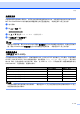
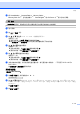
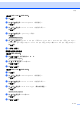
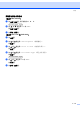
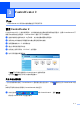
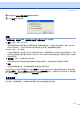
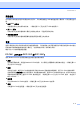
Table Of Contents
- 软件使用说明书
- 目录
- Windows® 部分
- Apple®Macintosh® 部分
- 索引
- brother 中国

扫描
2 - 15
扫描到文件
扫描黑白或彩色原稿到计算机中,然后作为文件保存到选择的文件夹内。文件类型和特定文件夹由 Brother
MFL-Pro ControlCenter 中的扫描到文件配置屏幕上的已选设置决定。(请参见第 3-9 页上的
文件
)
a 装入原稿。
b 按 (扫描)键。
Scan to File e
c 按 a 或 b 键选择 Scan to File (扫描到文件)。
d 按启用黑白键或启用彩色键。
设备将开始扫描进程。
注释
若要进行彩色扫描,请在 ControlCenter2 配置中设备按钮选项卡的扫描类型中选择彩色。若想进行黑白扫
描,请在 ControlCenter2 设备按钮选项卡的扫描类型中选择黑白。(请参见第 3-5 页上的
扫描
)
扫描到介质卡
(不可用于 MFC-215C)
可扫描黑白和彩色原稿到介质卡中。黑白原稿将以 PDF (*.PDF) 或 TIFF 文件格式 (*.TIF) 保存。彩色原稿将
以 PDF (*.PDF) 或 JPEG (*.JPG) 文件格式保存。 默认设置为 Color
150 dpi(彩色 150dpi),默认文件
格式为 PDF。文件名称默认为当前日期。例如 :在 2005 年 7 月 1 日扫描的第 5 幅图像将被命名为
07010405.PDF。 可更改颜色、质量和文件名。
注释
可为黑白或彩色文件选择默认的文件格式。(请参见第 2-17 页上的
更改默认黑白文件格式
和第 2-18 页上
的
更改默认彩色文件格式
)
质量 文件格式选项 默认文件格式
B/W 200 x 100 dpi (黑白 200 x 100 dpi)
TIFF / PDF TIFF
B/W 200 dpi (黑白 200 dpi)
TIFF / PDF TIFF
Color 150 dpi (彩色 150dpi)
JPEG / PDF PDF
Color 300 dpi (彩色 300dpi)
JPEG / PDF PDF
Color 600 dpi (彩色 600dpi)
JPEG / PDF PDF