Software User's Guide
Manuals
Brands
Brother Manuals
All in One Printer
MFC-640CW
121
122
123
124
125
126
127
128
129
130
Table Of Contents
软件使用说明书
目录
Windows® 部分
1 打印
使用Brother打印机驱动程序
功能
选择正确的纸张类型
打印文档
同时进行打印、扫描和传真
从内存中清除数据
检查打印质量
Status Monitor
监控设备状态
关闭status monitor
打印机驱动程序设置
访问打印机驱动程序设置
基本选项卡
介质类型
质量
增强打印设置
纸张大小
页面布局
方向
份数
高级选项卡
彩色
缩放
水印
设备选项
技术支持选项卡
2 扫描
使用TWAIN驱动程序扫描原稿
TWAIN兼容
使用扫描仪
扫描原稿到计算机
扫描仪设置对话框的设置
使用WIA驱动程序扫描原稿 (仅适用于Windows® XP)
WIA兼容
使用扫描仪
扫描原稿到计算机
使用扫描键 (适用于USB电缆用户)
扫描到电子邮件
扫描到图像
扫描到OCR
扫描到文件
扫描到介质卡 (不可用于MFC-215C)
3 ControlCenter 2
使用ControlCenter 2
关闭自动加载功能
扫描
自定义扫描
图像捕捉
复印
PC-FAX(不可用于DCP-115C和DCP-120C)
设备设置
扫描
图像 (例如: Microsoft Paint)
OCR (文字处理程序)
电子邮件
文件附件
文件
自定义扫描
自定义一个用户定义按钮
图像捕捉
打开PCC文件夹 (PCC: 图像捕捉中心™)
从PCC复制
复制到应用程序
复印
PC-FAX (不可用于DCP-115C和DCP-120C)
发送
接收/浏览接收 (仅适用于MFC-425CN)
地址簿
设置
设备设置
远程设置 (不可用于DCP-115C、DCP-120C和MFC-215C)
快速拨号 (不可用于DCP-115C, DCP-120C和MFC-215C)
墨水余量
4 网络扫描 (用于标配网络支持的型号)
使用网络扫描之前
配置网络扫描
使用扫描键
扫描到电子邮件(计算机)
扫描到图像
扫描到OCR
扫描到文件
5 远程设置 (不可用于DCP-115C、DCP-120C和MFC- 215C)
远程设置
6 Brother PC-FAX软件 (不可用于DCP-115C和DCP-120C)
PC-FAX发送
设置用户信息
发送设置
地址簿
速拨设置
Brother地址簿
在地址簿中设置成员
设置多址发送组
编辑成员信息
删除成员或组
导出地址簿
导入到地址簿中
设置封页
输入封页信息
使用传真类型用户界面将文件作为PC-FAX发送
使用简单类型用户界面将文件作为PC-FAX发送
PC-FAX接收(仅适用于MFC-425CN)
启用设备上的PC-FAX
在计算机上运行PC-FAX接收软件
设置计算机
配置网络PC-FAX接收设置
查看新的PC-FAX信息
7 图像捕捉中心™
用于USB电缆用户
对于网络电缆用户
Apple®Macintosh® 部分
8 打印和传真
设置装有USB的Apple®Macintosh®
同时打印和传真
从内存中清除数据
检查打印质量
Status Monitor
介质类型
质量
使用Brother墨水驱动程序
选择页面设置选项
选择打印选项
发送传真
用于Mac OS® X(不适用于DCP-115C和DCP-120C)
9 扫描
从Macintosh扫描®
使用扫描仪
将图像扫描进Macintosh®
预览图像
扫描仪窗口中的设置
使用扫描键(适用于USB电缆用户)
扫描到电子邮件
扫描到图像
扫描到文件
扫描到介质卡 (不适用于MFC-215C)
10 ControlCenter 2
使用 ControlCenter 2
关闭自动加载功能
扫描
自定义扫描
复印/PC-FAX
设备设置
扫描
图像 (例如: Apple预览)
电子邮件
文件附件
文件
自定义扫描
用户定义按钮
扫描到图像
扫描到电子邮件
扫描到文件
复印/PC-FAX
设备设置
远程设置
快速拨号 (不可用于DCP-115C、DCP-120C和MFC-215C)
墨水余量
11 网络扫描 (用于标配网络支持的型号)
使用网络扫描前
配置网络扫描
使用扫描键
扫描到电子邮件
扫描到图像
扫描到文件
12 远程设置和图像捕捉中心™
MFC远程设置 (不可用于DCP-115C、DCP-120C和MFC-215C)
图像捕捉中心™
对于USB电缆用户
对于网络电缆用户(不可用于DCP-115C、DCP-120C和MFC-215C)
索引
brother 中国
ControlCenter 2
10 - 9
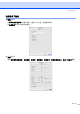
扫描到图像
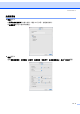
常规
选项卡
在
用于自定义的名称
栏中输入
名称
(最多
30
个字符)创建按钮名
称。
在
扫描动作
选项区中选择扫描类型
。
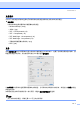
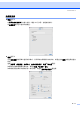
设置
选项卡
选择
目标应用程序
、
文件类型
、
分辨率
、
扫描类型
、
文档尺寸
、
显示
扫描仪接口
、
亮度
和
对比度
设置。
1
...
...
122
123
124
125
126
...
...
138