
Software User's Guide
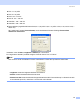
Table Of Contents
- GUIDA SOFTWARE DELL’UTENTE
- Sommario
- Section I Windows®
- 1 Stampa
- Uso del driver stampante Brother
- Caratteristiche
- Selezione del tipo corretto di carta
- Esecuzione simultanea delle operazioni di stampa, scansione e di invio di fax
- Cancellazione dei dati dalla memoria
- Verifica della qualità di stampa
- Controllo stato
- Impostazioni del driver stampante
- Accesso alle impostazioni del driver stampante
- Scheda Di base
- Scheda Avanzate
- Scheda Supporto
- 2 Scansione
- Scansione di un documento utilizzando il driver TWAIN
- Scansione di un documento con il driver WIA (solo per Windows® XP)
- Uso del tasto Scan (utenti con interfaccia USB)
- Uso di ScanSoft® PaperPort® 9.0SE e OmniPage® OCR
- Visualizzazione degli oggetti
- Organizzazione degli oggetti in cartelle
- Collegamenti rapidi ad altre applicazioni
- Conversione dell'immagine di un testo modificabile tramite ScanSoft® OmniPage® OCR
- Importazione di elementi provenienti da altre applicazioni
- Esportazione di elementi in altri formati
- Disinstallazione di PaperPort® 9.0SE e di ScanSoft® OmniPage® OCR
- 3 ControlCenter2
- 4 Scansione in rete (Per i modelli con supporto di rete integrata)
- 5 Impostazione remota (non disponibile per modelli DCP e MFC-215C)
- 6 Software Brother PC-FAX (solo per modelli MFC)
- Invio tramite PC-FAX
- Impostazione Numeri diretti
- Agenda Telefonica Brother
- Impostazione di un contatto nell’agenda telefonica
- Impostazione di un gruppo per la trasmissione circolare
- Modifica delle informazioni relative ai contatti
- Cancellazione di un contatto o di un gruppo
- Esportazione dell’agenda telefonica
- Importazione dell’agenda telefonica
- Impostazione di una copertina
- Inserimento delle informazioni della copertina
- Invio di file come PC-FAX utilizzando l'interfaccia utente Stile Facsimile
- Invio di un file come PC-FAX utilizzando l'interfaccia utente Stile semplice
- Ricezione PC-FAX (solo per MFC-425CN, MFC-640CW e MFC-820CW)
- 7 PhotoCapture Center™
- 1 Stampa
- Section II Apple® Macintosh®
- 8 Stampa e invio di fax
- 9 Scansione
- 10 ControlCenter2
- 11 Scansione in rete (Per i modelli con supporto di rete integrata)
- 12 Impostazione remota e PhotoCapture Center™
- Indice
- brother ITA

Scansione
28
256 colori
Utilizza fino a 256 colori per la scansione dell'immagine.
Colore 24 bit
Utilizza fino a 16,8 milioni di colori per la scansione dell'immagine.
L'opzione Colore 24 bit crea immagini con colori estremamente fedeli, tuttavia la dimensione del file
prodotto è tre volte superiore a quella di un file creato con l'opzione 256 colori. Tuttavia richiede una
maggiore quantità di memoria e tempi di trasferimento più lunghi.
Luminosità 2
Regolare questa impostazione (da -50 a 50) per ottimizzare l'immagine. Il valore predefinito è 0, ossia un
valore medio generalmente idoneo alla maggior parte delle immagini.
Per impostare il livello di Luminosità, trascinare la barra di spostamento verso destra o verso sinistra per
schiarire o scurire l'immagine. Il livello può essere impostato anche digitando il valore nella relativa casella.
Se l'immagine è troppo chiara, selezionare un valore di Luminosità più basso e ripetere la scansione del
documento. Se l'immagine è troppo scura, selezionare un valore di Luminosità più alto e ripetere la
scansione del documento.
Nota
L'impostazione della Luminosità è disponibile solo impostando il Tipo di scansione su Bianco e nero,
Grigio o Grigio vero.
Contrasto 2
È possibile aumentare o diminuire il livello del contrasto muovendo la barra di spostamento verso sinistra o
verso destra. Aumentando il contrasto si enfatizzano le aree chiare e scure dell'immagine, mentre
riducendolo si enfatizzano i dettagli nelle aree grigie. Il Contrasto può essere impostato anche digitando il
valore nella relativa casella.
Nota
L'impostazione del Contrasto è disponibile solo impostando il Tipo di scansione su Grigio o Grigio vero.
Quando si esegue la scansione di fotografie o di immagini destinate ad applicazioni di elaborazione testi
o di grafica, si consiglia di provare impostazioni diverse per Risoluzione, Tipo di scansione, Luminosità
e Contrasto per ottenere i risultati ottimali desiderati.
Dimensioni Documento 2
Selezionare uno dei seguenti formati:
A4 210 × 297 mm
JIS B5 182 × 257 mm
Letter 8 1/2 × 11 pollici
Legal 8 1/2 × 14 pollici (disponibile per il modello con alimentatore automatico ADF)
A5 148 × 210 mm
Executive 7 1/4 × 10 1/2 pollici
Business Card
Per eseguire la scansione di biglietti da visita, selezionare la dimensione Business Card e collocare il
biglietto da visita con il lato stampato rivolto verso il basso al centro del piano dello scanner.