
Software User's Guide
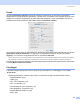
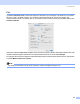
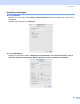

Table Of Contents
- GUIDA SOFTWARE DELL’UTENTE
- Sommario
- Section I Windows®
- 1 Stampa
- Uso del driver stampante Brother
- Caratteristiche
- Selezione del tipo corretto di carta
- Esecuzione simultanea delle operazioni di stampa, scansione e di invio di fax
- Cancellazione dei dati dalla memoria
- Verifica della qualità di stampa
- Controllo stato
- Impostazioni del driver stampante
- Accesso alle impostazioni del driver stampante
- Scheda Di base
- Scheda Avanzate
- Scheda Supporto
- 2 Scansione
- Scansione di un documento utilizzando il driver TWAIN
- Scansione di un documento con il driver WIA (solo per Windows® XP)
- Uso del tasto Scan (utenti con interfaccia USB)
- Uso di ScanSoft® PaperPort® 9.0SE e OmniPage® OCR
- Visualizzazione degli oggetti
- Organizzazione degli oggetti in cartelle
- Collegamenti rapidi ad altre applicazioni
- Conversione dell'immagine di un testo modificabile tramite ScanSoft® OmniPage® OCR
- Importazione di elementi provenienti da altre applicazioni
- Esportazione di elementi in altri formati
- Disinstallazione di PaperPort® 9.0SE e di ScanSoft® OmniPage® OCR
- 3 ControlCenter2
- 4 Scansione in rete (Per i modelli con supporto di rete integrata)
- 5 Impostazione remota (non disponibile per modelli DCP e MFC-215C)
- 6 Software Brother PC-FAX (solo per modelli MFC)
- Invio tramite PC-FAX
- Impostazione Numeri diretti
- Agenda Telefonica Brother
- Impostazione di un contatto nell’agenda telefonica
- Impostazione di un gruppo per la trasmissione circolare
- Modifica delle informazioni relative ai contatti
- Cancellazione di un contatto o di un gruppo
- Esportazione dell’agenda telefonica
- Importazione dell’agenda telefonica
- Impostazione di una copertina
- Inserimento delle informazioni della copertina
- Invio di file come PC-FAX utilizzando l'interfaccia utente Stile Facsimile
- Invio di un file come PC-FAX utilizzando l'interfaccia utente Stile semplice
- Ricezione PC-FAX (solo per MFC-425CN, MFC-640CW e MFC-820CW)
- 7 PhotoCapture Center™
- 1 Stampa
- Section II Apple® Macintosh®
- 8 Stampa e invio di fax
- 9 Scansione
- 10 ControlCenter2
- 11 Scansione in rete (Per i modelli con supporto di rete integrata)
- 12 Impostazione remota e PhotoCapture Center™
- Indice
- brother ITA

ControlCenter2
135
E-mail 10
La funzione Scansione a E-mail consente di eseguire la scansione di un documento e di trasferirlo
all'applicazione di posta elettronica predefinita. In questo modo, è possibile inviare l'oggetto acquisito come
allegato. Per modificare l'applicazione di posta elettronica predefinita o il tipo di file allegato, fare clic sul
pulsante mentre si tiene premuto il tasto Ctrl e selezionare Pulsante software.
Per modificare l'applicazione di posta elettronica, selezionare l'applicazione desiderata dall'elenco a discesa
Applicazione di posta elettronica. Per aggiungere un'applicazione all'elenco, fare clic sul pulsante
Aggiungi
1
. Per rimuovere un'applicazione, fare clic sul pulsante Cancella.
1
La prima volta che si avvia ControlCenter2, nell'elenco a discesa apparirà un elenco predefinito di applicazioni di posta elettronica compatibili. In
caso di problemi con l'utilizzo di un'applicazione personalizzata con ControlCenter2, si consiglia di scegliere un'applicazione dall'elenco.
Per eseguire la scansione e ritagliare un'area della pagina dopo la prescansione del documento, selezionare
la casella Mostra interfaccia scanner.
File allegati 10
È possibile scegliere dal seguente elenco i tipi di file per gli allegati o per il salvataggio in una cartella.
Tipo di file
Selezionare dall'elenco a discesa il tipo di file in cui salvare le immagini acquisite tramite scanner.
• Windows Bitmap (.bmp)
• JPEG (.jpg)
• TIFF - Non compresso (*.tif)
• TIFF - Compresso (*.tif)
• TIFF Multipagina - Non compresso (*.tif)
• TIFF Multipagina - Compresso (*.tif)
• Portable Network Graphics (*.png)
• PDF (*.pdf)