GUIDA SOFTWARE DELL’UTENTE Versione B
Sommario Sezione I Windows® 1 Stampa Uso del driver stampante Brother ..............................................................................................................2 Caratteristiche............................................................................................................................................2 Selezione del tipo corretto di carta ............................................................................................................
Scansione a scheda (non disponibile per il modello DCP-116C, DCP-117C e MFC-215C) .........................................38 Uso di ScanSoft® PaperPort® 9.0SE e OmniPage® OCR.......................................................................43 Visualizzazione degli oggetti .............................................................................................................44 Organizzazione degli oggetti in cartelle.................................................................................
Scansione in rete (Per i modelli con supporto di rete integrata) Operazioni preliminari alla scansione in rete ...........................................................................................71 Licenza di rete ...................................................................................................................................71 Configurazione della scansione in rete..............................................................................................72 Uso del tasto Scan.
Sezione II Apple® Macintosh® 8 Stampa e invio di fax Impostazione di un Apple® Macintosh® dotato di interfaccia USB ........................................................101 Esecuzione simultanea delle operazioni di stampa, scansione e di invio di fax..............................101 Cancellazione dei dati dalla memoria..............................................................................................102 Verifica della qualità di stampa..........................................................
COPIA / PC-FAX .............................................................................................................................131 IMPOSTAZIONI DISPOSITIVO.......................................................................................................131 SCANSIONE..........................................................................................................................................132 Immagine (esempio: Apple® PreView)....................................................
Sezione I ® Windows I 2 Scansione 23 ControlCenter2 48 Scansione in rete (Per i modelli con supporto di rete integrata) 71 Stampa Impostazione remota (non disponibile per modelli DCP e MFC-215C) 77 Software Brother PC-FAX (solo per modelli MFC) PhotoCapture Center™ 79 97
1 Stampa 1 Nota • Le schermate riportate in questa sezione si riferiscono a Windows® XP. Le schermate visualizzate sul proprio PC possono variare a seconda del sistema operativo installato. • Se il PC è protetto da un firewall e non è possibile eseguire la stampa, sarà necessario configurare le impostazioni del firewall in modo da consentire la comunicazione tramite la porta numero 137. Per ulteriori informazioni, visitare il sito Brother Solutions Center (http://solutions.brother.com).
Stampa Selezione del tipo corretto di carta 1 Per ottenere un'elevata qualità di stampa, è importante scegliere il tipo di carta corretto. Prima di acquistare la carta, leggere la sezione Informazioni sulla carta nella Guida dell'utente. Esecuzione simultanea delle operazioni di stampa, scansione e di invio di fax 1 L'apparecchio è in grado di stampare dal PC durante l'invio o la ricezione di fax in memoria o durante la scansione di un documento nel PC.
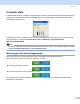
Stampa Controllo stato 1 L'utilità Controllo stato è un software configurabile che consente di monitorare lo stato di una o più periferiche, notificando immediatamente all'utente messaggi di errore come mancanza o inceppamento della carta o l'esaurimento della cartuccia. È possibile verificare in qualsiasi momento lo stato della periferica facendo doppio clic sull'icona nell'area delle applicazioni o scegliendo Controllo dello stato da Start/Tutti i programmi/Brother/ MFL-Pro Suite MFC-XXXX.
Stampa Disattivazione di Controllo stato 1 Per disattivare il Controllo stato, eseguire le seguenti operazioni: a Fare clic con il pulsante destro del mouse sull'icona o nella finestra Controllo dello stato e scegliere Carica monitoraggio stato all'avvio. b Disattivare questa funzione e chiudere la finestra facendo clic su Esci.
Stampa Scheda Di base 1 1 5 2 4 3 a b Scegliere il Tipo Media e la Qualità (1). c Fare clic su OK (3) per applicare le impostazioni scelte. Per ripristinare le impostazioni predefinite, fare clic su Predefinito (4) e scegliere OK (3). Scegliere Formato carta, Dim Carta, Senza bordi o Bordo, Orientamento, numero di Copie e l'ordine di stampa delle pagine (2).
Stampa Qualità 1 L'impostazione della qualità consente di scegliere la risoluzione di stampa. Dato che la qualità e la velocità di stampa sono correlate tra loro, maggiore la qualità, maggiore sarà il tempo necessario per stampare il documento. Le impostazioni di qualità disponibili variano a seconda del tipo di supporto selezionato. Alta Fino a 1200 × 6000 dpi. (Vedere Risoluzione nella sezione Specifiche della Guida dell'utente.
Stampa Impostazioni di stampa avanzate 1 Fare clic sul pulsante Impostazioni per visualizzare le opzioni relative alle impostazioni di stampa avanzate. Stampa bidirezionale 1 Se l'opzioneStampa bidirezionale è selezionata, le testine di stampa stampano in entrambe le direzioni, determinando una maggiore velocità di stampa. Se deselezionata, le testine di stampa stampano in un'unica direzione determinando una maggiore qualità di stampa, ma una velocità di stampa minore.
Stampa Densità colore Consente di regolare la quantità totale di colore nell'immagine. È possibile aumentare o diminuire la quantità di colore in un'immagine per migliorare un'immagine sbiadita o debole. Bilanciamento Consente di regolare la tonalità delle aree bianche di un'immagine. L'aspetto delle aree bianche è influenzato dalla luce, dalle impostazioni della macchina fotografica e da altri fattori. Le aree bianche possono apparire leggermente rosa, gialle o di qualche altro colore.
Stampa Formato carta 1 L'opzione Formato carta consente di scegliere tra una vasta gamma di formati di carta standard. Se necessario, è possibile creare formati personalizzati con dimensioni comprese tra 88,9 × 127,0 mm (3,5 × 5 pollici) e 215,9 x 355,6 mm (8,5 × 14 pollici). Per determinati formati carta è possibile scegliere l'opzione Senza bordi. Scegliere il Formato carta appropriato dall'elenco a discesa. Per creare un formato personalizzato, scegliere Formato definito dall'utente.
Stampa Dimensione Carta 1 L'opzione Dim. Carta consente l'utilizzo delle opzioni di stampa N in 1 o 1 in N. Con le opzioni N in 1 è possibile stampare 2 o 4 pagine di un documento su un unico foglio. Le opzioni 1 in N ingrandiscono le dimensioni di stampa consentendo di stampare un documento in modalità Poster. Nota In Windows® 98/98SE/Me l'opzione 4 in 1 non è disponibile. Bordo 1 Quando si stampano più pagine su un unico foglio, la funzione Dim.
Stampa Copie 1 L'opzione Copie consente di impostare il numero di copie da stampare (da 1 a 999). Fascicola 1 Se selezionata, l'opzione Fascicola produce la stampa di una copia completa del documento, quindi ripete la stampa in base al numero di copie selezionato. Se l'opzione Fascicola è deselezionata, viene eseguita la stampa di ciascuna pagina in base al numero di copie selezionato prima di passare alla stampa della pagina successiva.
Stampa Scheda Avanzate 1 1 2 3 4 Nota Per ripristinare le impostazioni predefinite, fare clic su Predefinito.
Stampa Colore 1 Colore/Scala di grigio 1 Questa opzione consente di stampare un documento a colori in bianco e nero in base a una scala di grigi. Tipo immagine 1 Il driver stampante selezionerà il metodo di corrispondenza dei colori e il metodo dei mezzitoni più idonei al tipo di immagine da stampare. Di norma, la stampa di testi e grafici risulterà più brillante mentre quella delle fotografie presenterà contorni più attenuati.
Stampa Personalizza Tipo immagine 1 Questa opzione consente di scegliere manualmente il metodo di corrispondenza dei colori. Scegliere il più idoneo al documento da stampare. Corrispondenza Colori Regola il colore per ottenere la migliore corrispondenza rispetto ai colori del monitor del PC. • Natura: ideale per immagini fotografiche. Il colore viene regolato per ottenere una stampa dei colori più naturale. • Colori vividi: da utilizzare per testi e grafica, come diagrammi, grafici e testo.
Stampa Mezzitoni L'apparecchio può utilizzare due metodi (Diffusione o Dither) di distribuzione dei punti per riprodurre i mezzitoni. Questa impostazione mette a disposizione alcuni modelli predefiniti per consentire all'utente di scegliere quello più idoneo al proprio documento. • Diffusione: i punti vengono distribuiti in modo casuale. Utilizzare questo metodo per la stampa di fotografie contenenti sfumature più delicate ed elementi grafici.
Stampa Filigrana 1 Questa funzione consente di stampare un logo o un testo nel documento come Filigrana. È possibile scegliere una delle Filigrane predefinite o utilizzare un file bitmap o di testo creato in precedenza. Selezionare Utilizza filigrana, e scegliere la filigrana desiderata. Sullo sfondo 1 Selezionare Sullo sfondo per stampare la filigrana sullo sfondo del documento. Se questa opzione non è selezionata, la Filigrana verrà stampata sopra il documento.
Stampa Impostazione filigrana 1 È possibile modificare le dimensioni della filigrana e la sua posizione sulla pagina scegliendo la filigrana e facendo clic sul pulsante Modifica. Per aggiungere una nuova filigrana, fare clic sul pulsante Nuovo, quindi scegliere Testo o Bitmap in Stile filigrana. Titolo Scegliere RISERVATO, COPIA o BOZZA o immettere nel campo il titolo desiderato.
Stampa Opzioni periferica 1 Questa finestra consente di impostare le seguenti funzioni stampante: Stampa data e ora 1 Selezionare la casella di controllo Stampa data e ora per stampare la data e l'ora sul documento in base all'orologio di sistema del PC. Fare clic sul pulsante Impostazione per modificare Data, Ora, Posizione e Font. Per includere uno sfondo con Data e Ora, scegliere Opaco.
Stampa Impostazione rapida della stampa 1 La funzione Impostazione rapida della stampa consente di selezionare rapidamente le impostazioni del driver. Per visualizzare le impostazioni, fare clic sull'icona sull'area delle applicazioni. Questa opzione può essere impostata su Attivato o Disattivato da Opzioni periferica.
Stampa Controllo stato 1 La funzione di Controllo stato consente di visualizzare velocemente il livello di inchiostro e lo stato della stampante durante la stampa. L’impostazione predefinita di Controllo stato è Attivato. Questa opzione può essere impostata su Attivato o Disattivato da Opzioni periferica.
Stampa Scheda Supporto 1 La scheda Supporto mostra la versione del driver e informazioni sulle impostazioni. Questa scheda contiene anche collegamenti al sito Web Brother Solutions Center e ad altri siti per l'aggiornamento del driver.
2 Scansione 2 Le operazioni di scansione e i driver differiscono a seconda del sistema operativo utilizzato. Come impostazione predefinita, l’apparecchio utilizza un driver conforme allo standard TWAIN per la scansione di documenti dalle applicazioni. Windows® XP Sono installati due driver scanner.
Scansione Accesso allo scanner a 2 Avviare il software ScanSoft® PaperPort® 9.0SE installato durante l'installazione di MFL-Pro Suite per eseguire la scansione di un documento. Nota Le istruzioni relative alla scansione riportate in questa guida si riferiscono al software ScanSoft® PaperPort® 9.0SE. Se si sta eseguendo una scansione utilizzando altre applicazioni i passaggi potrebbero variare. b Fare clic su File, quindi scegliere Scansione. Oppure fare clic sul pulsante Scansione.
Scansione Scansione di un documento nel PC 2 È possibile eseguire la scansione di una pagina intera o di un'area della pagina dopo aver eseguito la prescansione del documento. Scansione di una pagina intera 2 a b Caricare il documento. c Fare clic su Avvia. Una volta completata la scansione, fare clic su Annulla per tornare alla finestra di PaperPort® 9.0SE.
Scansione d Selezionare l'area da acquisire facendo clic con il pulsante sinistro del mouse e trascinando il puntatore. Nota È possibile ingrandire l'immagine facendo clic sul pulsante facendo clic sul pulsante e e ripristinarla alle dimensioni originali . Caricare nuovamente il documento. Nota Saltare questa operazione se il documento è già stato caricato sul piano dello scanner al puntoa. f Fare clic su Avvia. Questa volta nella finestra di PaperPort® 9.
Scansione Impostazioni della finestra di dialogo Scanner Setup (impostazione scanner) 2 Tipo immagine 2 Selezionare il tipo di immagine in uscita tra Fotografia, Web o Testo. Le impostazioni di Risoluzione e Tipo di scansione variano automaticamente in base a ciascuna impostazione predefinita. La seguente tabella elenca le impostazioni predefinite: Tipo immagine Risoluzione Tipo di scansione Fotografia Utilizzare questa opzione per la scansione di fotografie.
Scansione 256 colori Utilizza fino a 256 colori per la scansione dell'immagine. Colore 24 bit Utilizza fino a 16,8 milioni di colori per la scansione dell'immagine. L'opzione Colore 24 bit crea immagini con colori estremamente fedeli, tuttavia la dimensione del file prodotto è tre volte superiore a quella di un file creato con l'opzione 256 colori. Tuttavia richiede una maggiore quantità di memoria e tempi di trasferimento più lunghi.
Scansione Foto 1 4 × 6 pollici Foto 2 5 × 8 pollici Foto L 89 × 127 mm Foto 2L 127 × 178 mm Cartolina 1 100 × 148 mm Cartolina 2 148 × 200 mm Personalizzato (regolabile dall'utente da 0,35 × 0,35 pollici a 8,5 × 14 pollici o da 8,9 × 8,9 mm a 215,9 × 355,6 mm). Se si seleziona il formato Personalizzato, verrà visualizzata la finestra di dialogo Personalizza dimensione documento. Immettere i valori di Nome, Larghezza e Altezza per il documento.
Scansione Scansione di un documento con il driver WIA (solo per Windows® XP) 2 Conformità WIA 2 In Windows® XP è possibile selezionare il driver Image Acquisition di Windows® (WIA) per la scansione di immagini. La scansione delle immagini può essere eseguita direttamente nel programma di visualizzazione PaperPort® 9.0SE, fornito da Brother con l'apparecchio, oppure in un altro software che supporta la scansione WIA o TWAIN.
Scansione Scansione di un documento nel PC 2 Sono disponibili due modalità per la scansione di una pagina intera. È possibile utilizzare l'ADF (alimentatore automatico di documenti) o il piano dello scanner (tipo Flatbed). Per eseguire la scansione e ritagliare un'area della pagina dopo la prescansione del documento, è necessario utilizzare il piano dello scanner (tipo Flatbed). (Vedere Prescansione - per la selezione dell'area da acquisire a pagina 25.
Scansione e Per modificare le impostazioni avanzate, fare clic su Regola la qualità dell'immagine digitalizzata (3). Le impostazioni disponibili nella finestra Proprietà avanzate sono Luminosità, Contrasto, Risoluzione e Tipo immagine. Dopo aver selezionato le impostazioni desiderate, fare clic su OK. Nota L'impostazione predefinita per la risoluzione massima dello scanner è di 1200 dpi. Per eseguire la scansione a una risoluzione maggiore, utilizzare l'utilità Scanner Brother.
Scansione Prescansione e selezione di aree da escludere con il piano dello scanner 2 Il pulsante Anteprima consente di visualizzare un'immagine per "ritagliare" aree che si desidera escludere dalla scansione. Se l'anteprima è soddisfacente, fare clic sul pulsante Digitalizza nella finestra di dialogo Scansione per acquisire l'immagine. a b Collocare il documento con il lato di stampa rivolto verso il basso sul piano dello scanner. Dall'elenco a discesa Alimentazione scegliere Piano (1).
Scansione e Trascinare il puntatore del mouse sull'area da acquisire. f Per selezionare impostazioni avanzate, fare clic su Regola la qualità dell'immagine digitalizzata (3). Le impostazioni disponibili nella finestra Proprietà avanzate sono Luminosità, Contrasto, Risoluzione e Tipo immagine. Dopo aver selezionato le impostazioni desiderate, fare clic su OK. g Nella finestra di dialogo Scansione, fare clic sul pulsante Digitalizza. L'apparecchio inizierà la scansione del documento.
Scansione Utilità Scanner Brother 2 L'Utilità Scanner Brother consente di configurare il driver scanner WIA per risoluzioni superiori a 1200 dpi e di modificare il formato carta. Per impostare come formato predefinito il formato Legal, modificare l'impostazione utilizzando questa utilità. Per rendere effettive le nuove impostazioni è necessario riavviare il PC. Nota L'impostazione del formato carta non è disponibile per i modelli DCP-115C, DCP-116C, DCP-117C, DCP315CN e MFC-215C.
Scansione Uso del tasto Scan (utenti con interfaccia USB) 2 Nota Per informazioni sull'utilizzo del tasto Scan in rete, vedere Uso del tasto Scan a pagina 74. Il tasto (Scan) sul pannello dei comandi può essere utilizzato per acquisire tramite scanner documenti in applicazioni di elaborazione testi, grafica o posta elettronica, oppure in una cartella del proprio PC. Prima di utilizzare (Scan) sul pannello dei comandi, occorre installare il software Brother MFL-Pro Suite e collegare l'apparecchio al PC.
Scansione Scansione a immagine 2 È possibile acquisire un'immagine a colori nell'applicazione di grafica per visualizzarla e modificarla. Se necessario, è possibile modificare la configurazione del tasto (Scan). (Vedere Immagine (esempio: Microsoft® Paint) a pagina 52.) a b c Caricare il documento. d Premere Inizio Mono o Inizio Colore. L'apparecchio avvierà il processo di scansione. Premere il tasto (Scan). Premere a o b per selezionare Scan to image. Premere Menu/Set, Set o OK.
Scansione Scansione a file 2 È possibile acquisire un documento in bianco e nero o a colori nel PC salvandolo come file nella cartella desiderata. Il tipo di file e la cartella di destinazione sono basati sulle impostazioni selezionate nella schermata di configurazione Digitalizza su file di Brother MFL-Pro Control Center. (Vedere File a pagina 56.) a b c Caricare il documento. d Premere Inizio Mono o Inizio Colore. L'apparecchio avvierà il processo di scansione. Premere il tasto (Scan).
Scansione a Inserire nell'apparecchio una scheda SmartMedia®, CompactFlash® 1, Memory Stick® 2, Memory Stick Pro ™, MultiMediaCard™, SecureDigital™ o xD-Picture Card™ 1. 1 Questo prodotto supporta anche schede CompactFlash® tipo 1 e xD-Picture Card tipo M (grande capacità). 2 È possibile utilizzare una scheda MagicGate Memory Stick® e Memory Stick Pro, tuttavia i dati musicali memorizzati su questa scheda non possono essere letti.
Scansione Modifica della qualità predefinita (Solo per MFC-425CN e MFC-640CW) a 2 2 Premere Menu/Set, 4, 8, 1. 1.Qualità b Premere a o b per selezionare B/N 200X100 dpi, B/N 200 dpi, 150 Colori dpi, 300 colori dpi o 600 colori dpi. Premere Menu/Set. c Premere Stop/Uscita. (Solo per modelli DCP) a b Premere Menu. c Premere a o b per selezionare 8.Scan.scheda. Premere Set. d Premere a o b per selezionare 1.Qualità. Premere Set. 2 Premere a o b per selezionare 2.Cattura foto. Premere Set. 1.
Scansione Modifica del formato predefinito per i file in bianco e nero (Solo per MFC-425CN e MFC-640CW) a 2 2 Premere Menu/Set, 4, 8, 2. 2.Tipo File BN b Premere a o b per selezionare TIFF o PDF. Premere Menu/Set. c Premere Stop/Uscita. (Per modelli DCP) a b Premere Menu. c Premere a o b per selezionare 8.Scan.scheda. Premere Set. d Premere a o b per selezionare 2.Tipo File BN. Premere Set. 2 Premere a o b per selezionare 2.Cattura foto. Premere Set. 2.
Scansione Modifica del formato predefinito per i file a colori . (Solo per MFC-425CN e MFC-640CW) a 2 2 Premere Menu/Set, 4, 8, 3. 3.TipoFileColore b Premere a o b per selezionare PDF o JPEG. Premere Menu/Set. c Premere Stop/Uscita. (Per modelli DCP) a b Premere Menu. c Premere a o b per selezionare 8.Scan.scheda. Premere Set. d Premere a o b per selezionare 3.TipoFileColore. Premere Set. 2 Premere a o b per selezionare 2.Cattura foto. Premere Set. 3.
Scansione Uso di ScanSoft® PaperPort® 9.0SE e OmniPage® OCR 2 ScanSoft® PaperPort® 9.0SE per Brother è un'applicazione di gestione di documenti. È possibile utilizzare PaperPort® 9.0SE per visualizzare i documenti acquisiti tramite scanner. PaperPort® 9.0SE dispone di un sistema di archiviazione sofisticato ma semplice da usare, utile non solo per la visualizzazione, ma anche per organizzare documenti di grafica e testo.
Scansione Visualizzazione degli oggetti 2 ScanSoft® PaperPort® 9.0SE dispone di diverse modalità di visualizzazione degli oggetti: Vista Desktop visualizza l'elemento selezionato in forma di miniatura (piccola immagine che rappresenta ciascun oggetto sul Desktop o in una cartella) o di icona. Gli oggetti visualizzati appartengono sia a PaperPort® 9.0SE (file MAX) che ad altre applicazioni. Gli elementi Non-PaperPort® 9.0SE includono un'icona che indica l'applicazione utilizzata per creare l'elemento.
Scansione Organizzazione degli oggetti in cartelle 2 PaperPort® 9.0SE dispone di un sistema di semplice utilizzo per l'archiviazione degli oggetti. Questo sistema è costituito da cartelle e elementi che possono essere selezionati e visualizzati nella Vista Desktop. Gli oggetti possono appartenere a PaperPort® 9.0SE o ad altre applicazioni: Nella Vista Cartelle, le cartelle sono organizzate in una struttura ad albero.
Scansione Conversione dell'immagine di un testo modificabile tramite ScanSoft® OmniPage® OCR 2 ScanSoft® PaperPort® 9.0SE è in grado di convertire rapidamente il testo di un elemento ScanSoft® PaperPort® 9.0SE (che consiste in realtà in un'immagine del testo) in testo modificabile con l'applicazione di elaborazione testi. PaperPort® 9.0SE utilizza l'applicazione di riconoscimento dei caratteri ScanSoft® OmniPage® OCR fornita con PaperPort® 9.0SE. PaperPort® 9.
Scansione Disinstallazione di PaperPort® 9.0SE e di ScanSoft® OmniPage® OCR 2 Windows® 98/98SE e Windows® Me 2 a Fare clic su Start, scegliere Impostazioni, Pannello di controllo, Installazione applicazioni, quindi scegliere la scheda Installa/Rimuovi. b Dall'elenco selezionare PaperPort e fare clic su Aggiungi/Rimuovi. Windows® 2000 Professional a Fare clic sul pulsante Start, scegliere Impostazioni, Pannello di controllo, quindi scegliere Installazione applicazioni.
3 ControlCenter2 3 Nota Le funzioni disponibili in ControlCenter2 possono variare a seconda del modello dell'apparecchio. Uso di ControlCenter2 3 ControlCenter2 è un software che consente di accedere in modo rapido e semplice alle applicazioni utilizzate più di frequente. Utilizzando ControlCenter2 si elimina la necessità di avviare manualmente applicazioni specifiche.
ControlCenter2 Disattivazione della funzione di autocaricamento 3 Una volta avviato ControlCenter2 dal menu Start, la sua icona apparirà nell'area delle applicazioni. È possibile aprire la finestra di ControlCenter2 facendo doppio clic sull'icona . Se non si desidera eseguire automaticamente ControlCenter2 ogni volta che si avvia il PC; a Fare clic con il pulsante destro del mouse sull'icona ControlCenter2 nell'area delle applicazioni e scegliere Preferenze.
ControlCenter2 SCANSIONE PERSONALIZZATA 3 È possibile configurare il nome e le impostazioni di ciascuno di questi pulsanti in relazione a esigenze specifiche facendo clic con il pulsante destro del mouse su un pulsante e seguendo i menu di configurazione. PHOTOCAPTURE (Solo USB) 3 Si può accedere ai dati contenuti in una scheda di memoria in tre diversi modi. Questi metodi di accesso sono disponibili solo quando l'apparecchio è collegato al PC tramite cavo USB.
ControlCenter2 IMPOSTAZIONI DISPOSITIVO 3 Consente di configurare le impostazioni dell'apparecchio o di verificare i livelli di inchiostro. Impostazione remota Consente di aprire la finestra Programma impostazione remota. (Vedere Impostazione remota a pagina 77.) Composizione rapida Consente di aprire la finestra Imposta Composizione rapida di Impostazione remota. (Vedere Impostazione remota a pagina 77.) Livello inchiostro Consente di verificare lo stato dell'inchiostro.
ControlCenter2 SCANSIONE 3 Sono disponibili quattro funzioni di scansione: Scansione a immagine, Scansione a OCR, Scansione a E-mail e Scansione a file. Nota Nella scheda Pulsante Dispositivo è possibile configurare il tasto Scan dell'apparecchio per ciascun pulsante di ControlCenter2. Immagine (esempio: Microsoft® Paint) 3 La funzione Scansione a immagine consente di eseguire la scansione di un'immagine direttamente nell'applicazione di grafica per modificarla.
ControlCenter2 Specificare il Nome dell’applicazione (massimo 30 caratteri) e la Posizione dell’applicazione. È possibile trovare il percorso dell'applicazione anche facendo clic sull'icona a discesa Tipo di file. . Scegliere il formato del file dall'elenco È possibile cancellare un'applicazione aggiunta in precedenza facendo clic sul pulsante Cancella nelle schede Pulsante Software. Nota Questa funzione è disponibile anche per Scansione ad E-mail e Scansione a OCR.
ControlCenter2 OCR (programma di elaborazione testi) 3 Scansione a OCR esegue la scansione di un documento e converte i dati in testo. Il testo può essere modificato utilizzando qualsiasi programma di elaborazione testi. Per configurare Scansione a OCR, fare clic con il pulsante destro del mouse sul pulsante OCR, quindi fare clic su Configurazione e scegliere la scheda Pulsante Software.
ControlCenter2 E-mail 3 Scansione a E-mail consente di eseguire la scansione di un documento e di trasferirlo all'applicazione di posta elettronica predefinita. In questo modo è possibile inviare l'oggetto acquisito come allegato. Per modificare l'applicazione di posta elettronica predefinita o il tipo di file allegato, fare clic con il pulsante destro del mouse sul pulsante Email, quindi fare clic su Configurazione e scegliere Pulsante Software.
ControlCenter2 File 3 Il pulsante Scansione a file permette di eseguire la scansione di un'immagine e di salvarla in una cartella del disco rigido in uno dei formati di file indicati nella lista di file allegati. Per configurare il tipo di file e la cartella, fare clic con il pulsante destro del mouse su File, fare clic su Configurazione e scegliere la scheda Pulsante Software. Dall'elenco a discesa Tipo di file scegliere il tipo di file per l'immagine salvata.
ControlCenter2 SCANSIONE PERSONALIZZATA 3 La funzione Scansione personalizzata consente di creare funzioni di scansione in base alle proprie esigenze. Per configurare un pulsante, fare clic con il tasto destro del mouse sul pulsante appropriato, quindi fare clic su Configurazione. Sono disponibili quattro funzioni di scansione: Scansione a immagine, Scansione a OCR, Scansione a E-mail e Scansione a file.
ControlCenter2 Personalizzazione di pulsanti definiti dall'utente 3 Per configurare un pulsante, fare clic con il pulsante destro del mouse sul pulsante Configurazione per aprire la finestra di configurazione. Scansione a immagine 3 Scheda Generale Specificare un nome nella casella Nome per Personalizzata (massimo 30 caratteri) per creare il nome del pulsante. Scegliere il tipo di scansione in Attività di scansione.
ControlCenter2 Scansione a OCR 3 Scheda Generale Specificare un nome nella casella Nome per Personalizzata (massimo 30 caratteri) per creare il nome del pulsante. Scegliere il tipo di scansione in Attività di scansione. Scheda Impostazioni Scegliere le impostazioni relative a Applicazione di destinazione, Tipo di file, Risoluzione, Tipo di scansione, Dimensioni Documento, Software OCR, Lingua OCR, Mostra interfaccia scanner, Luminosità e Contrasto.
ControlCenter2 Scansione a E-mail 3 Scheda Generale Specificare un nome nella casella Nome per Personalizzata (massimo 30 caratteri) per creare il nome del pulsante. Scegliere il tipo di scansione in Attività di scansione. Scheda Impostazioni Scegliere le impostazioni relative a Applicazione di posta elettronica, Tipo di file, Risoluzione, Tipo di scansione, Dimensioni Documento, Mostra interfaccia scanner, Luminosità e Contrasto.
ControlCenter2 Scansione a file 3 Scheda Generale Specificare un nome nella casella Nome per Personalizzata (massimo 30 caratteri) per creare il nome del pulsante. Scegliere il tipo di scansione in Attività di scansione. Scheda Impostazioni Dalla casella di riepilogo Tipo di file, scegliere il formato del file. Salvare il file nella cartella predefinita indicata in Cartella di destinazione oppure selezionare una cartella diversa facendo clic sull'icona .
ControlCenter2 PHOTOCAPTURE (Solo USB) 3 Questi pulsanti possono essere utilizzati per aprire o copiare file e cartelle da una scheda di memoria inserita nell'apparecchio. Aprire la cartella PCC (PCC: PhotoCapture Center™) 3 Il pulsante Aprire la cartella PCC avvia Windows® Explorer e visualizza i file e le cartelle contenuti nella scheda di memoria. Copia da PCC 3 Il pulsante Copia da PCC consente di copiare file da una scheda di memoria a una cartella del disco rigido.
ControlCenter2 Copia su applicazione 3 Il pulsante Copia su applicazione consente di aprire file associati a un'applicazione specifica dopo la copia nella cartella di quella applicazione. Per modificare le impostazioni della cartella, fare clic con il pulsante destro del mouse sul pulsante e scegliere le opzioni desiderate per la copia dei file. Impostazione della cartella di copia 3 Crea una nuova cartella in base alla data o al mese L'impostazione predefinita è Data.
ControlCenter2 COPIA 3 È possibile personalizzare i pulsanti Copia1-Copia4 per consentire l'utilizzo di funzioni di copia avanzate come la stampa N-in-1. Per utilizzare i pulsanti Copia, è necessario configurare il driver stampante facendo clic con il pulsante destro del mouse sul pulsante desiderato e scegliendo Configurazione. Specificare un nome nella casella Nome per COPIA(massimo 30 caratteri) e scegliere Rapporto della copia.
ControlCenter2 PC-FAX (solo per modelli MFC) 3 La funzione PC-FAX consente di inviare e ricevere fax. È inoltre possibile configurare la rubrica e modificare alcune impostazioni generali dell'apparecchio. Invia 3 Il pulsante Invia consente di eseguire la scansione di un documento e di inviarlo automaticamente come fax dal PC tramite il software Brother PC-FAX. (Vedere Invio tramite PC-FAX a pagina 79.
ControlCenter2 Ricevi/Visualizza documenti ricevuti (solo per MFC-425CN, MFC-640CW e MFC-820CW) 3 La funzione di ricezione del software Brother PC-FAX consente di visualizzare e memorizzare i fax sul PC. Questo software viene installato automaticamente durante l'installazione di MFL-Pro Suite. Facendo clic sul pulsante Ricevi, viene attivata la funzione di ricezione PC-FAX, che inizierà a ricevere fax sull'apparecchio Brother.
ControlCenter2 Rubrica 3 Il pulsante Rubrica consente di aggiungere, modificare o eliminare contatti dalla rubrica personale. Fare clic sul pulsante Rubrica per aprire la finestra di dialogo e modificare la configurazione del pulsante. (Vedere Agenda Telefonica Brother a pagina 84.) Impostazione 3 Facendo clic sul pulsante Impostazione è possibile configurare le impostazioni utente dell'applicazione PC-FAX. (Vedere Impostazione delle informazioni utente a pagina 80.
ControlCenter2 IMPOSTAZIONI DISPOSITIVO 3 Nella funzione Impostazioni Dispositivo, è possibile configurare le impostazioni dell'apparecchio o verificare i livelli di inchiostro. Impostazione remota (non disponibile per modelli DCP e MFC-215C) 3 Il pulsante Impostazione remota consente di aprire la finestra Programma di impostazione remota per la configurazione dei menu di impostazione dell'apparecchio. Nota Per maggiori dettagli, vedere Impostazione remota a pagina 77.
ControlCenter2 Composizione rapida (non disponibile per modelli DCP e MFC-215C) 3 Il pulsante Composizione rapida consente di aprire la finestra Memoria numeri nel Programma di impostazione remota. Questa opzione consente di registrare o modificare i numeri di composizione rapida sul proprio PC. (eccetto MFC-820CW) (MFC-820CW) È possibile registrare fino a 2 numeri di telefono o fax per ciascuna opzione di Composizione rapida.
ControlCenter2 Livello inchiostro 3 Il pulsante Livello inchiostro consente di aprire la finestra Controllo dello stato in cui è possibile visualizzare il livello di inchiostro per ciascuna cartuccia.
4 Scansione in rete (Per i modelli con supporto di rete integrata) 4 Per utilizzare l'apparecchio come scanner di rete, è necessario che questo sia configurato con un indirizzo TCP/IP. Le impostazioni dell'indirizzo possono essere modificate dal pannello dei comandi (consultare la Guida dell'utente in rete inclusa nel CD-ROM) oppure tramite il software BRAdmin Professional.
Scansione in rete (Per i modelli con supporto di rete integrata) Configurazione della scansione in rete 4 Se si utilizza un apparecchio diverso a quello inizialmente registrato sul PC durante l'installazione del software MFL-Pro Suite (vedere la Guida di installazione rapida) eseguire le seguenti operazioni.
Scansione in rete (Per i modelli con supporto di rete integrata) Specificare il nome della macchina 4 1 Specificare il nome del nodo dell'apparecchio nel campo Nome Nodo oppure fare clic su Sfoglia e scegliere l'apparecchio che si intende utilizzare. 2 Fare clic su Applica. d Fare clic sulla scheda Tasto Scan to e specificare il nome del PC nel campo Nome Display. Il display LCD dell'apparecchio visualizzerà il nome specificato. L'impostazione predefinita è il nome del PC.
Scansione in rete (Per i modelli con supporto di rete integrata) Uso del tasto Scan 4 Nota Per informazioni sull'utilizzo del tasto Scan sull'USB, vedere Uso del tasto Scan (utenti con interfaccia USB) a pagina 36. Scansione ad E-mail (PC) 4 Il tasto Scansione a E-mail (PC) consente di eseguire la scansione di un documento e di inviarlo direttamente al PC specificato sulla rete. ControlCenter2 attiverà l'applicazione di posta elettronica predefinita sul PC specificato.
Scansione in rete (Per i modelli con supporto di rete integrata) Scansione a immagine 4 Il tasto Scansione su immagine consente di eseguire la scansione di un documento e di inviarlo direttamente al PC specificato sulla rete. ControlCenter2 attiverà l'applicazione di grafica predefinita sul PC specificato. Se necessario, è possibile modificare la configurazione del tasto Scan. (Vedere Immagine (esempio: Microsoft® Paint) a pagina 52.) a b c Caricare il documento.
Scansione in rete (Per i modelli con supporto di rete integrata) Scansione a file 4 Il tasto Digitalizza su file consente di eseguire la scansione di un documento in bianco e nero o a colori e di inviarlo direttamente al PC specificato sulla rete. Il formato e il percorso assegnati al file sono quelli configurati in ControlCenter2. Se necessario, è possibile modificare la configurazione del tasto Scan. (Vedere File a pagina 56.) a b c Caricare il documento.
5 Impostazione remota (non disponibile per modelli DCP e MFC-215C) 5 Impostazione remota 5 Il programma Impostazione remota consente di configurare numerose impostazioni dell'apparecchio da un'applicazione Windows®. Quando si avvia questa applicazione, le impostazioni dell'apparecchio vengono automaticamente scaricate sul PC e visualizzate sullo schermo del computer. Queste impostazioni possono essere modificate e caricate direttamente dal computer all'apparecchio in un secondo momento.
Impostazione remota (non disponibile per modelli DCP e MFC-215C) Nota • È possibile utilizzare i pulsanti Esporta e Importa per salvare più gruppi di impostazioni per l'apparecchio. • Per salvare tutte le impostazioni, evidenziare MFC-XXXX in cima all'elenco delle impostazioni e fare clic su Esporta.
6 Software Brother PC-FAX (solo per modelli MFC) 6 Nota Se si utilizza Windows® XP o Windows® 2000 Professional, è necessario eseguire l'accesso come amministratore. Invio tramite PC-FAX 6 Il software Brother PC-FAX consente di utilizzare il PC per inviare come fax standard file o documenti creati con altre applicazioni. È possibile inviare come PC-FAX file creati con qualunque applicazione installata nel PC. È possibile inoltre allegare una pagina di copertina.
Software Brother PC-FAX (solo per modelli MFC) Impostazione delle informazioni utente 6 Nota È possibile accedere alle Informazioni Utente dalla finestra di dialogo Invio FAX facendo clic sull'icona . (Vedere Invio di file come PC-FAX utilizzando l'interfaccia utente Stile Facsimile a pagina 89.) a Fare clic sul pulsante Start, scegliere Tutti i programmi, Brother, MFL-Pro Suite MFC-XXXX (dove XXXX indica il nome del proprio modello), Invio PC-FAX, quindi scegliere Impostazione PC-FAX.
Software Brother PC-FAX (solo per modelli MFC) Impostazione dell'invio 6 Dalla finestra di dialogo Impostazioni Brother PC-FAX, fare clic sulla scheda In invio per visualizzare la seguente schermata. Accesso linea esterna Se necessario, immettere in questa casella il numero che consente di accedere alla linea esterna. Questo numero è a volte richiesto da centralini telefonici PBX locali (ad esempio, 9 per accedere alla linea esterna da un ufficio).
Software Brother PC-FAX (solo per modelli MFC) Rubrica 6 Se sul PC è installato Outlook Express PC, è possibile selezionare nella scheda Agenda Telefonica la rubrica da utilizzare per l'invio di PC-FAX. Sono disponibili due tipi di rubrica: Agenda Brother o Outlook Express. Nella casella File Rubrica, specificare il percorso e il nome del file del database contenente le informazioni della rubrica. Fare clic sul pulsante Sfoglia per selezionare il file del database.
Software Brother PC-FAX (solo per modelli MFC) Impostazione Numeri diretti 6 Dalla finestra di dialogo Impostazione Brother PC-FAX, fare clic sulla scheda Numeri Diretti. (Per utilizzare questa funzione, occorre scegliere l'interfaccia utente Stile Facsimile.) È possibile registrare un contatto o un gruppo per ciascuno dei dieci pulsanti di Numeri Diretti. Registrazione di un indirizzo in un pulsante di Numeri Diretti a b c Fare clic sul pulsante di Numeri Diretti che si desidera programmare.
Software Brother PC-FAX (solo per modelli MFC) Agenda Telefonica Brother a 6 Fare clic sul pulsante Start, scegliere Tutti i programmi, Brother, MFL-Pro Suite MFC-XXXX (dove XXXX indica il nome del proprio modello), Invio PC-FAX, quindi scegliere Agenda Talefonica PC-FAX.
Software Brother PC-FAX (solo per modelli MFC) Impostazione di un gruppo per la trasmissione circolare 6 È possibile creare un gruppo per inviare lo stesso PC-FAX a più destinatari contemporaneamente. a Nella finestra di dialogo Agenda Telefonica Brother, fare clic sull'icona per creare un gruppo. Verrà visualizzata la finestra di dialogo Impostazione gruppo Agenda telefonica Brother: b c Specificare il nome del nuovo gruppo nel campo Nome Gruppo.
Software Brother PC-FAX (solo per modelli MFC) Esportazione dell’agenda telefonica 6 È possibile esportare l'intera Rubrica in un file di testo ASCII (*.csv). È possibile inoltre selezionare e creare una Vcard da allegare alla posta elettronica di un'email in uscita di un contatto. (Una Vcard è un biglietto da visita elettronico contenente le informazioni di contatto del mittente). Esportazione dell'intera agenda telefonica 6 Nota Per creare una Vcard è necessario selezionare prima il contatto.
Software Brother PC-FAX (solo per modelli MFC) Importazione dell’agenda telefonica 6 È possibile importare nell’Agenda Telefonica file di testo ASCII (*.csv) o Vcard (biglietti da visita elettronici). Importazione di un file di testo ASCII a Eseguire una delle seguenti operazioni: Dalla finestra Rubrica, fare clic su File, Importare, quindi scegliere Testo. Fare clic su Vcard e passare al punto e.
Software Brother PC-FAX (solo per modelli MFC) Impostazione di una copertina Dalla finestra di dialogo PC-FAX, fare clic sull'icona 6 per accedere alla schermata di impostazione della copertina PC-FAX. Verrà visualizzata la finestra di dialogo Impostazioni Copertina Brother PC-FAX: Inserimento delle informazioni della copertina 6 Nota Se si sta inviando lo stesso fax a più di un destinatario, sulla copertina non verranno stampate le informazioni relative ai destinatari.
Software Brother PC-FAX (solo per modelli MFC) Invio di file come PC-FAX utilizzando l'interfaccia utente Stile Facsimile a b Creare un file con qualunque applicazione sul PC. c Scegliere Brother PC-FAX come stampante e fare clic su Stampa. Verrà visualizzata l'interfaccia utente Stile Facsimile: 6 Fare clic su File, quindi scegliere Stampa. Verrà visualizzata la finestra di dialogo Stampa. Nota Se viene visualizzata l'interfaccia utente Stile semplice, cambiare la selezione dell'interfaccia utente.
Software Brother PC-FAX (solo per modelli MFC) f Fare clic sul pulsante Inizio per inviare il fax. Nota • Per annullare l'invio del fax, fare clic sul pulsante Stop. • Per ricomporre un numero, fare clic sul pulsante Richiama per scorrere l'elenco degli ultimi cinque numeri di fax, scegliere il numero e fare clic su Inizio. Invio di un file come PC-FAX utilizzando l'interfaccia utente Stile semplice a b Creare un file con qualunque applicazione sul PC.
Software Brother PC-FAX (solo per modelli MFC) e Per inviare anche una copertina e delle note, selezionare la casella di controllo Copertina Sì. Nota È possibile creare o modificare una copertina anche facendo clic sull'icona della copertina f Fare clic sull'icona Invia . . Nota Per annullare l'invio del fax, fare clic sull'icona Cancella .
Software Brother PC-FAX (solo per modelli MFC) Ricezione PC-FAX (solo per MFC-425CN, MFC-640CW e MFC-820CW) 6 Nota • Per utilizzare la funzione di ricezione PC-FAX, è necessario eseguire l'accesso come amministratore. • Per utilizzare la funzione di ricezione PC-FAX con Windows® XP protetto da un firewall, è necessario escludere il programma di ricezione PC-FAX in rete dalla configurazione del firewall.
Software Brother PC-FAX (solo per modelli MFC) Attivazione della funzione PC-FAX sull'apparecchio 6 L'utente può scegliere di attivare la funzione Stampa di backup. Quando questa funzione è attivata, l'apparecchio stamperà una copia del fax prima di inviarlo al PC o nel caso il PC sia spento. (Per MFC-425CN e MFC-640CW) a b Premere Menu/Set, 2, 5, 1. c Premere a o b per selezionare USB o il nome del proprio PC se si è collegati in rete. Premere Menu/Set.
Software Brother PC-FAX (solo per modelli MFC) Esecuzione del software di ricezione PC-FAX sul PC 6 Fare clic sul pulsante Start, scegliere Tutti i programmi, Brother, MFL-Pro Suite MFC-XXXX, ‘PC-FAX in Ricezione’ quindi scegliere MFC-XXXX o MFC-XXXX LAN (dove XXXX indica il nome del proprio modello). Nell'area di notifica del PC verrà visualizzata l'icona PC-FAX.
Software Brother PC-FAX (solo per modelli MFC) Configurazione delle impostazioni di ricezione PC-FAX in rete 6 Le impostazioni per l'invio di fax ricevuti sul proprio computer sono state configurate automaticamente durante l'installazione di MFL-Pro Suite (vedere la Guida di installazione rapida). Se si sta utilizzando un apparecchio diverso da quello registrato sul PC nel corso dell'installazione del software MFL-Pro suite, eseguire le seguenti operazioni.
Software Brother PC-FAX (solo per modelli MFC) Visualizzazione dei nuovi messaggi PC-FAX Ogni qualvolta il PC riceve un PC-FAX, l’icona si alternerà tra l'icona cambierà in a b c . L'icona diventerà 6 e . Al termine della ricezione del fax, dopo che il fax ricevuto è stato visualizzato. Eseguire PaperPort®. Aprire la cartella Fax ricevuti. Fare doppio clic su un nuovo fax per aprirlo e visualizzarlo.
7 PhotoCapture Center™ 7 ATTENZIONE NON avviare il PC lasciando un'eventuale scheda di memoria inserita nell'unità per schede dell'apparecchio. In caso contrario, ciò può provocare perdita di dati o danni alla scheda. Nota • PhotoCapture Center™ leggerà solo la scheda che è stata inserita per prima. • Mentre l'apparecchio sta eseguendo una stampa da PhotoCapture Center™, il PC non può accedere a PhotoCapture Center™ per eseguire altre operazioni.
PhotoCapture Center™ Quando si estrae una scheda di memoria, eseguire le seguenti operazioni per evitare di danneggiarla: 7 a b In Esplora risorse di Windows®, fare doppio clic sull'icona del disco rimovibile e scegliere Rimuovi. Attendere che il tasto memoria.
PhotoCapture Center™ Per utenti con interfaccia di rete (Per i modelli con supporto di rete integrata) a b 7 Inserire nell'apparecchio una scheda SmartMedia®, CompactFlash® 1, Memory Stick® 2, Memory Stick Pro ™, MultiMediaCard™, SecureDigital™ o xD-Picture Card™ 1. 1 Questo prodotto supporta anche schede CompactFlash® tipo 1 e xD-Picture Card tipo M (grande capacità).
Sezione II ® Apple ® Macintosh 101 Scansione 114 ControlCenter2 129 Scansione in rete (Per i modelli con supporto di rete integrata) 146 Impostazione remota e PhotoCapture Center™ 151 Stampa e invio di fax II
8 Stampa e invio di fax 8 Nota Le schermate riportate in questa sezione si riferiscono a Mac OS® X 10.2.4. Le schermate visualizzate sul proprio computer Macintosh® possono variare a seconda del sistema operativo installato. Impostazione di un Apple® Macintosh® dotato di interfaccia USB 8 Nota Prima di collegare l'apparecchio al Macintosh®, è necessario acquistare un cavo USB di lunghezza non superiore a 2 metri (6 piedi).
Stampa e invio di fax Cancellazione dei dati dalla memoria 8 Se il display LCD visualizza Dati rimasti, è possibile cancellare i dati rimasti nella memoria della stampante premendo Stop/Uscita. Verifica della qualità di stampa 8 Per verificare la qualità di stampa ed eventualmente migliorarla, vedere Miglioramento della qualità di stampa nella Guida dell'utente.
Stampa e invio di fax Tipo Media 8 Per risultati di stampa ottimali, scegliere il supporto di stampa all'interno del driver. L'apparecchio modifica il metodo di stampa in base al tipo di supporto selezionato. Carta comune Carta inkjet Carta lucida Lucidi Carta a lento assorbimento Nota Scegliere Carta a lento assorbimento per stampare su carta normale che non consente una rapida essiccazione dell'inchiostro. Con questa impostazione la stampa del testo potrebbe apparire leggermente sfocata.
Stampa e invio di fax Tipo Media Colore/Scale di grigio Qualità di stampa selezionata Carta comune Colore/Scala di grigi Veloce normale, Normale, Fine Carta inkjet Colore/Scala di grigi Fine, Fotografia Carta lucida Colore/Scala di grigi Fine, Fotografia, Alta Lucidi Colore/Scala di grigi Normale, Fine Carta a lento assorbimento Colore/Scala di grigi Veloce normale, Normale, Fine Nota • Le impostazioni predefinite sono evidenziate in grassetto.
Stampa e invio di fax Uso del driver di stampa Brother (Mac OS® X) 8 Selezione delle opzioni di impostazione pagina 8 a Da un'applicazione come Apple® TextEdit, fare clic su Archivio, quindi scegliere Formato di Stampa. Assicurarsi che sia selezionato MFC-XXXX (dove XXXX indica il nome del proprio modello) nell'elenco a discesa Formato per. Modificare se necessario le impostazioni relative a Dimensioni, Orientamento e Scala, quindi fare clic su OK.
Stampa e invio di fax Selezione delle opzioni di stampa 8 Per utilizzare le funzioni speciali della stampante, scegliere Impostazioni stampa nella finestra di dialogo Stampa. È possibile modificare le impostazioni di Qualità, Supporto di stampa, Colore/Scale di grigio, Spessore carta, Stampa bidirezionale, Stampa normale avanzata e Stampa speculare. Nota Vedere Risoluzione nella sezione Specifiche della Guida dell'utente.
Stampa e invio di fax Uso del driver di stampa Brother (Mac OS® 9.1-9.2) 8 Selezione di una stampante a Aprire Scelta Risorse dal menu Apple. b Fare clic sull'icona Brother Ink. Nel riquadro destro della finestra Scelta Risorse, fare clic sulla stampante che si desidera utilizzare. Chiudere Scelta Risorse. 8 Impostazione pagina a 8 Da un'applicazione come Presto!® PageManager®, fare clic su Archivio, quindi scegliere Formato di Stampa.
Stampa e invio di fax Stampa di un documento a 8 Da un'applicazione come Presto!® PageManager®, fare clic su Archivio, quindi scegliere Stampa. Fare clic su Stampa per avviare la stampa. Nota Se si desidera modificare le impostazioni di Copie, Pagine, Qualità, Tipo Media o Colore/Scale di grigio, selezionare le impostazioni prima di fare clic su Stampa. Fare clic sul pulsante Opzioni o Impostazione per modificare le opzioni relative a Tipo immagine o altre opzioni di stampa.
Stampa e invio di fax Invio di fax (solo per modelli MFC) Mac OS® X 8 8 È possibile inviare un fax direttamente da un'applicazione Macintosh®. a b Creare un documento in un'applicazione Macintosh®. c Scegliere Invio fax dall'elenco a discesa. Fare clic su Archivio, quindi scegliere Stampa.
Stampa e invio di fax d Scegliere Facsimile dall'elenco a discesa Destinazione. e Specificare un numero di fax nella casella Inserire Numero Fax, quindi fare clic su Stampa per inviare il fax. Nota Se si desidera inviare il fax a più di un destinatario, fare clic su Aggiungi dopo aver immesso il primo numero di fax. I numeri di fax di destinazione verranno visualizzati nella finestra di dialogo.
Stampa e invio di fax Trascinare una vCard dall'Applicazione Rubrica Indirizzi di Mac OS® X 8 È possibile specificare un numero di fax utilizzando una vCard (un biglietto da visita elettronico) dall'applicazione Rubrica Indirizzi di Mac OS® X. a b Fare clic su Rubrica Indirizzi. Trascinare una vCard dall'applicazione Rubrica Indirizzi di Mac OS® X sul campo Numeri Fax.
Stampa e invio di fax Mac OS® 9.1-9.2 8 È possibile inviare un fax direttamente da un'applicazione Macintosh®. a b Creare un documento in un'applicazione Macintosh®. Fare clic su Archivio, quindi scegliere Stampa. Verrà visualizzata la finestra di dialogo della stampante: Se è selezionato Stampante, il pulsante in alto indica Stampa e il pulsante Indirizzo non è disponibile. c Scegliere Facsimile dall'elenco a discesa Destinazione.
Stampa e invio di fax d Fare clic su Invio fax. Verrà visualizzata la finestra di dialogo Invio fax: La finestra di dialogo Invio fax presenta due elenchi. L'elenco di sinistra mostra tutti i Numeri Fax Memorizzati in precedenza e l'elenco di destra mostra i Numeri Fax nell'ordine in cui sono stati selezionati. e f Specificare un numero di fax nella casella Inserire Numero Fax box. Dopo aver specificato i destinatari del fax, fare clic su Invio fax.
9 Scansione 9 Scansione da un Macintosh® 9 Il software dell'apparecchio Brother include un driver per scanner TWAIN per computer Macintosh®. È possibile utilizzare questo driver TWAIN per Macintosh® con tutte le applicazioni che supportano le specifiche dello standard TWAIN.
Scansione Scansione di un'immagine in Macintosh® 9 È possibile eseguire la scansione di una pagina intera o di un'area della pagina dopo aver eseguito la prescansione del documento. Scansione di una pagina intera a 9 Caricare il documento nell'alimentatore automatico ADF. Nota Se il proprio modello è di tipo flatbed, è possibile anche collocare il documento sul piano dello scanner.
Scansione e Regolare le impostazioni relative a Risoluzione, Tipo di scansione(Scala di grigi), Luminosità, Contrasto, e Dimensioni nella finestra di dialogo Scanner Setup (impostazione scanner). f Fare clic su Avvia. Solo per questa volta l’area scelta del documento appare nella finestra dell’applicazione. g È possibile perfezionare l'immagine con il software di modifica delle immagini.
Scansione L'opzione Colore 24 bit crea immagini con colori estremamente fedeli, tuttavia la dimensione del file prodotto è tre volte superiore a quella di un file creato con l'opzione Colore 8 bit. Tuttavia richiede una maggiore quantità di memoria e tempi di trasferimento più lunghi. Scansione documento 9 Selezionare uno dei seguenti formati: A4 210 × 297 mm JIS B5 182 × 257 mm Letter 8.5 × 11 in Legal 8.5 × 14 in A5 148 × 210 mm Executive 7.25 × 10.
Scansione Regolazione dell'immagine 9 Luminosità Regolare questa impostazione (da -50 a 50) per ottimizzare l'immagine. Il valore predefinito è 0, ossia un valore medio generalmente idoneo alla maggior parte delle immagini. Per impostare il livello di Luminosità, trascinare la barra di spostamento verso destra o verso sinistra per schiarire o scurire l'immagine. Il livello può essere impostato anche digitando il valore nella relativa casella.
Scansione Uso del tasto Scan (utenti con interfaccia USB) 9 Nota • Disponibile per Mac OS® X 10.2.4 o versione successiva. • Per informazioni sull'utilizzo del tasto Scan in rete, vedere Uso del tasto Scan a pagina 148. Il tasto (Scan) sul pannello dei comandi può essere utilizzato per acquisire tramite scanner documenti in applicazioni di elaborazione testi, grafica o posta elettronica, oppure in una cartella del proprio Macintosh®.
Scansione Scansione a immagine 9 È possibile acquisire un'immagine a colori nell'applicazione di grafica per visualizzarla e modificarla. Se necessario, è possibile modificare la configurazione del tasto (Scan). (Vedere Immagine (esempio: Apple® PreView) a pagina 132.) a b c Caricare il documento. d Premere Inizio Mono o Inizio Colore. L'apparecchio avvierà il processo di scansione. Premere (Scan). Premere a o b per selezionare Scan to image. Premere Menu/Set, Set o OK.
Scansione Scansione a file 9 È possibile acquisire un documento in bianco e nero o a colori nel Macintosh® salvandolo come file nella cartella desiderata. Il tipo di file e la cartella di destinazione sono basati sulle impostazioni selezionate nella schermata di configurazione Digitalizza su File di Brother MFL-Pro ControlCenter2. (Vedere File a pagina 136.) a b c Caricare il documento. d Premere Inizio Mono o Inizio Colore. L'apparecchio avvierà il processo di scansione. Premere (Scan).
Scansione a Inserire nell'apparecchio una scheda SmartMedia®, CompactFlash® 1, Memory Stick® 2, Memory Stick Pro ™, MultiMediaCard™, SecureDigital™ o xD-Picture Card™ 1. 1 Questo prodotto supporta anche schede CompactFlash® tipo 1 e xD-Picture Card tipo M (grande capacità). 2 È possibile utilizzare una scheda MagicGate Memory Stick®, tuttavia i dati musicali memorizzati su questa scheda non possono essere letti.
Scansione Modifica della qualità predefinita (Solo per MFC-425CN e MFC-640CW) a 9 9 Premere Menu/Set, 4, 8, 1. 1.Qualità b Premere a o b per selezionare B/N 200X100 dpi, B/N 200 dpi, 150 Colori dpi, 300 colori dpi o 600 colori dpi. Premere Menu/Set. c Premere Stop/Uscita. (Per modelli DCP) a b Premere Menu. c Premere a o b per selezionare 8.Scan.scheda. Premere Set. d Premere a o b per selezionare 1.Qualità. Premere Set. 9 Premere a o b per selezionare 2.Cattura foto. Premere Set. 1.
Scansione Modifica del formato predefinito per i file in bianco e nero (Solo per MFC-425CN e MFC-640CW) a 9 9 Premere Menu/Set, 4, 8, 2. 2.Tipo File BN b Premere a o b per selezionare TIFF o PDF. Premere Menu/Set. c Premere Stop/Uscita. (Per modelli DCP) a b Premere Menu. c Premere a o b per selezionare 8.Scan.scheda. Premere Set. d Premere a o b per selezionare 2.Tipo File BN. Premere Set. 9 Premere a o b per selezionare 2.Cattura foto. Premere Set. 2.
Scansione Modifica del formato predefinito per i file a colori . (Solo per MFC-425CN e MFC-640CW) a 9 9 Premere Menu/Set, 4, 8, 3. 3.TipoFileColore b Premere a o b per selezionare PDF o JPEG. Premere Menu/Set. c Premere Stop/Uscita. (Per modelli DCP) a b Premere Menu. c Premere a o b per selezionare 8.Scan.scheda. Premere Set. d Premere a o b per selezionare 3.TipoFileColore. Premere Set. 9 Premere a o b per selezionare 2.Cattura foto. Premere Set. 3.
Scansione Utilizzo di Presto!® PageManager® 9 Presto!® PageManager® è un'applicazione di gestione dei documenti per Macintosh®. Data la sua compatibilità con la maggior parte dei programmi di modifica delle immagini e di elaborazione testi, Presto!® PageManager® offre un controllo notevole sui file del Macintosh®. È possibile gestire facilmente i propri documenti, modificare la posta elettronica e i file e leggere documenti tramite il software OCR integrato in Presto!® PageManager®.
Scansione Supporto tecnico 9 USA Nome azienda: Newsoft America Inc. Indirizzo: 4113 Clipper Court Fremont CA 94538, USA Telefono: 510-4458600 Fax: 510-4458601 E-mail: contactus@newsoftinc.com URL: http://www.newsoft.com Canada E-mail: contactus@newsoftinc.com Germania Nome azienda: NewSoft Europe Indirizzo: Regus Center Fleethof Stadthausbrucke 3 20355 Amburgo, Germania Telefono: 49-40-37644530 Fax: 49-40-37644500 E-mail: contact@newsoft.eu.com URL: http://de.newsoft.eu.
Scansione Francia Nome azienda: Partners in Europe Indirizzo: Unit 14, Distribution Centre, Shannon Ind. Est Shannon, Co. Clare, Irlanda Telefono: 0800-917171 E-mail: Newsoft@pie.ie Italia Nome azienda: V.I.P Indirizzo: Non disponibile Telefono: 166821700 Fax: 532786999 E-mail: supporto@gensoftonline.com Spagna Nome azienda: Atlantic Devices Indirizzo: Caputxins, 58, 08700 Igualada Telefono: 938040702-33 Fax: 938054057 E-mail: support@atlanticdevices.
10 ControlCenter2 10 Nota Le funzioni disponibili in ControlCenter2 possono variare a seconda del modello dell'apparecchio. Uso di ControlCenter2 (Mac OS® X 10.2.4 o versione successiva) 10 ControlCenter2 è un software che consente di accedere in modo rapido e semplice alle applicazioni utilizzate più di frequente. Utilizzando ControlCenter2 si elimina la necessità di avviare manualmente applicazioni specifiche. L'icona apparirà nella barra dei menu.
ControlCenter2 Disattivazione della funzione di autocaricamento 10 Se non si desidera eseguire automaticamente ControlCenter2 ogni volta che si avvia il Macintosh®, eseguire le seguenti operazioni: a Fare clic sull'icona di ControlCenter2 nella barra dei menu e scegliere Preferenze. Verrà visualizzata la finestra Preferenze di ControlCenter2. b c Deselezionare la casella di controllo Avvia il ControlCenter all'avvio del computer. Fare clic su OK per chiudere la finestra.
ControlCenter2 ControlCenter2 consente di configurare il tasto hardware Scan sull'apparecchio e il pulsante software ControlCenter2 per ciascuna funzione di scansione. Per configurare il tasto hardware Scan sull'apparecchio, selezionare la scheda Pulsante dispositivo nel menu di configurazione di ciascun pulsante SCAN. Per configurare il pulsante software di ControlCenter2, selezionare la scheda Pulsante software nel menu di configurazione per ciascun pulsante SCAN.
ControlCenter2 SCANSIONE 10 Sono disponibili quattro pulsanti per le applicazioni Scansione a immagine, Scansione a OCR, Scansione a E-mail e Scansione a file. Nota Nella scheda Pulsante dispositivo è possibile configurare il tasto Scan dell'apparecchio per ciascun pulsante di ControlCenter2. Immagine (esempio: Apple® PreView) 10 La funzione Scansione a immagine consente di eseguire la scansione di un'immagine direttamente nell'applicazione di grafica per modificarla.
ControlCenter2 Specificare il Nome dell'applicazione (massimo 30 caratteri) e scegliere l'applicazione desiderata facendo clic sul pulsante Sfoglia. Scegliere inoltre il Tipo di file dall'elenco a discesa. È possibile rimuovere le applicazioni aggiunte non più utilizzate. È sufficiente selezionare il Nome dell'applicazione e fare clic sul pulsante Cancella. Nota Questa funzione è disponibile anche per Scansione ad E-mail e Scansione a OCR.
ControlCenter2 OCR (programma di elaborazione testi) 10 Scansione a OCR consente di convertire i dati dell'immagine grafica in testo modificabile in qualsiasi programma di elaborazione testi. È possibile modificare il programma di elaborazione testi predefinito. Per configurare Scansione a OCR, fare clic sul pulsante mentre si tiene premuto il tasto Ctrl e selezionare Pulsante software.
ControlCenter2 E-mail 10 La funzione Scansione a E-mail consente di eseguire la scansione di un documento e di trasferirlo all'applicazione di posta elettronica predefinita. In questo modo, è possibile inviare l'oggetto acquisito come allegato. Per modificare l'applicazione di posta elettronica predefinita o il tipo di file allegato, fare clic sul pulsante mentre si tiene premuto il tasto Ctrl e selezionare Pulsante software.
ControlCenter2 File 10 Il pulsante Scansione a file consente di eseguire la scansione di un'immagine e di salvarla in una cartella del disco rigido in qualsiasi formato. Ciò consente di archiviare facilmente i documenti cartacei. Per configurare il tipo di file e la cartella, fare clic sul pulsante mentre si tiene premuto il tasto Ctrl e selezionare Pulsante software. Dall'elenco a discesa Tipo di file scegliere il tipo di file per l'immagine salvata.
ControlCenter2 SCANSIONE PERSONALIZZATA 10 Sono disponibili quattro pulsanti configurabili in base alle singole esigenze di scansione. Per configurare un pulsante, fare clic sul pulsante mentre si tiene premuto il tasto Ctrl. Verrà visualizzata la finestra di configurazione. Sono disponibili quattro funzioni di scansione: Scansione a immagine, Scansione a OCR, Scansione a E-mail e Scansione a file.
ControlCenter2 Scansione a immagine 10 Scheda Generale Specificare un nome nella casella Nome per Personalizzata (massimo 30 caratteri) per creare il nome del pulsante. Scegliere il tipo di scansione in Attività di. Scheda Impostazioni Scegliere le impostazioni relative a Applicazione di destinazione, Tipo di file, Risoluzione, Tipo di scansione, Dimensioni documento, Mostra interfaccia scanner, Luminosità e Contrasto.
ControlCenter2 Scansione a OCR 10 Scheda Generale Specificare un nome nella casella Nome per Personalizzata (massimo 30 caratteri) per creare il nome del pulsante. Scegliere il tipo di scansione in Attività di. Scheda Impostazioni Scegliere le impostazioni relative a Applicazione di destinazione, Tipo di file, Software OCR, OCR Language, Risoluzione, Tipo di scansione, Dimensioni documento, Mostra interfaccia scanner, Luminosità e Contrasto.
ControlCenter2 Scansione a E-mail 10 Scheda Generale Specificare un nome nella casella Nome per Personalizzata (massimo 30 caratteri) per creare il nome del pulsante. Scegliere il tipo di scansione in Attività di. Scheda Impostazioni Scegliere le impostazioni relative a Applicazione di posta elettronica, Tipo di file, Risoluzione, Tipo di scansione, Dimensioni documento, Mostra interfaccia scanner, Luminosità e Contrasto.
ControlCenter2 Scansione a file 10 Scheda Generale Specificare un nome nella casella Nome per Personalizzata (massimo 30 caratteri) per creare il nome del pulsante. Scegliere il tipo di scansione in Attività di. Scheda Impostazioni Dall'elenco a discesa Tipo di file, scegliere il formato del file. Salvare il file nella cartella predefinita oppure selezionare una cartella diversa facendo clic sul pulsante Sfoglia.
ControlCenter2 COPIA / PC-FAX 10 È possibile personalizzare i pulsanti Copia1-Copia4 per consentire l'utilizzo di funzioni di copia e fax avanzate come la stampa N-in-1. Per utilizzare i pulsanti Copia, è necessario configurare il driver stampante facendo clic sul pulsante desiderato mentre si tiene premuto il tasto Ctrl. Specificare un nome nella casella Nome per Copia (massimo 30 caratteri) e scegliere Rapporto della copia.
ControlCenter2 IMPOSTAZIONI DISPOSITIVO 10 Questa sezione consente di configurare le impostazioni dell'apparecchio o verificare i livelli di inchiostro. Impostazione remota (non disponibile per modelli DCP e MFC-215C) 10 Il pulsante Impostazione remota consente di aprire la finestra Programma di impostazione remota per la configurazione dei menu di impostazione dell'apparecchio. Nota Per maggiori dettagli, vedere Impostazione remota dell'apparecchio (Per Mac OS® X 10.2.
ControlCenter2 Composizione rapida (non disponibile per modelli DCP e MFC-215C) 10 Il pulsante Composizione rapida consente di aprire la finestra Memoria numeri del Programma impostazione remota in cui è possibile inserire o modificare i numeri dei contatti sul Macintosh®. (eccetto MFC-820CW) (MFC-820CW) È possibile registrare fino a 2 numeri di telefono o fax per ciascuna opzione di Composizione rapida.
ControlCenter2 Livello inchiostro 10 Il pulsante Livello inchiostro consente di aprire la finestra Brother Status Monitor in cui è possibile visualizzare il livello di inchiostro per ciascuna cartuccia. Nota L'icona dell'applicazione Controllo stato Brother si trova in Macintosh HD/Libreria/Printers/Brother/ Utilities.
11 Scansione in rete (Per i modelli con supporto di rete integrata) 11 Nota Disponibile per Mac OS® X 10.2.4 o versione successiva. Per eseguire la scansione da un apparecchio connesso in rete, selezionare l'apparecchio dall'impostazione dispositivo situata nel percorso Macintosh HD/Libreria/Printers/Brother/Utilities oppure dal menu di scelta rapida Modello nella finestra principale di ControlCenter2.
Scansione in rete (Per i modelli con supporto di rete integrata) c Specificare l'indirizzo IP o il nome del nodo dell'apparecchio. Per modificare l'indirizzo IP, immetterne uno nuovo. Per modificare il nome del nodo, immetterne uno nuovo. Ciascun nodo (apparecchio) è associato a un nome di nodo. È possibile individuare il nome del nodo stampando la pagina di configurazione dell'apparecchio. (Consultare la Guida dell'utente in rete inclusa nel CD-ROM.
Scansione in rete (Per i modelli con supporto di rete integrata) Uso del tasto Scan 11 Nota Per informazioni sull'utilizzo del tasto Scan sull'USB, vedere Uso del tasto Scan (utenti con interfaccia USB) a pagina 119. Scansione a E-mail 11 Il tasto Scansione a E-mail (Macintosh®) consente di eseguire la scansione di un documento e di inviarlo direttamente al computer Macintosh® specificato sulla rete.
Scansione in rete (Per i modelli con supporto di rete integrata) Scansione a immagine 11 Il tasto Scansione su Immagine consente di eseguire la scansione di un documento e di inviarlo direttamente al computer Macintosh® specificato sulla rete. ControlCenter2 attiverà l'applicazione di grafica predefinita sul computer Macintosh® specificato. Se necessario, è possibile modificare la configurazione del tasto Scan. (Vedere Immagine (esempio: Apple® PreView) a pagina 132.) a b c Caricare il documento.
Scansione in rete (Per i modelli con supporto di rete integrata) Scansione a file 11 Il tasto Scansione a file consente di eseguire la scansione di un documento in bianco e nero o a colori e di inviarlo direttamente a un computer Macintosh® specificato sulla rete. Il formato e il percorso assegnati al file sono quelli configurati in ControlCenter2 nel Macintosh® specificato. Se necessario, è possibile modificare la configurazione del tasto Scan. (Vedere File a pagina 136.) a b c Caricare il documento.
12 Impostazione remota e PhotoCapture Center™ 12 Impostazione remota dell'apparecchio (Per Mac OS® X 10.2.4 o versione successiva) (non disponibile per modelli DCP e MFC215C) 12 L'applicazione Impostazione remota consente di configurare numerose impostazioni dell'apparecchio da un'applicazione Macintosh®. Quando si accede a questa applicazione, le impostazioni dell'apparecchio vengono automaticamente scaricate sul computer Macintosh® e visualizzate sullo schermo del Macintosh®.
Impostazione remota e PhotoCapture Center™ Nota • Per salvare un'impostazione, evidenziare l'impostazione desiderata (ad esempio, Imposta composizione rapida) dall'elenco delle impostazioni e fare clic su Esporta. Ciascuna impostazione esportata verrà salvata in un singolo file.
Impostazione remota e PhotoCapture Center™ c È possibile modificare un file e salvarlo su un'altra unità del computer Macintosh®. d Chiudere tutte le applicazioni che accedono ai dati memorizzati nella scheda di memoria e trascinare l'icona Disco Rimovibile sull'icona del Cestino prima di rimuovere la scheda di memoria dall'apparecchio.
Impostazione remota e PhotoCapture Center™ Per utenti con interfaccia di rete (Per i modelli con supporto di rete integrata) a 12 Inserire nell'apparecchio una scheda SmartMedia®, CompactFlash® 1, Memory Stick® 2, Memory Stick Pro™, MultiMediaCard™, SecureDigital™ o xD-Picture Card™ 1. 1 Questo prodotto supporta anche schede CompactFlash® tipo 1 e xD-Picture Card tipo M (grande capacità).
A Indice C S ControlCenter2 Macintosh® .......................................................... 129 Windows® .............................................................. 48 Scansione Macintosh® Presto!® PageManager® ...........................120, 126 Tasto Scan ........................................................ 119 Windows® Conformità TWAIN .............................................. 23 Conformità WIA .................................................. 30 nel PC ...........................
Questo prodotto è approvato per l’utilizzo esclusivamente nel Paese di acquisto. Le filiali Brother locali e i loro rivenditori supportano solamente apparecchi acquistati nel loro Paese.