
Software User's Guide
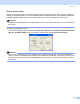
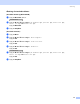
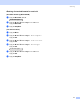
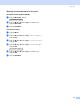
Table Of Contents
- SOFTWAREBRUGSANVISNING
- Indholdsfortegnelse
- Afsnit I Windows®
- 1 Udskrivning
- Brug af Brother-printerdriveren
- Funktioner
- Vælge den rigtige type papir
- Samtidig udskrivning, scanning og faxafsendelse
- Slette data fra hukommelsen
- Kontrol af udskriftkvaliteten
- Statusmonitor
- Printerdriverindstillinger
- Sådan får du adgang til printerdriverindstillingerne
- Fanen Grundlæggende
- Fanen Avanceret
- Fanen Support
- 2 Scanning
- Scanning af et dokument ved hjælp af TWAIN-driveren
- Scanning af et dokument vha. WIA-driveren (Kun til Windows® XP)
- Brug af Scan-tasten (For brugere med USB-kabel)
- Brug af ScanSoft® PaperPort® 9.0SE og OmniPage® OCR
- Visning af elementer
- Organisering af elementer i mapper
- Hurtige links til andre programmer
- ScanSoft® OmniPage® OCR giver dig mulighed for at konvertere billedtekst til tekst, som du kan redigere.
- Du kan importere elementer fra andre programmer
- Du kan eksportere elementer til andre formater
- Afinstallation af PaperPort® 9.0SE og ScanSoft® OmniPage® OCR
- 3 ControlCenter2
- 4 Netværksscanning (For modeller med indbygget netværkssupport)
- 5 Fjernindstilling (Ikke tilgængelige for DCP-modeller og MFC-215C)
- 6 Brother PC-FAX Software (kun MFC-modeller)
- PC-FAX-afsendelse
- Indstille Hurtigopkald
- Brother adressebog
- Oprette et medlem i adressebogen
- Indstille en gruppe til rundsendelse
- Redigere medlemsoplysninger
- Slette et medlem eller en gruppe
- Eksportere adressebogen
- Importere til adressebogen
- Oprette en forside
- Indtaste forsideoplysninger
- Sende en fil som PC-FAX ved hjælp af brugerinterfacet Faxstil
- Sende en fil som PC-FAX ved hjælp af brugerinterfacet Simpel stil
- PC-FAX-modtagelse (MFC-425CN, kun MFC-640CW og MFC-820CW)
- 7 PhotoCapture Center™
- 1 Udskrivning
- Afsnit II Apple® Macintosh®
- 8 Udskrivning og faxafsendelse
- 9 Scanning
- 10 ControlCenter2
- 11 Netværksscanning (For modeller med indbygget netværkssupport)
- 12 Fjernindstilling og PhotoCapture Center™
- Indeks
- brother DAN

Scanning
38
Scan til fil 2
Du kan scanne en sort-hvid original eller et farvedokument ind i din pc og gemme den som en fil i en mappe,
du selv vælger. Filtypen og den pågældende mappe er baseret på de indstillinger, du har valgt på
skærmbilledet Scan til fil i Brother MFL-Pro Control Center. (Se Fil på side 56.)
a Ilæg dokumentet.
b Tryk på (Scan).
c Tryk på a eller b for at vælge Scan til fil.
Tryk på Menu/Set, Set eller OK.
d Tryk på Mono Start eller Colour Start.
Maskinen starter scanningen.
Bemærk!
Hvis du vil skifte mellem farve- og sort/hvidscanning, skal du vælge farve eller sort/hvid under scannetype i
fanen Knappen Hardware i konfigurationsskærmbilledet for ControlCenter2. (Se SCAN på side 52.)
Scan til kort
(Fås ikke til DCP-116C, DCP-117C og MFC-215C) 2
Du kan scanne sort/hvide dokumenter og farvedokumenter direkte til et mediekort. Sort/hvide dokumenter
gemmes i formatet PDF (*.PDF) eller TIFF (*.TIF). Farvedokumenter kan gemmes i formatet PDF (*.PDF)
eller JPEG (*.JPG). Bortset fra MFC-820CW er standardindstillingen Farve 150 dpi, og
standardfilformatet er PDF. Hvad angår MFC820CW, er farvedokumenterne fra fabrikken indstillet til
150dpi Farve, og standardfilformatet er PDF. Sort/Hvid-dokumenter er fra fabrikken indstillet til
200x100dpi S/H, og standardfilformatet er TIFF. Filnavnene er baseret på den aktuelle dato. F.eks. vil det
femte billede, der er scannet den 1. juli 2006 få navnet 01070605.PDF. Du kan ændre farve, kvalitet og
filnavn.
Bemærk!
Du kan vælge standardfilformatet for sort-hvide eller farvefiler. (Se Ændring af standardformatet for sort-
hvid på side 41 og Ændring af standardformatet for farve filer på side 42.)
Opløsning
(Med undtagelse af MFC-820CW)
Opløsning
(Til MFC-820CW)
Filformatmuligheder Standardfilformat
S/H 200x100 dpi 200x100dpi S/H TIFF / PDF TIFF
S/H 200 dpi 200dpi S/H TIFF / PDF TIFF
Farve 150 dpi 150dpi Farve JPEG / PDF PDF
Farve 300 dpi 300dpi Farve JPEG / PDF PDF
Farve 600 dpi 600dpi Farve JPEG / PDF PDF