
Software User's Guide



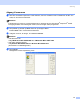
Table Of Contents
- SOFTWAREBRUGSANVISNING
- Indholdsfortegnelse
- Afsnit I Windows®
- 1 Udskrivning
- Brug af Brother-printerdriveren
- Funktioner
- Vælge den rigtige type papir
- Samtidig udskrivning, scanning og faxafsendelse
- Slette data fra hukommelsen
- Kontrol af udskriftkvaliteten
- Statusmonitor
- Printerdriverindstillinger
- Sådan får du adgang til printerdriverindstillingerne
- Fanen Grundlæggende
- Fanen Avanceret
- Fanen Support
- 2 Scanning
- Scanning af et dokument ved hjælp af TWAIN-driveren
- Scanning af et dokument vha. WIA-driveren (Kun til Windows® XP)
- Brug af Scan-tasten (For brugere med USB-kabel)
- Brug af ScanSoft® PaperPort® 9.0SE og OmniPage® OCR
- Visning af elementer
- Organisering af elementer i mapper
- Hurtige links til andre programmer
- ScanSoft® OmniPage® OCR giver dig mulighed for at konvertere billedtekst til tekst, som du kan redigere.
- Du kan importere elementer fra andre programmer
- Du kan eksportere elementer til andre formater
- Afinstallation af PaperPort® 9.0SE og ScanSoft® OmniPage® OCR
- 3 ControlCenter2
- 4 Netværksscanning (For modeller med indbygget netværkssupport)
- 5 Fjernindstilling (Ikke tilgængelige for DCP-modeller og MFC-215C)
- 6 Brother PC-FAX Software (kun MFC-modeller)
- PC-FAX-afsendelse
- Indstille Hurtigopkald
- Brother adressebog
- Oprette et medlem i adressebogen
- Indstille en gruppe til rundsendelse
- Redigere medlemsoplysninger
- Slette et medlem eller en gruppe
- Eksportere adressebogen
- Importere til adressebogen
- Oprette en forside
- Indtaste forsideoplysninger
- Sende en fil som PC-FAX ved hjælp af brugerinterfacet Faxstil
- Sende en fil som PC-FAX ved hjælp af brugerinterfacet Simpel stil
- PC-FAX-modtagelse (MFC-425CN, kun MFC-640CW og MFC-820CW)
- 7 PhotoCapture Center™
- 1 Udskrivning
- Afsnit II Apple® Macintosh®
- 8 Udskrivning og faxafsendelse
- 9 Scanning
- 10 ControlCenter2
- 11 Netværksscanning (For modeller med indbygget netværkssupport)
- 12 Fjernindstilling og PhotoCapture Center™
- Indeks
- brother DAN

Udskrivning
16
Rastermønster
Maskinen kan bruge to metoder (Diffusion eller Dither) til at arrangere placeringen af dots til gengivelse
af halvtoner. Der findes nogle foruddefinerede mønstre, og du kan vælge, hvilket du vil bruge til dit
dokument.
• Diffusion: Dots placeres tilfældigt for at skabe halvtonerne. Bruges til udskrivning af fotos med sarte
skygger og grafik.
• Dither: Dots arrangeres i et foruddefineret mønster til fremstilling af halvtoner. Bruges til udskrivning af
grafik med tydelige farveafgrænsninger eller til udskrivning af diagrammer som f.eks. firmadiagrammer.
Bemærk!
Visse halvtoneindstillinger kan ikke vælges sammen med visse kombinationer af indstillingerne
Medietype og Kvalitet.
Tilpasning 1
Du kan ændre udskriftstørrelsen for dit dokument med funktionen Tilpasning.
Væg Fra, hvis du vil udskrive dokumentet, som det ser ud på skærmen.
Vælg Tilpas til papirstørrelsen, hvis dit dokument har en usædvanlig størrelse, eller hvis du kun har
papir i standardstørrelse.
Vælg Fri, hvis du vil reducere størrelsen.
Vælg Spejlvendt udskrift for at spejlvende data fra venstre mod højre.
Bemærk!
Spejlvendt udskrift er ikke tilgængeligt, når du vælger Transparenter som Medietype.