
Software User's Guide
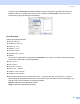
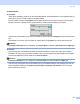
Table Of Contents
- SOFTWAREBRUGSANVISNING
- Indholdsfortegnelse
- Afsnit I Windows®
- 1 Udskrivning
- Brug af Brother-printerdriveren
- Funktioner
- Vælge den rigtige type papir
- Samtidig udskrivning, scanning og faxafsendelse
- Slette data fra hukommelsen
- Kontrol af udskriftkvaliteten
- Statusmonitor
- Printerdriverindstillinger
- Sådan får du adgang til printerdriverindstillingerne
- Fanen Grundlæggende
- Fanen Avanceret
- Fanen Support
- 2 Scanning
- Scanning af et dokument ved hjælp af TWAIN-driveren
- Scanning af et dokument vha. WIA-driveren (Kun til Windows® XP)
- Brug af Scan-tasten (For brugere med USB-kabel)
- Brug af ScanSoft® PaperPort® 9.0SE og OmniPage® OCR
- Visning af elementer
- Organisering af elementer i mapper
- Hurtige links til andre programmer
- ScanSoft® OmniPage® OCR giver dig mulighed for at konvertere billedtekst til tekst, som du kan redigere.
- Du kan importere elementer fra andre programmer
- Du kan eksportere elementer til andre formater
- Afinstallation af PaperPort® 9.0SE og ScanSoft® OmniPage® OCR
- 3 ControlCenter2
- 4 Netværksscanning (For modeller med indbygget netværkssupport)
- 5 Fjernindstilling (Ikke tilgængelige for DCP-modeller og MFC-215C)
- 6 Brother PC-FAX Software (kun MFC-modeller)
- PC-FAX-afsendelse
- Indstille Hurtigopkald
- Brother adressebog
- Oprette et medlem i adressebogen
- Indstille en gruppe til rundsendelse
- Redigere medlemsoplysninger
- Slette et medlem eller en gruppe
- Eksportere adressebogen
- Importere til adressebogen
- Oprette en forside
- Indtaste forsideoplysninger
- Sende en fil som PC-FAX ved hjælp af brugerinterfacet Faxstil
- Sende en fil som PC-FAX ved hjælp af brugerinterfacet Simpel stil
- PC-FAX-modtagelse (MFC-425CN, kun MFC-640CW og MFC-820CW)
- 7 PhotoCapture Center™
- 1 Udskrivning
- Afsnit II Apple® Macintosh®
- 8 Udskrivning og faxafsendelse
- 9 Scanning
- 10 ControlCenter2
- 11 Netværksscanning (For modeller med indbygget netværkssupport)
- 12 Fjernindstilling og PhotoCapture Center™
- Indeks
- brother DAN

Scanning
115
Scanne et billede ind i din Macintosh
®
9
Du kan scanne en hel side eller en del af siden ved at forscanne dokumentet.
Scanning af en hel side 9
a Læg dokumentet i ADF'en.
Bemærk!
Hvis modellen er af flatbed-typen, kan du også placere dokumentet på scannerglaspladen.
b Juster om nødvendigt følgende indstillinger i dialogboksen Scanneropsætning:
Opløsning
Scannetype
Scan Dokument
Lysstyrke
Kontrast
c Klik på Start.
Når scanningen er afsluttet, vises billedet i dit grafikprogram.
Forscanne et billede 9
Knappen Forscanning bruges til forvisning og giver dig mulighed for at skære uønskede områder af billedet
væk. Når du er tilfreds med det viste eksempel, skal du klikke på knappen Start i dialogboksen
Scanneropsætning for at scanne billedet.
a Ilæg dokumentet.
b Klik på Forscanning.
Hele billedet scannes ind i din Macintosh
®
og vises i Scanningsområde.
c Træk musemarkøren hen over det område, der skal scannes.
d Indsæt dokumentet i ADF'en igen.
Bemærk!
Hvis modellen er af flatbed-typen, og du lægger dokumentet på scannerglaspladen i a, skal du springe
dette trin over.