
Software User's Guide
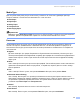
Table Of Contents
- РУКОВОДСТВО ПО ИСПОЛЬЗОВАНИЮ ПРОГРАММНОГО ОБЕСПЕЧЕНИЯ
- Содержание
- Раздел I: Windows®
- 1 Печать
- Использование драйвера принтера Brother
- Характеристики
- Выбор бумаги
- Печать документа
- Одновременная печать, сканирование и отправка или прием факса
- Удаление данных из памяти
- Проверка качества печати
- Монитор состояния
- Параметры драйвера принтера
- Доступ к параметрам драйвера принтера
- Вкладка «Основные»
- Вкладка «Дополнителъные»
- Вкладка «Поддержка»
- 2 Сканирование
- Сканирование документа при помощи драйвера TWAIN
- Сканирование документа при помощи драйвера WIA (только для Windows® XP)
- Использование клавиши “Сканирование” (для кабеля USB)
- Использование программы оптического распознавания текста ScanSoft® PaperPort® 9.0SE и OmniPage®
- Просмотр элементов
- Систематизация элементов в папках
- Ссылки на другие приложения
- Программа оптического распознавания текста ScanSoft® OmniPage® позволяет преобразовывать изображение текста в текст, который можно редактировать
- Можно импортировать элементы из других приложений
- Можно экспортировать элементы в другие форматы
- Удаление PaperPort® 9.0SE и программы оптического распознавания текста ScanSoft® OmniPage®
- 3 ControlCenter2
- 4 Программа PC-FAX компании Brother (недоступна для моделей DCP)
- PC-FAX отправка
- Настройка быстрый набор
- Адресная книга Brother
- Ввод записей в адресную книгу
- Настройка группы для рассылки
- Изменение информации об адресате
- Удаление адресата или группы
- Экспорт адресной книги
- Импорт в адресную книгу
- Настройка титульной страницы
- Ввод информации для титульной страницы
- Отправка через PC-FAX при помощи интерфейса Стиль факса
- Отправка через PC-FAX при помощи интерфейса в простом стиле
- 5 PhotoCapture Center™
- 1 Печать
- Раздел II: Apple® Macintosh®
- 6 Печать и отправка/получение факсов
- 7 Сканирование
- 8 ControlCenter2
- 9 Дистанционная настройка и PhotoCapture Center™
- Указатель
- brother RUS

Печать и отправка/получение факсов
84
Media Type 6
Для получения наилучших результатов печати установите тип носителя в драйвере принтера.
Аппарат изменяет способ печати в зависимости от типа носителя.
Plain Paper
Inkjet Paper
Glossy Paper
Transparencies
Slow Drying Paper
Примечание
Выберите опцию Slow Drying Paper при печати на обычной бумаге, чернила на которой медленно
высыхают. Данная настройка может привести к незначительной смазанности текста.
Качество 6
Опция выбора качества служит для установки разрешения печати данного документа. Качество
печати и ее скорость взаимосвязаны. Чем выше качество, тем больше времени потребуется на
выполнение печати. Доступные опции качества печати различаются в зависимости от выбранного
типа носителя.
Highest
До 1200 × 6000 dpi. (См. раздел Разрешение в Руководстве пользователя.) Используется для
печати детализированных изображений
, например, фотографий. Это самое высокое разрешение и
самая низкая скорость печати. При печати без полей опция качества печати Highest Print Quality
недоступна.
Photo
1200 × 2400 dpi. Используется для печати фотографий. Так как объем данных печати значительно
превышает объем данных обычного документа, то обработка, перенос данных и печать займут
больше времени.
Fine
1200 × 1200 dpi. Печать лучше,
чем в режиме Normal и быстрее, чем в режиме Photo.
Enhanced Normal Printing
750 × 750 dpi. Используйте этот режим при появлении на печати узких горизонтальных полос.
Увеличение разрешения помогает избежать появления полос. Скорость печати немного снизится
по сравнению с режимом нормальной печати. Этот режим можно использовать только при
установке опций Plain Paper или Transparencies.
Normal
600 × 600 dpi. Хорошее качество печати с обычной скоростью.
Fast Normal
600 × 300 dpi. Печать лучше, чем в режиме Fast и быстрее, чем в режиме Normal.