
Software User's Guide


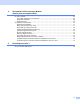
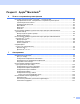
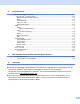

Table Of Contents
- РУКОВОДСТВО ПО ИСПОЛЬЗОВАНИЮ ПРОГРАММНОГО ОБЕСПЕЧЕНИЯ
- Содержание
- Раздел I: Windows®
- 1 Печать
- Использование драйвера принтера Brother
- Характеристики
- Выбор бумаги
- Печать документа
- Одновременная печать, сканирование и отправка или прием факса
- Удаление данных из памяти
- Проверка качества печати
- Монитор состояния
- Параметры драйвера принтера
- Доступ к параметрам драйвера принтера
- Вкладка «Основные»
- Вкладка «Дополнителъные»
- Вкладка «Поддержка»
- 2 Сканирование
- Сканирование документа при помощи драйвера TWAIN
- Сканирование документа при помощи драйвера WIA (только для Windows® XP)
- Использование клавиши “Сканирование” (для кабеля USB)
- Использование программы оптического распознавания текста ScanSoft® PaperPort® 9.0SE и OmniPage®
- Просмотр элементов
- Систематизация элементов в папках
- Ссылки на другие приложения
- Программа оптического распознавания текста ScanSoft® OmniPage® позволяет преобразовывать изображение текста в текст, который можно редактировать
- Можно импортировать элементы из других приложений
- Можно экспортировать элементы в другие форматы
- Удаление PaperPort® 9.0SE и программы оптического распознавания текста ScanSoft® OmniPage®
- 3 ControlCenter2
- 4 Программа PC-FAX компании Brother (недоступна для моделей DCP)
- PC-FAX отправка
- Настройка быстрый набор
- Адресная книга Brother
- Ввод записей в адресную книгу
- Настройка группы для рассылки
- Изменение информации об адресате
- Удаление адресата или группы
- Экспорт адресной книги
- Импорт в адресную книгу
- Настройка титульной страницы
- Ввод информации для титульной страницы
- Отправка через PC-FAX при помощи интерфейса Стиль факса
- Отправка через PC-FAX при помощи интерфейса в простом стиле
- 5 PhotoCapture Center™
- 1 Печать
- Раздел II: Apple® Macintosh®
- 6 Печать и отправка/получение факсов
- 7 Сканирование
- 8 ControlCenter2
- 9 Дистанционная настройка и PhotoCapture Center™
- Указатель
- brother RUS

Печать
3
Выбор бумаги 1
Чтобы при использовании данного аппарата добиться высокого качества печати, необходимо
правильно подобрать бумагу. Обязательно прочитайте раздел Бумага в Руководстве пользователя,
прежде чем покупать бумагу для аппарата.
Печать документа 1
Когда аппарат получает данные с компьютера, он начинает печать, подавая бумагу из входного лотка
для бумаги. В лоток для бумаги может загружаться бумага и конверты различных типов.
a Дайте команду Печать с компьютера.
Если к компьютеру подключены другие принтеры, выберите в качестве драйвера принтера в
пункте меню приложения Печать или Параметры печати Brother MFC-XXXX USB Printer (где
XXXX — номер модели) и нажмите OK, чтобы начать печать.
b Компьютер отправит данные аппарату.
На дисплее появится надпись Receiving Data.
c После того как аппарат закончит печать всех документов, на дисплее появятся дата и время.
Примечание
В используемом приложении можно выбрать формат и ориентацию бумаги.
Если приложение не позволяет задать пользовательский формат бумаги, выберите больший формат.
Затем настройте область печати в приложении, меняя правые и левые поля.
Одновременная печать, сканирование и отправка или
прием факса 1
Аппарат может выполнять печать с компьютера, одновременно отправляя или принимая факс в
память или сканируя документ в компьютер. Отправка факса не будет останавливаться во время
печати с компьютера.
Однако когда аппарат выполняет копирование или принимает факс на бумагу, печать с компьютера
приостанавливается, а затем возобновляется после завершения копирования или приема факса
.
Удаление данных из памяти 1
Если на экране появляется надпись Data Remaining, можно стереть данные, оставшиеся в памяти
принтера, нажав кнопку Стоп/Выход.
Проверка качества печати 1
Если необходимо проверить качество печати и выяснить, как можно его повысить, обратитесь к
разделу Улучшение качества печати в Руководстве пользователя.