
Software User's Guide
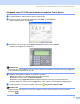
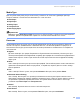
Table Of Contents
- РУКОВОДСТВО ПО ИСПОЛЬЗОВАНИЮ ПРОГРАММНОГО ОБЕСПЕЧЕНИЯ
- Содержание
- Раздел I: Windows®
- 1 Печать
- Использование драйвера принтера Brother
- Характеристики
- Выбор бумаги
- Печать документа
- Одновременная печать, сканирование и отправка или прием факса
- Удаление данных из памяти
- Проверка качества печати
- Монитор состояния
- Параметры драйвера принтера
- Доступ к параметрам драйвера принтера
- Вкладка «Основные»
- Вкладка «Дополнителъные»
- Вкладка «Поддержка»
- 2 Сканирование
- Сканирование документа при помощи драйвера TWAIN
- Сканирование документа при помощи драйвера WIA (только для Windows® XP)
- Использование клавиши “Сканирование” (для кабеля USB)
- Использование программы оптического распознавания текста ScanSoft® PaperPort® 9.0SE и OmniPage®
- Просмотр элементов
- Систематизация элементов в папках
- Ссылки на другие приложения
- Программа оптического распознавания текста ScanSoft® OmniPage® позволяет преобразовывать изображение текста в текст, который можно редактировать
- Можно импортировать элементы из других приложений
- Можно экспортировать элементы в другие форматы
- Удаление PaperPort® 9.0SE и программы оптического распознавания текста ScanSoft® OmniPage®
- 3 ControlCenter2
- 4 Программа PC-FAX компании Brother (недоступна для моделей DCP)
- PC-FAX отправка
- Настройка быстрый набор
- Адресная книга Brother
- Ввод записей в адресную книгу
- Настройка группы для рассылки
- Изменение информации об адресате
- Удаление адресата или группы
- Экспорт адресной книги
- Импорт в адресную книгу
- Настройка титульной страницы
- Ввод информации для титульной страницы
- Отправка через PC-FAX при помощи интерфейса Стиль факса
- Отправка через PC-FAX при помощи интерфейса в простом стиле
- 5 PhotoCapture Center™
- 1 Печать
- Раздел II: Apple® Macintosh®
- 6 Печать и отправка/получение факсов
- 7 Сканирование
- 8 ControlCenter2
- 9 Дистанционная настройка и PhotoCapture Center™
- Указатель
- brother RUS

Печать и отправка/получение факсов
83
Удаление данных из памяти 6
Если на дисплее отображается Data Remaining, с помощью клавиши Стоп/Выход можно удалить
данные, оставшиеся в памяти принтера.
Проверка качества печати 6
При необходимости просмотра параметров и улучшения качества печати см. раздел Улучшение
качества печати в Руководстве пользователя.
Status Monitor 6
Утилита Status Monitor - это настраиваемое программное обеспечения для контроля состояния аппарата
и просмотра сообщений об ошибках, например, об отсутствии бумаги, ее замятии или о нехватке чернил,
в соответствии с запланированным интервалом обновлений. Перед использованием программы
необходимо указать модель аппарата в опции
Model
всплывающего меню ControlCenter2.
Состояние устройства можно проверить, щелкнув значок Ink Level на вкладке DEVICE SETTINGS в
ControlCenter2, или выбрав Brother Status Monitor в Macintosh HD/Library/Printers/Brother/Utilities.
Обновление сведений о состоянии аппарата
При необходимости получения текущих сведений о состоянии аппарата при открытом окне утилиты
Status Monitor щелкните кнопку обновления (1).
Можно установить интервал обновления сведений о состоянии аппарата. Перейдите в строку меню
Brother Status Monitor и выберите опцию Preferences.
Как скрыть или отобразить окно
После запуска утилиты Status Monitor можно скрыть или отобразить ее окно. Чтобы скрыть окно,
перейдите в строку меню Brother Status Monitor и выберите опцию Hide Brother Status Monitor.
Для отображения окна щелкните значокStatus Monitor на
панели инструментов или
щелкните кнопку Ink Level на вкладке DEVICE SETTINGS в ControlCenter2.
Выход из окна утилиты
Перейдите в строку меню и выберите опцию Quit.
1