
Software User's Guide
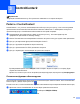

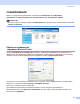
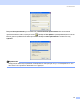
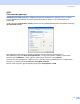
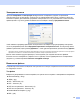
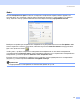
Table Of Contents
- РУКОВОДСТВО ПО ИСПОЛЬЗОВАНИЮ ПРОГРАММНОГО ОБЕСПЕЧЕНИЯ
- Содержание
- Раздел I: Windows®
- 1 Печать
- Использование драйвера принтера Brother
- Характеристики
- Выбор бумаги
- Печать документа
- Одновременная печать, сканирование и отправка или прием факса
- Удаление данных из памяти
- Проверка качества печати
- Монитор состояния
- Параметры драйвера принтера
- Доступ к параметрам драйвера принтера
- Вкладка «Основные»
- Вкладка «Дополнителъные»
- Вкладка «Поддержка»
- 2 Сканирование
- Сканирование документа при помощи драйвера TWAIN
- Сканирование документа при помощи драйвера WIA (только для Windows® XP)
- Использование клавиши “Сканирование” (для кабеля USB)
- Использование программы оптического распознавания текста ScanSoft® PaperPort® 9.0SE и OmniPage®
- Просмотр элементов
- Систематизация элементов в папках
- Ссылки на другие приложения
- Программа оптического распознавания текста ScanSoft® OmniPage® позволяет преобразовывать изображение текста в текст, который можно редактировать
- Можно импортировать элементы из других приложений
- Можно экспортировать элементы в другие форматы
- Удаление PaperPort® 9.0SE и программы оптического распознавания текста ScanSoft® OmniPage®
- 3 ControlCenter2
- 4 Программа PC-FAX компании Brother (недоступна для моделей DCP)
- PC-FAX отправка
- Настройка быстрый набор
- Адресная книга Brother
- Ввод записей в адресную книгу
- Настройка группы для рассылки
- Изменение информации об адресате
- Удаление адресата или группы
- Экспорт адресной книги
- Импорт в адресную книгу
- Настройка титульной страницы
- Ввод информации для титульной страницы
- Отправка через PC-FAX при помощи интерфейса Стиль факса
- Отправка через PC-FAX при помощи интерфейса в простом стиле
- 5 PhotoCapture Center™
- 1 Печать
- Раздел II: Apple® Macintosh®
- 6 Печать и отправка/получение факсов
- 7 Сканирование
- 8 ControlCenter2
- 9 Дистанционная настройка и PhotoCapture Center™
- Указатель
- brother RUS

ControlCenter2
52
Электронная почта 3
Функция
Сканировать в электронную почту
позволяет сканировать документ в приложение
электронной почты по умолчанию, чтобы результат сканирования можно было отправить в качестве
вложенного файла. Для изменения программы электронной почты по умолчанию или типа вложенного
файла щелкните эту кнопку правой клавишей мыши и выберите вкладку
Программная кнопка
.
Чтобы изменить программу-приложение электронной почты, выберите нужную программу электронной
почты из раскрывающегося списка
Программа-приложение электронной почты
. К этому списку можно
добавить приложение, щелкнув кнопку
Добавить
1
. Чтобы удалить приложение, щелкните кнопку
Удалить
.
1
При первом запуске ControlCenter2 появится раскрывающийся список всех подходящих программ электронной почты. Если при работе
приложения пользователя с ControlCenter2 возникают проблемы, выберите приложение из списка.
Можно также изменить другие параметры, используемые для создания вложенных файлов.
Если вы хотите отсканировать и обрезать часть страницы после предварительного сканирования
документа, установите флажок Показать интерфейс сканера.
Вложенные файлы 3
Тип файла для вложения в сообщение электронной почты или для сохранения в папке можно выбрать
из следующего списка.
Тип файла 3
Выберите из раскрывающегося списка тип файла, в котором вы хотите сохранить отсканированные изображения.
Windows Bitmap (*.bmp)
JPEG (*.jpg)
TIFF – Несжатый (*.tif)
TIFF – Сжатый (*.tif)
TIFF многостраничный - Несжатый (*.tif)
TIFF многостраничный - Сжатый (*.tif)
Portable Network Graphics (*.png)
PDF (*.pdf)