
Software User's Guide
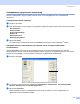
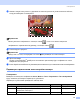

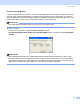
Table Of Contents
- РУКОВОДСТВО ПО ИСПОЛЬЗОВАНИЮ ПРОГРАММНОГО ОБЕСПЕЧЕНИЯ
- Содержание
- Раздел I: Windows®
- 1 Печать
- Использование драйвера принтера Brother
- Характеристики
- Выбор бумаги
- Печать документа
- Одновременная печать, сканирование и отправка или прием факса
- Удаление данных из памяти
- Проверка качества печати
- Монитор состояния
- Параметры драйвера принтера
- Доступ к параметрам драйвера принтера
- Вкладка «Основные»
- Вкладка «Дополнителъные»
- Вкладка «Поддержка»
- 2 Сканирование
- Сканирование документа при помощи драйвера TWAIN
- Сканирование документа при помощи драйвера WIA (только для Windows® XP)
- Использование клавиши “Сканирование” (для кабеля USB)
- Использование программы оптического распознавания текста ScanSoft® PaperPort® 9.0SE и OmniPage®
- Просмотр элементов
- Систематизация элементов в папках
- Ссылки на другие приложения
- Программа оптического распознавания текста ScanSoft® OmniPage® позволяет преобразовывать изображение текста в текст, который можно редактировать
- Можно импортировать элементы из других приложений
- Можно экспортировать элементы в другие форматы
- Удаление PaperPort® 9.0SE и программы оптического распознавания текста ScanSoft® OmniPage®
- 3 ControlCenter2
- 4 Программа PC-FAX компании Brother (недоступна для моделей DCP)
- PC-FAX отправка
- Настройка быстрый набор
- Адресная книга Brother
- Ввод записей в адресную книгу
- Настройка группы для рассылки
- Изменение информации об адресате
- Удаление адресата или группы
- Экспорт адресной книги
- Импорт в адресную книгу
- Настройка титульной страницы
- Ввод информации для титульной страницы
- Отправка через PC-FAX при помощи интерфейса Стиль факса
- Отправка через PC-FAX при помощи интерфейса в простом стиле
- 5 PhotoCapture Center™
- 1 Печать
- Раздел II: Apple® Macintosh®
- 6 Печать и отправка/получение факсов
- 7 Сканирование
- 8 ControlCenter2
- 9 Дистанционная настройка и PhotoCapture Center™
- Указатель
- brother RUS

Сканирование
28
Яркость 2
Отрегулируйте настройку (от -50 до 50) для получения наилучшего изображения. Значение по
умолчанию - 0, представляющее «середину».
Установка уровня Яркость обеспечивается путем перетаскивания ползунка вправо или влево для
получения более светлого или более темного изображения. Также можно установить уровень, введя
значения в окно.
Если отсканированное изображение слишком светлое, установите более низкое значение Яркость и
снова
отсканируйте документ. Если изображение слишком темное, установите более высокое
значение Яркость и снова отсканируйте документ.
Примечание
Настройка Яркость доступна только при выборе Чёрно-белое, Серый тон или Настоящий серый.
Контрастность 2
Уровень контраста можно увеличить или уменьшить путем перемещения ползунка влево или вправо.
При его увеличении подчеркиваются темные и светлые зоны изображения, а при его уменьшении
обнаруживается больше деталей в серых зонах. Также можно установить уровень Контрастность,
введя значения в окно.
Примечание
Настройка Контрастность доступна только при выборе Серый тон или Настоящий серый.
Размер документа 2
Выберите один из следующих размеров:
A4 210 × 297 мм
JIS B5 182 × 257 мм
Letter 8 1/2 × 11 дюймов
A5 148 × 210 мм
Executive 7 1/4 × 10 1/2 дюймов
Визитка
Если вы используете аппарат планшетного типа, можно сканировать визитные карточки. Для
сканирования визитных карточек выберите размер Визитка, а затем положите карточку лицевой
стороной вниз в центре стекла сканера.
При сканировании фотографий или
других изображений для использования в текстовом редакторе
или других графических приложениях необходимо сделать несколько проб с различными
настройками контраста и разрешения для определения наиболее подходящего вам режима.
Фотография 4 × 6 дюймов
Index Card 5 × 8 дюймов
Фотография L 89 × 127 мм
Фотография 2L 127 × 178 мм