
Software User's Guide

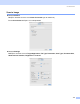
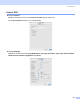


Table Of Contents
- РУКОВОДСТВО ПО ИСПОЛЬЗОВАНИЮ ПРОГРАММНОГО ОБЕСПЕЧЕНИЯ
- Содержание
- Раздел I: Windows®
- 1 Печать
- Использование драйвера принтера Brother
- Характеристики
- Выбор бумаги
- Печать документа
- Одновременная печать, сканирование и отправка или прием факса
- Удаление данных из памяти
- Проверка качества печати
- Монитор состояния
- Параметры драйвера принтера
- Доступ к параметрам драйвера принтера
- Вкладка «Основные»
- Вкладка «Дополнителъные»
- Вкладка «Поддержка»
- 2 Сканирование
- Сканирование документа при помощи драйвера TWAIN
- Сканирование документа при помощи драйвера WIA (только для Windows® XP)
- Использование клавиши “Сканирование” (для кабеля USB)
- Использование программы оптического распознавания текста ScanSoft® PaperPort® 9.0SE и OmniPage®
- Просмотр элементов
- Систематизация элементов в папках
- Ссылки на другие приложения
- Программа оптического распознавания текста ScanSoft® OmniPage® позволяет преобразовывать изображение текста в текст, который можно редактировать
- Можно импортировать элементы из других приложений
- Можно экспортировать элементы в другие форматы
- Удаление PaperPort® 9.0SE и программы оптического распознавания текста ScanSoft® OmniPage®
- 3 ControlCenter2
- 4 Программа PC-FAX компании Brother (недоступна для моделей DCP)
- PC-FAX отправка
- Настройка быстрый набор
- Адресная книга Brother
- Ввод записей в адресную книгу
- Настройка группы для рассылки
- Изменение информации об адресате
- Удаление адресата или группы
- Экспорт адресной книги
- Импорт в адресную книгу
- Настройка титульной страницы
- Ввод информации для титульной страницы
- Отправка через PC-FAX при помощи интерфейса Стиль факса
- Отправка через PC-FAX при помощи интерфейса в простом стиле
- 5 PhotoCapture Center™
- 1 Печать
- Раздел II: Apple® Macintosh®
- 6 Печать и отправка/получение факсов
- 7 Сканирование
- 8 ControlCenter2
- 9 Дистанционная настройка и PhotoCapture Center™
- Указатель
- brother RUS

124
9
PhotoCapture Center™ 9
К карте памяти, вставленной в аппарат, можно получить доступ с компьютера Macintosh
®
.
ОСТОРОЖНО
НЕ включайте Macintosh
®
, если в устройство считывания карт памяти аппарата вставлена карта
памяти. Это может привести к потере данных или повреждению карты.
Если используется USB-кабель 9
a Вставьте в аппарат карту памяти SmartMedia
®
, CompactFlash
® 1
, Memory Stick
® 2
,
Memory Stick Pro™, MultiMediaCard™, SecureDigital™ или xD-Picture Card™
1
.
1
С аппаратом также совместимы карты CompactFlash
®
типа1 и xD-Picture Card™ типа M (большая емкость).
2
Можно использовать MagicGate Memory Stick
®
и Memory Stick Pro™, но аппарат не сможет считать музыкальные данные.
Примечание
Если корневому каталогу карты памяти присвоено имя, это имя будет отображаться вместо
надписи ‘Removable Disk’ (Съемный диск).
b Дважды щелкните значок Removable Disk (Съемный диск). На вашем экране отобразятся файлы
и папки карты памяти.
c Вы сможете редактировать их и копировать на другой диск Macintosh
®
.
d Закройте все приложения, работающие с данными на карте памяти, и перетащите значок
Removable Disk (Съемный диск) на значок Trash (Удаленные) перед извлечением карты памяти
из аппарата.
Дистанционная настройка и
PhotoCapture Center™
9