
Software User's Guide


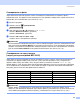
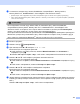
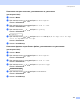
Table Of Contents
- РУКОВОДСТВО ПО ИСПОЛЬЗОВАНИЮ ПРОГРАММНОГО ОБЕСПЕЧЕНИЯ
- Содержание
- Раздел I: Windows®
- 1 Печать
- Использование драйвера принтера Brother
- Характеристики
- Выбор бумаги
- Печать документа
- Одновременная печать, сканирование и отправка или прием факса
- Удаление данных из памяти
- Проверка качества печати
- Монитор состояния
- Параметры драйвера принтера
- Доступ к параметрам драйвера принтера
- Вкладка «Основные»
- Вкладка «Дополнителъные»
- Вкладка «Поддержка»
- 2 Сканирование
- Сканирование документа при помощи драйвера TWAIN
- Сканирование документа при помощи драйвера WIA (только для Windows® XP)
- Использование клавиши “Сканирование” (для кабеля USB)
- Использование программы оптического распознавания текста ScanSoft® PaperPort® 9.0SE и OmniPage®
- Просмотр элементов
- Систематизация элементов в папках
- Ссылки на другие приложения
- Программа оптического распознавания текста ScanSoft® OmniPage® позволяет преобразовывать изображение текста в текст, который можно редактировать
- Можно импортировать элементы из других приложений
- Можно экспортировать элементы в другие форматы
- Удаление PaperPort® 9.0SE и программы оптического распознавания текста ScanSoft® OmniPage®
- 3 ControlCenter2
- 4 Программа PC-FAX компании Brother (недоступна для моделей DCP)
- PC-FAX отправка
- Настройка быстрый набор
- Адресная книга Brother
- Ввод записей в адресную книгу
- Настройка группы для рассылки
- Изменение информации об адресате
- Удаление адресата или группы
- Экспорт адресной книги
- Импорт в адресную книгу
- Настройка титульной страницы
- Ввод информации для титульной страницы
- Отправка через PC-FAX при помощи интерфейса Стиль факса
- Отправка через PC-FAX при помощи интерфейса в простом стиле
- 5 PhotoCapture Center™
- 1 Печать
- Раздел II: Apple® Macintosh®
- 6 Печать и отправка/получение факсов
- 7 Сканирование
- 8 ControlCenter2
- 9 Дистанционная настройка и PhotoCapture Center™
- Указатель
- brother RUS

Сканирование
99
Photo 2L 127 × 178 mm
Post Card 1 100 × 148 mm
Post Card 2 148 × 200 mm
Custom (настраивается пользователем, 8,9 × 8,9 мм до 215 × 355 мм).
Выбрав формат Custom, вы можете отрегулировать зону сканирования. Нажмите и удерживайте
кнопку мыши, перемещая курсор, чтобы обрезать изображение.
Width: Введите ширину пользовательского формата.
Height: Введите длину пользовательского формата.
Настройка изображения 7
Brightness
Отрегулируйте настройку (от -50 до 50) для получения наилучшего изображения. По умолчанию
установлено значение 0, середина шкалы.
Уровень Brightness можно установить, передвинув ползунок вправо или влево, чтобы сделать
изображение более светлым или более темным. Для настройки яркости можно также ввести
значение в окне.
Если отсканированное изображение слишком светлое, задайте более низкое значение Brightness
и снова отсканируйте документ.
Если изображение слишком темное, задайте более высокое значение Brightness и снова
отсканируйте документ.
Contrast
Уровень контраста можно увеличить или уменьшить, передвинув ползунок влево или вправо. При
его увеличении подчеркиваются темные и светлые зоны изображения, а при его уменьшении
обнаруживается
больше деталей в серых зонах. Для настройки Contrast можно также ввести
значение в окне.
Примечание
Настройка контрастности доступна только в режиме Gray или True Gray.