
Software User's Guide
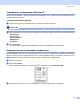


Table Of Contents
- РУКОВОДСТВО ПО ИСПОЛЬЗОВАНИЮ ПРОГРАММНОГО ОБЕСПЕЧЕНИЯ
- Содержание
- Раздел I: Windows®
- 1 Печать
- Использование драйвера принтера Brother
- Характеристики
- Выбор бумаги
- Печать документа
- Одновременная печать, сканирование и отправка или прием факса
- Удаление данных из памяти
- Проверка качества печати
- Монитор состояния
- Параметры драйвера принтера
- Доступ к параметрам драйвера принтера
- Вкладка «Основные»
- Вкладка «Дополнителъные»
- Вкладка «Поддержка»
- 2 Сканирование
- Сканирование документа при помощи драйвера TWAIN
- Сканирование документа при помощи драйвера WIA (только для Windows® XP)
- Использование клавиши “Сканирование” (для кабеля USB)
- Использование программы оптического распознавания текста ScanSoft® PaperPort® 9.0SE и OmniPage®
- Просмотр элементов
- Систематизация элементов в папках
- Ссылки на другие приложения
- Программа оптического распознавания текста ScanSoft® OmniPage® позволяет преобразовывать изображение текста в текст, который можно редактировать
- Можно импортировать элементы из других приложений
- Можно экспортировать элементы в другие форматы
- Удаление PaperPort® 9.0SE и программы оптического распознавания текста ScanSoft® OmniPage®
- 3 ControlCenter2
- 4 Программа PC-FAX компании Brother (недоступна для моделей DCP)
- PC-FAX отправка
- Настройка быстрый набор
- Адресная книга Brother
- Ввод записей в адресную книгу
- Настройка группы для рассылки
- Изменение информации об адресате
- Удаление адресата или группы
- Экспорт адресной книги
- Импорт в адресную книгу
- Настройка титульной страницы
- Ввод информации для титульной страницы
- Отправка через PC-FAX при помощи интерфейса Стиль факса
- Отправка через PC-FAX при помощи интерфейса в простом стиле
- 5 PhotoCapture Center™
- 1 Печать
- Раздел II: Apple® Macintosh®
- 6 Печать и отправка/получение факсов
- 7 Сканирование
- 8 ControlCenter2
- 9 Дистанционная настройка и PhotoCapture Center™
- Указатель
- brother RUS

Сканирование
96
Сканирование изображения в Macintosh
®
7
Вы можете сканировать страницу целиком или сканировать часть страницы после предварительного
сканирования документа.
Сканирование целой страницы 7
a Поместите документ в автоматическое устройство подачи документа.
Примечание
Если используется модель планшетного типа, можно также положить документ на стекло сканера.
b При необходимости отрегулируйте следующие настройки в диалоговом окне настройки сканера:
Resolution
Color Type
Scanning Area
Brightness
Contrast
c Щелкните Start.
По завершении сканирования изображение появится в графическом приложении.
Предварительное сканирование изображения 7
Кнопка PreScan используется для предварительного просмотра изображения и обрезки необходимой
области. Когда вы будете удовлетворены результатом предварительного просмотра, нажмите кнопку
Start в диалоговом окне настройки сканера, чтобы отсканировать изображение.
a Вставьте документ.
b Щелкните PreScan.
Все изображение сканируется в Macintosh
®
и появляется в окне Scanning Area.
c Переместите курсор на ту часть изображения, которую необходимо сканировать.