
Quick Setup Guide



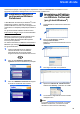


Table Of Contents
- Guida di installazione rapida MFC-640CW
- Sommario
- Preparazione all'utilizzo dell'apparecchio
- Punto 1 Impostazione dell'apparecchio
- 1 Rimozione delle parti protettive
- 2 Installazione del ricevitore
- 3 Caricamento carta
- 4 Installazione linea telefonica e alimentazione
- 5 Installazione delle cartucce d'inchiostro
- 6 Verifica della qualità di stampa
- 7 Impostazione della data e dell'ora
- 8 Impostazione dell’Identificativo
- 9 Selezione di una Modalità di ricezione
- 10 Impostazione della segreteria telefonica
- Punto 2 Installazione driver e software
- Utenti di rete
- Materiali di consumo e Opzioni
- brother ITA

Utenti di rete
39
1
Questa sezione spiega come configurare le impostazioni di rete con l'utilità BRAdmin Professional o come
impostare le impostazioni dell'apparecchio su LAN senza fili o Cablato LAN.
Installazione dell'utilità di
configurazione BRAdmin
Professional
L'utilità BRAdmin Professional per Windows
®
è stata
sviluppata per gestire in ambienti di rete LAN
periferiche Brother connesse in rete come apparecchi
multifunzione e/o stampanti predisposti per l'utilizzo in
rete.
Per gli utenti
®
visitare il Brother Solutions Center
(http://solutions.brother.com
) per scaricare BRAdmin
Light per Macintosh
®
.
BRAdmin Professional può essere utilizzato anche
per gestire periferiche in grado di supportare il
protocollo SNMP (Simple Network Management
Protocol) di altri produttori.
Per ulteriori informazioni su BRAdmin Professional e
BRAdmin Light, visitare http://solutions.brother.com
Per gli utenti Windows
®
1 Inserire il CD-ROM fornito in dotazione
nell'unità CD-ROM. Verrà visualizzata
automaticamente la schermata iniziale.
Seguire le istruzioni visualizzate sullo schermo.
2 Fare clic su Installazione applicazioni
opzionali nella schermata del menu principale.
3 Fare clic su BRAdmin Professional e seguire
le istruzioni visualizzate sullo schermo.
Impostazione dell'indirizzo
IP, subnet mask e gateway
con BRAdmin Professional
(per gli utenti Windows
®
)
1 Avviare BRAdmin Professional e selezionare
TCP/IP.
2 Fare clic su Periferiche, quindi su
Cerca periferiche attive.
BRAdmin cercherà automaticamente le nuove
periferiche.
3 Fare doppio clic sulla nuova periferica.
4 Specificare l'Indirizzo IP, la Subnet mask e
l'indirizzo del Gateway, quindi fare clic su OK.
5 Le informazioni degli indirizzi verranno salvate
nell'apparecchio.
Nota
È possibile impostare una password con l'utilità
BRAdmin Professional. (Consultare la Guida
dell’utente in rete inclusa nel CD-ROM.))