
Quick Setup Guide
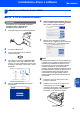
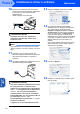
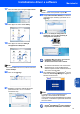
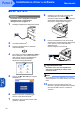
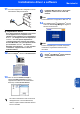

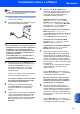


Table Of Contents
- Guida di installazione rapida MFC-640CW
- Sommario
- Preparazione all'utilizzo dell'apparecchio
- Punto 1 Impostazione dell'apparecchio
- 1 Rimozione delle parti protettive
- 2 Installazione del ricevitore
- 3 Caricamento carta
- 4 Installazione linea telefonica e alimentazione
- 5 Installazione delle cartucce d'inchiostro
- 6 Verifica della qualità di stampa
- 7 Impostazione della data e dell'ora
- 8 Impostazione dell’Identificativo
- 9 Selezione di una Modalità di ricezione
- 10 Impostazione della segreteria telefonica
- Punto 2 Installazione driver e software
- Utenti di rete
- Materiali di consumo e Opzioni
- brother ITA

Installazione driver e software
33
Macintosh
®
Rete
Cablata
Macintosh
®
11 Accendere l'apparecchio collegando il cavo di
alimentazione alla presa elettrica.
Impostazione Errata
Se è stata inizialmente impostata la rete senza
fili sull'apparecchio e si imposta la rete
cablata, occorre contrallare che l'impostazione
di Rete I/F dell'apparecchio sia impostata su
Cablato LAN. Con questa impostazione
l'interfaccia della rete senza fili sarà inattiva.
Premere Menu/Set, 5, 6, quindi premere a o b
per selezionare Cablato LAN. Premere
Menu/Set quindi premere 1 1.Si per accettare
le modifiche. L'apparecchio si riavvierà
automaticamente.
12 Dal menu Apple
®
, fare clic su Scelta Risorse.
13 Fare clic sull'icona Brother Ink (IP) e
selezionare BRN_xxxxxx(dove xxxxxx
rappresenta le ultime sei cifre dell'indirizzo
Ethernet). Chiudere Scelta Risorse.
Per ulteriori informazioni sulla connessione
dell'apparecchio a una rete Macintosh
®
,
vedere il Capitolo 6 della Guida dell’utente in
rete sul CD-ROM.
Il software MFL-Pro Suite e i driver della
stampante e dello scanner sono stati
installati.
Nota
ControlCenter2 non è supportato in Mac OS
®
9.x.
14 Per installare Presto!
®
PageManager
®
, fare clic
sull'icona Presto! PageManager e seguire le
istruzioni sullo-schermo.
Nota
Presto!
®
PageManager
®
consente di acquisire,
condividere e organizzare facilmente foto e
documenti.
Presto!
®
PageManager
®
è stato installato
e la procedura di installazione è
terminata.