
Quick Setup Guide
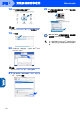
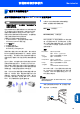
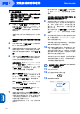
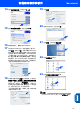
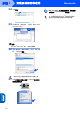
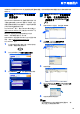


Table Of Contents

安装驱动程序和软件
31
Macintosh
®
无线网络
Macintosh
®
14 选择无线网络连接,然后点击下一步。
15 选择仅安装驱动软件,然后点击下一步。
16 遵循屏幕提示,重新启动 Macintosh
®
。
17 当出现 DeviceSelector(设备选择器)窗口时,
选择网络,然后点击好。 如果在重启 Macintosh
前将 USB 接口电缆连接到设备上或您正在覆盖
已安装的 Brother 软件的版本,DeviceSelector
(设备选择器)窗口将不会出现。 若遇到此问
题,跳过步骤 18 到步骤 20 继续操作。 软件安
装完成后,可从 ControlCenter2 主屏幕的型号
弹出菜单中选择您的 Brother 设备。 详情请参见
光盘上软件使用说明书中的第 10 章。
18 如果要使用设备的扫描键扫描网络,必须选中
在设备中使用 “扫描到”功能注册您的计算机
复选框。同时必须将在显示名称栏中输入您的
Macintosh
®
的名称。当按扫描键时,您输入的
名称将出现在设备的屏幕上,选择一个扫描选
项。 可输入任何少于 15 字符的名称。
(更多网络扫描的信息,请参见光盘上软件使用
说明书中的第 11 章)
19 点击浏览。
20 选择您的型号名,然后点击好。
21 点击转到,然后点击应用程序。
22 双击实用程序文件夹。
23 双击打印机设置实用程序图标。
注释
对于 Mac
®
OS X10.2.x 用户,打开打印中心图标。