
Quick Setup Guide
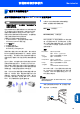
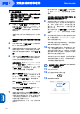
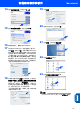


Table Of Contents

安装驱动程序和软件
30
步骤
2
Macintosh
®
无线网络
Macintosh
®
不正确的安装
若以前配置了设备的无线设置,则必须在配置无线
设置之前重新设置网络 (LAN) 设置。
按数字功能 / 设定键,然后按数字 5,0,再按数字 1
选择 1.Yes (是),接受更改。
设备将自动重新启动。
3 在设备上,按功能 / 设定键,然后按数字 5,6,然
后按
a 或 b 键,选择 WLAN (无线网络),然
后按功能/设定键。 按数字1选择 1.Yes(是),
重新启动设备。 使用此设置后,有线网络接口
将不可用。
液晶显示屏上的 LAN 菜单要经过大约一分钟可
再用。
设备液晶显示屏右方的四级指示灯显示无线信
号强度。
4 LAN 菜单可用后,按功能 / 设定键,然 后 按 数字
5,3,1,启动无线安装向导。
5 设备将搜索网络并显示可用的SSID 列表。 应查
看您记录过的 SSID。 若设备发现有多个网络,
使用
a 或 b 键选择您的网络,然后按功能 / 设
定键。
6 使用 a,b 键和功能 / 设定键选择以下选项中的
一个。 如果网络配置了验证方法和加密模式,
您必须为您的网络配置相应的设置。
无验证或加密: 选择 Open system (开放系
统),按 功能 / 设定 键,然后在 Encryption
Type (加密模式)中选择 None (无),然后
按功能 / 设定键, 然后按数字 1,选择 1.Yes
(是),应用您的设置。 转到步骤 9。
无 WEP 加密验证: 选择 Open system(开放
系统) ,按功能 / 设定键,然后使用
a 或 b
键,在 Encryption Type (加密模式)中选
择 WEP,然后按功能 / 设定键。 转到步骤 7。
WEP 加密验证: 选择 Shared Key (共享密
钥),然后按功能 / 设定键。 转到步骤 7。
WPA-PSK (TKIP)的加密验证: 选择WPA-PSK,
然后按功能 / 设定键。 转到步骤 8。
7 选择合适的密钥号码,然 后 按 功能 / 设定键。 使
用拨号盘输入您在步骤 1 中记下的 WEP 密钥。
可使用
d 和 c 键移动光标。 例如,要输入字母
a, 则在拨号盘上 按数字 2 一次。 要输入数字 3,
则在拨号盘上按数字 3 七次。
字母将按此顺序出现: 小写、大写、数字和特
殊字母。
输入所有字符后,按功能 / 设定键,然后按 数字
1, 选择 1.Yes(是),应用您的设置。转到步
骤 9。
大部分接入点和路由器可以存储多个密钥,但
是验证和加密只能使用其中一个。
8 使用拨号盘输入您在步骤 1 中记下的 WPA-
PSK(TKIP) 密钥。可使用
d 和 c 键移动光
标。 例如,要输入字母 a, 则在拨号盘上按
数字 2 一次。 要输入号码 3,在 拨号盘上按
数字 3 七次。
输入所有字符后,按功能 / 设定键,然后按 数字
1 选择 1.Yes (是),应用您的设置。转到步
骤 9。
9 此时设备将使用您输入的信息连接到无线网
络。如果连接成功, "Connected" (已连接)
将显示在液晶显示屏上。
如果设备没有成功连接到网络上,则须重复步
骤 3-8 以确保您输入了正确的信息。
10 断开电源线后再重新连接,先将设备设为 OFF
( 关 ),然 后 再设为 ON(开)。 若 DHCP 可用,
这样就可使设备从接入点 (路由器)中自动获
得正确的 TCP/IP 地址信息(大多数接入点路由
器的 DHCP 默认设置为可用)。
如果接入点的 DHCP 被禁用,您须手动配置与
网络匹配的设备的 IP 地址,子网掩码和网关。
详情请参见网络使用说明书。
无线设置已完成。 要安装 MFL-Pro Software
suite,继续步骤 11。
11 打开 Macintosh
®
。
12 在光盘驱动器中插入随机光盘。
13 双击 MFL-Pro Suite。