
Quick Setup Guide
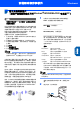

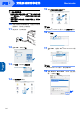
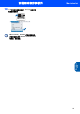

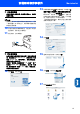
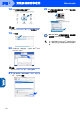
Table Of Contents

安装驱动程序和软件
19
Windows
®
无线网络
Windows
®
用于无线网络用户
(适用于基础架构模式下的Windows
®
98/98SE/Me/2000 专业版/XP)
重要
请确保已完成第 4-11 页上步骤 1 安装本设备中的
所有操作设置。
这些说明将帮助您在基础架构模式下的无线网络环境
中如典型的小型办公室或家里安装 Brother 设备,使用
无线路由器或接入点通过 DHCP 分配 IP 地址。
若需在其他无线网络环境中安装本设备,可遵循随机
光盘上网络使用说明书中的安装说明。
可遵循以下说明,查看网络使用说明书。
1 打开计算机。 将标有 Windows
®
的 Brother 随机光
盘插入光盘驱动器中。
2 如果屏幕上出现型号名称选项,点击您的型号名。
3 如出现语言选择屏幕,点击您的语言。 将出现光盘
主菜单。
4 点击文档。
5 点击使用说明书。
6 点击网络使用说明书。
注释
如果未出现此窗口, 请从 Brother 光盘的根目录中
使用 Windows
®
浏览器运行 setup.exe 程序。
为获得每天普通文档打印的最佳效果,请尽可能将
Brother 设备放置在靠近网络接入点(路由器)且阻碍
最小的位置上。 两台设备之间的大型物体或墙壁以及
来自其他电子设备的干扰可能会影响文档的数据传输
速度。
鉴于以上原因,无线连接可能不是所有类型文档和应
用程序的最佳连接方式。 如果您正在打印大文件,例
如光面纸上的照片或包含混合文本和大型图表的多页
文档,您可以考虑选择有线以太网,以获得更快的数
据传输速度,或者选择速度最快的 USB 连接。
首先,您必须为您的设备配置设备的无线网络设置以便
与网络接入点 (路由器)通信。 配置好的设备与接入点
形成通信后,网络上的计算机将可以访问设备。 要从这
些计算机上使用设备,需安装 MFL-Pro Software Suite。
以下步骤将指导您进行配置和安装。
1 记录接入点或无线路由器的无线网络设置。
SSID (服务集标识符或网络名称)
_________________________
WEP 密钥 (如果需要)
_________________________
WPA-PSK(TKIP) (如果需要)
_________________________
WEP 密钥用于 64 位加密网络或 128 位加密网
络,可包含数字和字母。 若不知此信息,应参见
接入点或无线路由器随带的文档。 这个密钥是
一个 64 位或 128 位的值,必须以 ASCII 或十六
进制格式输入。
例如:
WPA-PSK 启用了访问受保护的预先共享密钥,
允许 Brother 无线设备使用 TKIP 加密模式与接
入点通信。 WPA-PSK 使用字符长度大于7 小于
64 的预先共享密钥。
注释
设备支持 WEP 和 WPA-PSK(TKIP)。不 支 持 WPA-
PSK(AES)。
请参见网络使用说明书第 3 章,获得更多详
情。
2 插上电源,打开本设备。
64 位 ASCII:使用5 个文本字符。
例如 "Hello" (区分大小写)
64 位
十六进制:
使用十六进制数据的 10 个数字。
例如 "71f2234aba"
128 位 ASCII:使用13 个文本字符。
例如 "Wirelesscomms" (区分大小写)
128 位
十六进制:
使用十六进制数据的 26 个数字。
例如 "71f2234ab56cd709e5412aa3ba"