
Quick Setup Guide



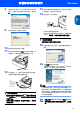
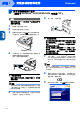
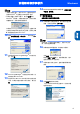
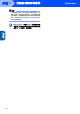
Table Of Contents

安装驱动程序和软件
17
Windows
®
有线网络
Windows
®
注释
• 如果未出现此窗口,请从 Brother 光盘的根目录中
使用 Windows
®
浏览器运行 setup.exe 程序。
• 如果在屏幕上出现以下窗口,请点击确定安装
Windows
®
升级版。 升级版本安装后,您的计算机
将重新启动。 然后将自动继续安装。
如果安装未自动继续,弹出后重新插入光盘或从根
目录双击 setup.exe 程序打开主菜单,然后从步骤
9 开始继续安装 MFL-Pro Suite。
10 选择有线网络连接 (以太网) ,然后点击下一
步。
11 阅读并接受Presto! PageManager
®
许可证协议
后,点击是。
12 Presto! PageManager
®
的安装会自动开始,然
后将安装 MFL-Pro Suite。
13 出现 Brother MFL-Pro Suite 软件许可证协议窗
口时,如果您同意该软件许可证协议,请点击
是。
14 Brother 驱动程序将自动开始安装。 安装屏幕逐
个出现,请等待。
不正确的安装
安装过程中请勿取消任何屏幕。
15 如果网络中已配置本设备,请从列表中选择该
设备,然后点击 Next (下一步)。
注释
如果只有一台设备连接到网络上,此窗口不会出
现,将自动选择本设备。
16 如果网络中未配置设备,将出现以下屏幕。
点击确定。
将出现配置 IP 地址窗口。 根据屏幕提示,输入
适合您网络的 IP 地址信息。
17 当屏幕显示在线注册时,选择并遵循屏幕指示
操作。
18 点击完成重新启动计算机。
(对于 Windows
®
2000 专业版 /XP,您必须以管
理员身份登陆)