
Quick Setup Guide


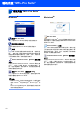

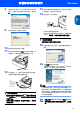
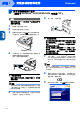
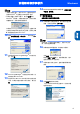

Table Of Contents

安装驱动程序和软件
15
Windows
®
USB
Windows
®
8 出现 Brother MFL-Pro Suite 软件许可证协议窗
口时,如果您同意该软件许可证协议,请点击
是。
9 出现该屏幕时,转到下一步骤。
10 将扫描仪盖抬起至打开位置。
11 将 USB 电缆插入标有 标记的 USB 插座。 如
下图所示, USB 插座在墨盒插槽的左上方。
12 如下图所示,小心地将 USB 电缆插入电缆槽,
并顺着电缆槽将其绕到设备后部。
不正确的安装
• 请勿将本设备连接到键盘上的USB端口或无电源的
USB 集线器上。 Brother 建议您直接将本设备连接
到计算机上。
• 确保电缆没有卡住盒盖,使盒盖不能合上,否则可
能发生错误。
13 抬起扫描仪盖以便解除锁定。轻轻按下扫描仪
盖支撑杆,然后合上扫描仪盖。
14 插上电源,打开本设备。
几秒钟后将出现安装屏幕。
Brother 驱动程序将自动开始安装。 安装屏幕逐
个出现。 请等待,几秒钟后将出现所有屏幕。
不正确的安装
在安装过程中请勿取消任何屏幕。
15 当屏幕显示在线注册时,选择并遵循屏幕指示
操作。
16 点击完成重新启动计算机。
(重新启动计算机后,对于 Windows
®
2000 专
业版 /XP,您必须以管理员身份登陆)
注释
计算机重新启动后,将自动运行安装诊断程序。 如
果安装失败,将出现安装结果窗口。 如果诊断程序
显示出现错误,请遵循屏幕提示或阅读在线帮助和
在开始/所有程序/Brother/MFL-Pro Suite MFC-XXXX
中的常见问题解答。
已经安装了 MFL-Pro Suite (包括 Brother
打印机驱动程序和扫描仪驱动程序),安装完
成。