
Quick Setup Guide


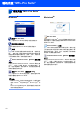

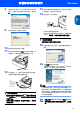
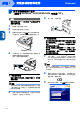
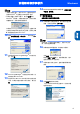

Table Of Contents

安装驱动程序和软件
14
步骤
2
Windows
®
USB
Windows
®
1
用于 USB 接口电缆用户
(适用于 Windows
®
98/98SE/Me/2000 专业版 /XP)
重要
请确保已完成第 4-11 页上步骤 1“安装本设备”中
的所有操作设置。
注释
• 在安装 MFL-Pro Suite 前关闭所有其它正在运行的
应用程序。
• 确保本设备介质驱动器中未插入任何介质卡。
1 如果设备已经连接了接口电缆,断开设备与电
源插座及计算机的连接。
2 打开计算机。
(对于 Windows
®
2000 专业版 /XP,您必须以
管理员身份登陆)
3 将随机光盘插入光盘驱动器中。如果屏幕上出
现型号名称选项,选择本设备。如果出现语言选
择屏幕,选择语言。
4 将出现光盘主菜单。 点击安装 MFL-Pro Suite。
注释
• 如果未出现此窗口,请从 Brother 光盘的根目录中
使用 Windows
®
浏览器运行 setup.exe 程序。
• 如果您使用的是 Windows
®
2000 专业版并且未安
装 service pack 3 (维修包 3)(SP3)或更高版
本:
要从计算机上使用图像捕捉中心
TM
功能,您必须首
先安装 Windows
®
2000 升级版。
Windows
®
2000 升级版包含在 MFL-Pro Suite 安
装程序中 。
安装升级版, 请遵循下列步骤:
1 点击确定开始安装 Windows
®
升级版。
2 根据提示,点击确定重新启动计算机。
3 计算机重启后,MFL-Pro Suite 的安装程序将自
动继续。
如果不能自动继续安装,弹出后重新插入随机光盘
或从根目录双击 setup.exe 程序,再次打开主菜
单,然后从步骤 4 开始继续安装 MFL-Pro Suite。
5 选择本地连接 (USB 或并口),然后点击下一
步。 继续进行安装。
6 阅读完并接受Presto! PageManager
®
许可证协
议后,点击是。
7 Presto! PageManager
®
的安装会自动开始,然
后将安装 MFL-Pro Suite。