
Quick Setup Guide


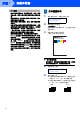
Table Of Contents

安装本设备
8
步骤
1
注意
• 如果不需要更换墨盒,请勿将其取出。 否则,会减
少墨水量,同时本设备将不能反映墨水的剩余容
量。
• 请勿摇晃墨盒。 如果皮肤或衣服上溅到墨水,请立
即用肥皂或洗衣粉清洗。
• 请勿重复装入和移除墨盒。 否则,墨水可能从墨盒
中洒出。
• 如果由于墨盒安装在错误位置而使颜色混合,必须
在重新正确安装墨盒后清洗打印头数次。(请参见
使用说明书第 13 章中的 “清洗打印头”)
• 一旦打开了墨盒,请在六个月内安装并用完。 请使
用包装上标有使用期限的未开封的墨盒。
• 请勿拆除或填封墨盒,这会导致墨水渗出墨盒。
• Brother 多功能一体机使用特定墨水工作,建议
使用原装 Brother 墨盒以便取得最佳效果。如果使
用其他品牌墨盒, Brother 将不保证取得最佳效
果。因此, Brother 不推荐在本设备上使用除
Brother 原装墨盒以外的其他墨盒,也不推荐使用
其他来源的墨水来填充 Brother 墨盒。如果由于使
用与本设备不兼容或非 Brother 原装墨盒而对本设
备的打印头或其他部件造成损坏,都不在保修范围
之内。
6
打印质量检查
1 循环清洁结束后,液晶显示屏上显示 :
Set Paper and
Press Start
2 确保纸张已装入纸盒。
按启用彩色键。
本设备开始打印质量测试页 (只有在首次安装
墨盒后运行)。
3 检查页面上四种色块的质量。
(黑色 / 青色 / 黄色 / 品红色)
不正确的安装
打印结束后,请避免立即接触纸张打印面,此时打
印面可能还未完全干,这会弄脏您的手指。
4 液晶显示屏上显示 :
Is Quality OK?
1.Yes 2.No
5 请从中选择一项:
如果所有的线条都清晰可见,请按拨号盘上
的数字 1 (Yes (是))结束质量检查。
如果发现有线条缺失,请按拨号盘上的数字
2 (No (否))然后转到步骤 6。
清晰 缺失