快速设置指导手册 MFC-640CW 在使用本多功能一体机之前,您必须安装硬件和软件。 请仔细阅读此 “快速设置指导手册”以便获取正确的安装步骤以及安装说明。 步骤 1 安装本设备 步骤 2 安装驱动程序和软件 安装完成! 将此 “快速设置指导手册”、使用说明书及随机光盘保存在适宜的地方,以便随时快捷查询。 版本 A
安全使用本设备 警告 警告如何避免可能的人身伤害。 注释 注意 不正确的安装 注意详细说明了您必须遵守或避免的步 不正确的安装图标用以警告您与本设备 骤以防止损坏设备或其他部件。 不兼容的设备和操作。 使用说明书、软件使用说明书或网络使 用说明书 注释告诉您如何处理可能出现的状况, 指明应参考随机光盘上的使用说明书, 提供当前操作如何使其它功能运作的有 软件使用说明书或网络使用说明书。 关提示。
目录 开始 纸箱内组件 ....................................................................................................................................................... 2 控制面板........................................................................................................................................................... 3 步骤 1 - 安装本设备 拆除保护部件.................................................................................................................................................... 4 安装听筒 ........
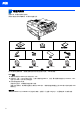
开始 1 纸箱内组件 国家不同,纸箱内组件可能不同。 保存所有包装材料和硬纸箱,以便今后运输之用。 随机光盘 快速设置指导手册 电话听筒 黑色 (LC950BK) 使用说明书 电话线 品红色 (LC950M) 侧盖 电源线 黄色 (LC950Y) 青色 (LC950C) 墨盒 接口电缆不是标准附件。请为要使用的接口购买合适的接口电缆 (USB 或网络)。 USB 电缆 请确保您使用的 USB2.0 接口电缆不长于 2 米。 您的 MFC 上有一个全速 USB2.0 接口。此接口兼容高速 USB2.0 ;但是,最大数据传输速率为 12 Mbits/s。MFC 也能与有 USB1.
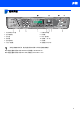
开始 控制面板 1 电话和信息中心键 7 传真分辨率键 2 墨水管理键 8 启动键 3 拨号盘 9 停止 / 退出键 4 模式键 10 电源键 (开 / 关) 5 复印选项键 11 浏览键 6 功能 / 设定键 12 液晶显示屏 (LCD) 有关控制面板的详情,请参见使用说明书第 1 章中的控制面板概述。 本快速设置指导手册中的 Windows® 屏幕基于 Windows® XP。 本快速设置指导手册中的 Mac OS® 屏幕基于 Mac OS® X 10.
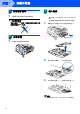
步骤 1 安装本设备 1 1 1 拆除保护部件 3 移除保护带和扫描仪平板的保护膜。 最多可装入 100 张 20 lb (80 克 / 平方米)的 纸。 详情请参见使用说明书第 1 章中的关于纸张。 不正确的安装 请勿先连接 USB 电缆。 请按照安装驱动软件中的 提示顺序连接 USB 电缆。 2 1 装入纸张 1 将纸盒完全从设备中拉出,然后移走出纸盒(1)。 安装听筒 1 将卷曲的听筒线连接到听筒。 2 按住并滑动导纸板 (1)以适合纸张宽度。 1 3 拉出纸张支撑板 (1),同时展开托纸板 (2)。 1 2 注释 托纸板适用于 Letter、 Legal 和 A4 大小的纸张。 4
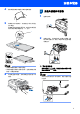
安装本设备 4 展开堆叠的纸张以避免卡纸和进纸错误。 4 1 5 安装电话线和电源线 连接电源线。 将纸张以打印面朝下,顶部先进入的方式轻轻 放入纸盒。 检查纸盒中的纸张是否平整,纸盒中的纸叠是 否位于最大纸张限量标记 (1)之下。 1 2 注释 • 确保导纸板接触到了纸张的两边。 • 请勿将纸盒内纸张向前推得太深,这将使纸张前端 翘起,导致进纸问题。 6 将出纸盒装回设备,然后将纸盒牢固的装入本 设备。 连接电话线。 将电话线的一端插入到设备上标 有 LINE 的插孔中,将另一端插入到墙上标准电 话插座中。 不正确的安装 请勿先连接 USB 电缆。 请按照安装驱动软件中的 提示顺序连接 USB 电缆。 注释 如果与外接电话共用一条电话线,请按下图所示进 行连接。 5
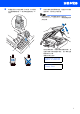
步骤 1 5 安装本设备 安装墨盒 4 取出墨盒。 5 小心拆除黄色保护盖 (1)。 警告 如果墨水不慎误入眼中,请立即用清水清洗,如果 眼睛刺疼,请立即就医。 1 确保电源已开。 液晶显示屏上显示 : No Cartridge Open scanner cover...
安装本设备 6 将墨盒用力向下压直到其卡入到位,如下图所 示注意插槽的颜色(1)是否和墨盒的颜色(2) 匹配。 7 抬起扫描仪盖以便解除锁定。轻轻按下扫描仪 盖支撑杆,然后合上扫描仪盖。 注释 安装完墨盒后,如果液晶显示屏上还显示 Install xxxx (安装 xxxx),请检查墨盒是否 安装正确。 2 1 OK 首次使用设备时,本设备将清洗墨管系统。 该 过程仅在首次安装墨盒后发生。 这个清洗过程 将持续约 4 分钟。 液晶显示屏上显示 : Preparing System Approx 4 Minutes Cleaning Please Wait 7
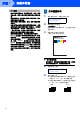
步骤 1 安装本设备 注意 • 如果不需要更换墨盒,请勿将其取出。否则,会减 少墨水量,同时本设备将不能反映墨水的剩余容 量。 • 请勿摇晃墨盒。如果皮肤或衣服上溅到墨水,请立 即用肥皂或洗衣粉清洗。 • 请勿重复装入和移除墨盒。否则,墨水可能从墨盒 中洒出。 • 如果由于墨盒安装在错误位置而使颜色混合,必须 在重新正确安装墨盒后清洗打印头数次。(请参见 使用说明书第 13 章中的 “清洗打印头”) • 一旦打开了墨盒,请在六个月内安装并用完。请使 用包装上标有使用期限的未开封的墨盒。 • 请勿拆除或填封墨盒,这会导致墨水渗出墨盒。 • Brother 多功能一体机使用特定墨水工作,建议 使用原装 Brother 墨盒以便取得最佳效果。如果使 用其他品牌墨盒, Brother 将不保证取得最佳效 果。因此, Brother 不推 荐在本 设备 上使用 除 Brother 原装墨盒以外的其他墨盒,也不推荐使用 其他来源的墨水来填充 Brother 墨盒。如果由于使 用与本设备不兼容或非 Brother 原装墨盒而对本设 备的打印头或其他部件造成损坏,都不在保修范围 之内。 6 1 打印质量检查 循环清
安装本设备 6 液晶显示屏会询问黑白和彩色打印是否质量良 好。 按拨号盘上的数字 1 (Yes (是))或数字 2 (No (否))。 Black OK? 1.Yes 2.No 为黑白和彩色打印选择数字 1 (Yes (是))或 数字 2 (No (否))后,液晶显示屏上显示: Start Cleaning? 1.Yes 2.
步骤 1 安装本设备 8 设置本机标志 ID 9 在本设置中,可以储存您的姓名和传真号码,这些信 息将打印在所有发出的传真页上。 1 2 3 4 选择接收模式 有三种接收模式: Fax Only (仅传真)、 Fax/Tel (传真 / 电话)和 Manual (手动)。 按功能 / 设定键。 Manual 按数字 0。 按数字 3。 使用拨号盘输入您的传真号码(最多 20 位数字), 然后按功能 / 设定键。 Fax Only Station ID Fax:_ 5 Fax/Tel 使用拨号盘输入您的名称(最多20个字符),然 后按功能 / 设定键。 Station ID Name:_ 注释 参考以下图表输入名称。 如果需要输入与前一字符位于同一键上的字符, 按 键将光标移到右侧。 6 按键 一次 两次 三次 四次 2 A B C 2 3 D E F 3 4 G H I 4 5 J K L 5 6 M N O 6 7 P Q R S 8 T U V 8 9 W X Y Z 按停止 /
安装本设备 10 设置信息中心 要使用信息中心模式,您必须录制一条外出留言信 息。 1 录制信息中心外出留言信息 (MSG CTR OGM)。 请参见使用说明书第七章中的 “录制信息中 心外出留言信息”。 2 激活信息中心模式。 按住 直至其亮起并且液晶显示屏上显示: MC:Msg Ctr 如果信息中心模式已打开,将覆盖您的接收 模式设置。 内置的数码信息中心将应答语音 呼叫。 如果呼叫为传真,您可以自动接收传 真。 详情请参见使用说明书第 7 章中的 “信息中 心。” 现在转到 请转到下一页的随机光盘 "MFL-Pro Suite",安 装驱动程序。 11
随机光盘 "MFL-Pro Suite" 1 随机光盘 "MFL-Pro Suite" Windows® Macintosh® MFL-Pro Suite 安装 MFL-Pro Suite 可以安装 MFL-Pro Suite 软件和多功能驱动程序。 安装可选的应用软件 可以安装附加的 MFL-Pro Suite 软件实用程序。 文档 查看 PDF 格式的使用说明书和其他文档 (包括浏览 器) 。随机光盘上的使用说明书包括软件和有关本设 备连接到计算机时可用功能 (例如: 打印,扫描和关 于无线网络的详情)的网络使用说明书。 Brother Solutions Center (Brother 解决方案 中心) 可登陆 Brother Solutions Center (Brother 解决方案 中心) ,这是一个提供 Brother 产品信息的网站,包 括: 常见问题解答,使用说明书,驱动程序更新和使 用本设备的提示和技巧。 修复 MFL-Pro Suite (仅适用于 USB) 如果安装 MFL-Pro Suit 时发生错误,使用该选项自动 修复和重新安装 MFL-Pro Suite。 注释 MFL
步骤 2 安装驱动程序和软件 请遵循本页上的说明来安装操作系统和接口。 获得最新驱动程序和文件以及有关问题的最佳解答,请从驱动程序直接进入 Brother Solutions Center(Brother 解决方案中心)或登录 http://solutions.brother.com Windows® 用于 USB 接口电缆用户 (适用于 Windows® 98/98SE/Me/2000 专业版 /XP)...................................................14 用于有线网络接口用户 (适用于 Windows® 98/98SE/Me/2000 专业版 /XP)...................................................16 用于无线网络用户 (适用于基础架构模式下的 Windows®98/98SE/Me/2000 专业版 /XP).......................19 关于其他支持的安装方法,请参见光盘网络使用说明书获得详情。 Macintosh® 用于 USB 接口电缆用户...........
步骤 2 安装驱动程序和软件 Windows® 1 Windows® USB 用于 USB 接口电缆用户 (适用于 Windows® 98/98SE/Me/2000 专业版 /XP) 重要 请确保已完成第 4-11 页上步骤 1“安装本设备”中 的所有操作设置。 注释 • 在安装 MFL-Pro Suite 前关闭所有其它正在运行的 应用程序。 • 确保本设备介质驱动器中未插入任何介质卡。 1 注释 • 如果未出现此窗口,请从 Brother 光盘的根目录中 使用 Windows® 浏览器运行 setup.
安装驱动程序和软件 出现 Brother MFL-Pro Suite 软件许可证协议窗 口时,如果您同意该软件许可证协议,请点击 是。 13 抬起扫描仪盖以便解除锁定。轻轻按下扫描仪 盖支撑杆,然后合上扫描仪盖。 14 插上电源,打开本设备。 Windows® USB 8 Windows® 9 出现该屏幕时,转到下一步骤。 几秒钟后将出现安装屏幕。 Brother 驱动程序将自动开始安装。安装屏幕逐 个出现。 请等待,几秒钟后将出现所有屏幕。 不正确的安装 在安装过程中请勿取消任何屏幕。 10 将扫描仪盖抬起至打开位置。 11 将 USB 电缆插入标有 标记的 USB 插座。如 15 当屏幕显示在线注册时,选择并遵循屏幕指示 操作。 下图所示, USB 插座在墨盒插槽的左上方。 16 点击完成重新启动计算机。 (重新启动计算机后,对于 Windows® 2000 专 业版 /XP,您必须以管理员身份登陆) 12 如下图所示,小心地将 USB 电缆插入电缆槽, 并顺着电缆槽将其绕到设备后部。 注释 不正确的安装 • 请勿将本设备连接到键盘上的USB端口或无电源的 USB 集线器上
步骤 2 安装驱动程序和软件 Windows® 用于有线网络接口用户 (适用于 Windows® 98/98SE/Me/2000 专业版 /XP) 6 重要 插上电源,打开本设备。 请确保已完成第 4-11 页上步骤 1“安装本设备”中 的所有操作设置。 Windows® 有线网络 1 2 3 将设备从电源插座上断开。 将扫描仪盖抬起至打开位置。 将网络电缆插入标有 标记的局域网插座。 如下图所示,局域网插座在墨盒插槽的左上方。 不正确的安装 4 如下图所示,小心地将网络电缆插入电缆槽,并 顺着电缆槽绕到本设备后部。 然后,将电缆连接到网络上。 如果在设置有线网络前已经设置了设备的无线网 络,确保设备的 Network I/F (网络接口)设置 设为 Wired LAN (有线网络)。 使用此设置后, 无线网络接口将不可用。 按功能 / 设定键,然后按数字 5, 6,再按 a 或 b 键选择 Wired LAN (有线网络)。 按功能 / 设定 键,然后按数字 1 选择 1.
安装驱动程序和软件 注释 • 如果未出现此窗口,请从 Brother 光盘的根目录中 使用 Windows® 浏览器运行 setup.exe 程序。 • 如果在屏幕上出现以下窗口,请点击确定安装 Windows® 升级版。 升级版本安装后,您的计算机 将重新启动。 然后将自动继续安装。 Windows® 14 Brother 驱动程序将自动开始安装。安装屏幕逐 个出现,请等待。 不正确的安装 安装过程中请勿取消任何屏幕。 15 如果网络中已配置本设备,请从列表中选择该 设备,然后点击 Next (下一步)。 Windows® 有线网络 如果安装未自动继续,弹出后重新插入光盘或从根 目录双击 setup.
步骤 2 安装驱动程序和软件 注释 计算机重新启动后,将自动运行安装诊断程序。 如 果安装失败,将出现安装结果窗口。如果诊断程序显 示出现错误,请遵循屏幕提示或阅读在线帮助和在 开始 / 所有程序 /Brother/MFL-Pro Suite MFC-XXXX 中的常见问题解答。 Windows® 有线网络 MFL-ProSuite(包括 Brother 网络打印机驱 动程序、网络扫描仪驱动程序和网络图像捕 捉中心 TM)已安装。安装完成。 18 Windows®
安装驱动程序和软件 Windows® 用于无线网络用户 (适用于基础架构模式下的Windows®98/98SE/Me/2000 专业版/XP) 1 请确保已完成第 4-11 页上步骤 1 安装本设备中的 所有操作设置。 SSID (服务集标识符或网络名称) _________________________ WEP 密钥 (如果需要) 这些说明将帮助您在基础架构模式下的无线网络环境 中如典型的小型办公室或家里安装 Brother 设备,使用 无线路由器或接入点通过 DHCP 分配 IP 地址。 若需在其他无线网络环境中安装本设备,可遵循随机 光盘上网络使用说明书中的安装说明。 可遵循以下说明,查看网络使用说明书。 1 打开计算机。将标有 Windows® 的 Brother 随机光 盘插入光盘驱动器中。 2 如果屏幕上出现型号名称选项,点击您的型号名。 3 如出现语言选择屏幕,点击您的语言。 将出现光盘 主菜单。 4 点击文档。 5 点击使用说明书。 6 点击网络使用说明书。 _________________________ WPA-PSK(TKIP) (如果需要) _____________
步骤 2 安装驱动程序和软件 Windows® 输入所有字符后,按功能 / 设定键,然后按数字 1 选择 1.Yes (是),应用您的设置。转到步 骤 9。 不正确的安装 若以前配置了设备的无线设置,则必须在配置无线 设置之前重新设置网络 (LAN) 设置。 按功能 / 设定键,然后按数字 5,0,再按数字 1 选 择 1.
安装驱动程序和软件 13 将出现光盘主菜单。点击安装 MFL-Pro Suite。 Windows® 16 阅读并接受Presto! PageManager® 许可证协议 后,点击是。 17 Presto! PageManager® 的安装会自动开始,然 注释 • 如果未出现此窗口,请从 Brother 光盘的根目录中 使用 Windows® 浏览器运行 setup.
步骤 2 安装驱动程序和软件 21 出现在线注册屏幕时,选择并按屏幕提示操作。 22 点击完成重新启动计算机。 Windows® 无线网络 (对于 Windows®2000 专业版 /XP,您必须以管 理员身份登陆) 注释 计算机重新启动后,自动运行安装诊断程序。 如果 安装失败,将出现安装结果窗口。 如果诊断程序显 示出现错误,请遵循屏幕提示或阅读在线帮助和在 开始 / 所有程序 /Brother/MFL-Pro Suite MFC-XXXX 中的常见问题解答。 MFL-ProSuite(包括 Brother 网络打印机驱 动程序、网络扫描仪驱动程序和网络图像捕 捉中心 TM)已安装。安装完成。 22 Windows®
安装驱动程序和软件 Macintosh® 用于 USB 接口电缆用户 适用于 Mac OS® X 10.2.4 或更高版本 重要 6 请确保已完成第 4-11 页上步骤 1“安装本设备”中 的所有操作设置。 注释 对于 Mac OS®X 10.2.0 -10.2.3 用户,请将版本升 级至 Mac OS®X 10.2.4 或更高版本。(有关 Mac 出现 DeviceSelector(设备选择器)窗口后,请 将 USB 接口电缆连接到 Macintosh® 和设备上。 如果在重启 Macintosh® 前将 USB 接口电缆连接 到设备上或您正在覆盖已安装的 Brother 软件的 版本,DeviceSelector(设备选择器)窗口将不 会出现。若遇到此问题,跳过步骤12继续操作。 软件安装完成后,您须从 ControlCenter2 主屏幕 的型号选择您的 Brother 设备。详情请参见光盘 上软件使用说明书中的第 10 章。 OS® X 的最新信息,请访问 http://solutions.brother.
步骤 2 安装驱动程序和软件 不正确的安装 Macintosh® 15 双击打印机设置实用程序图标。 • 请勿将本设备连接到键盘上的USB端口或无电源的 USB 集线器上。Brother 建议您直接把本设备连接 到计算机上。 • 确保电缆没有卡住盒盖,使盒盖不能合上,否则可 能发生错误。 10 抬起扫描仪盖以便解除锁定。轻轻按下扫描仪 盖支撑杆,然后合上扫描仪盖。 11 插上电源,打开本设备。 注释 对于 Mac® OS X10.2.x 用户,打开打印中心图标。 16 点击添加。 12 选择 USB,然后点击好。 Macintosh® USB 13 点击转到,然后点击应用程序。 17 选择 USB。(适用于 Mac®OS X 10.2.4-10.3 用 户) 注释 对于 Mac®OS X 10.
安装驱动程序和软件 Macintosh® 19 点击打印机设置实用程序,然后点击退出打印 机设置实用程序。 Macintosh® USB MFL-Pro Suite、 Brother 打印机驱动程序、 扫描仪驱动程序和 Brother ControlCenter2 已安装。安装完成。 25
步骤 2 安装驱动程序和软件 Macintosh® 用于有线网络接口电缆用户 适用于 Mac OS® X 10.2.
安装驱动程序和软件 不正确的安装 确保电缆没有卡住盒盖,使盒盖不能合上,否则可 能发生错误。 注释 在同时使用 USB 电缆和局域网电缆的情况下 , 需将 一根电缆置于另一根的上方,并将两根电缆按指定 路径穿过电缆槽。 Macintosh® 13 如果要使设备的扫描键扫描网络,必须选中在 设备中使用 “扫描到”功能注册您的计算机复 选 框。同 时 必 须 在 显 示 名 称 栏 中 输 入 您 的 Macintosh® 的名称。当按扫描键时,您输入的 名称将出现在设备的屏幕上,选择一个扫描选 项。 可输入任何少于 15 字符的名称。 (更多网络扫描的信息,请参见光盘上软件使用 说明书中的第 11 章) 10 抬起扫描仪盖以便解除锁定。轻轻按下扫描仪 盖支撑杆,然后合上扫描仪盖。 11 插上电源,打开本设备。 14 点击浏览。 如果在设置有线网络前已经设置了设备的无线网 络,确保设备的 Network I/F (网络接口)设置 设为 Wired LAN (有线网络)。 使用此设置后, 无线网络接口将不可用。 按功能 / 设定键,然后按数字 5, 6,再按 a 或 b 键选择 Wired LAN (有
步骤 2 安装驱动程序和软件 18 双击打印机设置实用程序图标。 Macintosh® 22 点击打印机设置实用程序,然后点击退出打印 机设置实用程序。 注释 对于 Mac® OS X10.2.x 用户,打开打印中心图标。 19 点击添加。 MFL-Pro Suite、打印机驱动程序、扫描仪驱 动程序和 Control Center2 已安装。 关于连接设备到 Macintosh® 网络的更多信 息,请参见光盘上网络使用说明书中的第 6 章。 20 如下图所示,做出选择。(适用于 Mac® OS X 10.2.4-10.3 用户) 注释 对于 Mac®OS X 10.
安装驱动程序和软件 Macintosh® 适用于无线网络用户 适用于基础架构模式下的 Mac OS® X 10.2.4 或更高版本 1 请确保已完成第 4-11 页上步骤 1“安装本设备”中 的所有操作设置。 记录接入点或无线路由器的无线网络设置。 SSID (服务集标识符或网络名称) _________________________ WEP 密钥 (如果需要) 这些说明将帮助您在基础架构模式下的无线网络环境 中(如典型的小型办公室或家里)安装 Brother 设备, 使用无线路由器或接入点通过 DHCP 分配 IP 地址。 若需在其他无线网络环境中安装本设备,可遵循随机 光盘上网络使用说明书中的安装说明。 可遵循以下说明浏览网络使用说明书。 1 打开 Macintosh®。 在光盘驱动器中插入标有 Macintosh® 的 Brother 随机光盘。 2 双击文档图标。 3 双击语言文件夹。 4 双击网络使用说明书 BH3eWLAN_UsaEngNet.
步骤 2 安装驱动程序和软件 Macintosh® 输入所有字符后,按功能 / 设定键,然后按数字 1,选择 1.Yes (是),应用您的设置。转到步 骤 9。 不正确的安装 若以前配置了设备的无线设置,则必须在配置无线 设置之前重新设置网络 (LAN) 设置。 按数字功能 / 设定键,然后按数字 5,0,再按数字 1 选择 1.
安装驱动程序和软件 14 选择无线网络连接,然后点击下一步。 15 选择仅安装驱动软件,然后点击下一步。 Macintosh® 19 点击浏览。 20 选择您的型号名,然后点击好。 21 点击转到,然后点击应用程序。 16 遵循屏幕提示,重新启动 Macintosh®。 17 当出现 DeviceSelector(设备选择器)窗口时, 选择网络,然后点击好。如果在重启 Macintosh 前将 USB 接口电缆连接到设备上或您正在覆盖 已安装的 Brother 软件的版本,DeviceSelector (设备选择器)窗口将不会出现。 若遇到此问 题,跳过步骤 18 到步骤 20 继续操作。 软件安 装完成后,可从 ControlCenter2 主屏幕的型号 弹出菜单中选择您的 Brother 设备。详情请参见 光盘上软件使用说明书中的第 10 章。 22 双击实用程序文件夹。 23 双击打印机设置实用程序图标。 18 如果要使用设备的扫描键扫描网络,必须选中 在设备中使用 “扫描到”功能注册您的计算机 复选框。同时必须将在显示名称栏中输入您的 Macintosh® 的名称。当按扫描键时,您输入
步骤 2 安装驱动程序和软件 24 点击添加。 Macintosh® MFL-Pro Suite、打印机驱动程序、扫描仪驱 动程序和 Control Center2 已安装。 关于连接设备到 Macintosh® 网络的更多信息, 请参见光盘中网络使用说明书中的第 6 章。 25 如下图所示,做出选择。(适用于 Mac® OS X 10.2.4-10.3 用户) 注释 对于 Mac®OS X 10.
对于网络用户 本节解释了如何使用 BRAdmin 专业版实用程序配置网络设置,或如何将设备的网络设置设定为无线网络或有线网 络的方法。 1 安装 BRAdmin 专业版配置 实用程序 用于 Windows® 的 BRAdmin 专业版实用软件是专门用 于管理连接到网络上的 Brother 设备的一种程序,这些 设备包括网络就绪的多功能设备和 / 或在本地局域网 (LAN) 环境中网络就绪的打印机。 对于 Macintosh® 用户,请访问 Brother 解决方案中心 (http://solutions.brother.com) 下载用于 Macintosh® 的 BRAdmin Light。 BRAdmin 专业版也可用来管理由其他生产支持 SNMP (简单网络管理协议)的产品。 有关 BRAdmin 专业版和 BRAdmin Light 的更多详细 信息,请访问 http://solutions.brother.
对于网络用户 如何将设备的网络设置设定 为无线网络或有线网络 要将 Brother 设备连接至无线或有线网络,您必须从控 制面板配置设备,使其与正在使用的网络类型匹配。 对于无线网络 在您的设备上,按功能 / 设定键,然后按数字 5, 6,再 按 a 或 b 键选择 WLAN (无线网络),然后按功能 / 设定键。 按数字 1 选择 1.Yes (是)重新启动设备。 使用此设置后,有线网络接口将不能使用。 大约一分钟后 LAN 菜单才能再次使用。 对于有线网络 在您的设备上,按功能 / 设定键,然后按数字 5, 6,再 按 a 或 b 键选择 Wired LAN (有线网络),然后按 功能 / 设定键。 按数字 1 选择 1.
耗材 1 更换耗材 墨盒 黑色 品红色 黄色 青色 LC950BK LC950M LC950Y LC950C 35
商标 Brother 标识是兄弟工业株式会社的注册商标。 Brother 是兄弟工业株式会社的注册商标。 Multi-Function Link (多功能链接)是 Brother 国际公司的注册商标。 Windows 和 Microsoft 是 Microsoft (微软公司)在美国和其他国家的注册商标。 Macintosh 和 True Type 是 Apple (苹果)计算机公司的注册商标。 Presto! PageManager 是 NewSoft 技术公司的注册商标。 BROADCOM, SecureEasySetup, 以及 the SecureEasySetup 的标识是 Broadcom 在美国和其他国家的商标或注册商标。 本说明书中提及的软件名称都有一份软件许可证协议,此协议指明了其相应的所有者。 本说明书中提及的品牌和产品名称都是其相应公司的商标或注册商标。 编辑及出版声明 本说明书由兄弟工业株式会社编辑出版,说明书中包含有最新产品的说明和技术规格。 本说明书内容及产品规格如有更改,恕不另行通知。 Brother 公司保留对包含在本说明书中的产品规格和内容做出更改的权利,恕不另行通知,同时由