
Network User's Guide

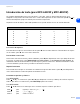
Table Of Contents
- GUÍA DEL USUARIO EN RED
- Indice de materias
- 1 Introducción
- 2 Configuración de la máquina para una red con una conexión de cable Ethernet
- Visión general
- Direcciones IP, máscaras de subred y puertas de acceso
- Configuración de la dirección IP y máscara de subred
- Cambio de la configuración del servidor de impresión
- Uso de la utilidad BRAdmin Professional para cambiar la configuración del servidor de impresión (sólo para Windows®)
- Uso del panel de control para cambiar la configuración del servidor de impresión
- Uso de Configuración remota para cambiar la configuración del servidor de impresión (para Windows® y Mac OS® X 10.2.4 o posterior) (no disponible para DCP-340CW)
- 3 Configuración de su máquina para una red inalámbrica
- Visión general
- Términos y conceptos de redes inalámbricas
- Configuración de su máquina en una red inalámbrica
- Uso del Asistente de configuración desde el menú LAN del panel de control para una red inalámbrica
- Uso del software SecureEasySetup™ para configurar su máquina en una red inalámbrica
- Uso de la aplicación de instalación automática de Brother del CD-ROM para configurar la máquina para una red inalámbrica
- Cambio de la configuración del servidor de impresión
- Uso de la utilidad BRAdmin Professional para cambiar la configuración del servidor de impresión (sólo para Windows®)
- Uso de Configuración remota para cambiar la configuración del servidor de impresión (para Windows® y Mac OS® X 10.2.4 o superior) (no disponible para DCP-340CW)
- Uso del menú LAN del panel de control para cambiar la configuración del servidor de impresión
- Uso de otros métodos para configurar su máquina para una red inalámbrica
- 4 Configuración del panel de control
- 5 Impresión de red bajo Windows®: Impresión básica punto a punto a través de TCP/IP
- 6 Impresión de red desde Macintosh®
- 7 Solución de problemas
- Visión general
- Problemas generales
- El CD-ROM está insertado, pero no se inicia automáticamente
- Cómo restaurar el servidor de impresión Brother a los valores predeterminados de fábrica
- Mi equipo no puede encontrar la máquina/servidor de impresión Mi máquina/servidor de impresión no aparece en la ventana de configuración remota o BRAdmin Professional (BRAdmin Light)
- Problemas de instalación del software de impresión de red
- Problemas de impresión
- Problemas de digitalización y PC-FAX
- Solución de problemas específicos de protocolos
- Solución de problemas de redes inalámbricas
- 8 Instalación inalámbrica para Windows®
- Instalación mediante un equipo inalámbrico en el modo de infraestructura
- Instalación mediante un ordenador a través de cable en modo de infraestructura
- Instalación con un punto de acceso que admite SecureEasySetup™ (Windows® 98/98SE/Me/2000 Professional/XP)
- Instalación mediante un ordenador inalámbrico en modo ad-hoc
- 9 Instalación inalámbrica para Macintosh®
- Instalación mediante un ordenador inalámbrico en modo de infraestructura para Mac OS® X 10.2.4 o posterior
- Instalación mediante un ordenador a través de cable en modo de infraestructura para Mac OS® X 10.2.4 o posterior
- Instalación mediante un ordenador inalámbrico en modo ad-hoc para Mac OS® X 10.2.4 o posterior
- Apéndice A
- Otras formas de establecer la dirección IP (para usuarios avanzados y administradores)
- Uso de DHCP para configurar la dirección IP
- Uso de BOOTP para configurar la dirección IP
- Uso de RARP para configurar la dirección IP
- Uso de APIPA para configurar la dirección IP
- Uso de ARP para configurar la dirección IP
- Uso de la consola TELNET para configurar la dirección IP
- Uso del software de servidor Web BRAdmin de Brother para IIS* para configurar la dirección IP
- Actualización de otras máquinas a través de la red (sólo para Windows®)
- Instalación al utilizar una cola de impresión de red o a una impresora compartida (sólo para imprimir)
- Otras formas de establecer la dirección IP (para usuarios avanzados y administradores)
- Apéndice B
- Índice

Apéndice B
B - 10
B
Introducción de texto (para MFC-640CW y MFC-820CW)
Al configurar determinadas selecciones de menú, como Iden. estación, deberá introducir texto en la
máquina. La mayoría de las teclas tienen tres o cuatro letras impresas en ellas. Las teclas para 0, # y no
tienen letras impresas porque se utilizan para caracteres especiales.
Al pulsar la tecla de número adecuada repetidas veces, puede obtener acceso al carácter deseado.
Colocación de espacios
Para introducir un espacio en un número de fax, pulse X una vez entre números. Para introducir un espacio
en un nombre, pulse X dos veces entre caracteres.
Para realizar correcciones
Si ha escrito una letra incorrecta y desea cambiarla, pulse W para desplazar el cursor por debajo de la letra
incorrecta. A continuación, pulse Detener/Salir para MFC-640CW, o pulse Borrar para MFC-820CW. Se
eliminarán todas las letras situadas en la parte superior y derecha del cursor. Escriba nuevamente la letra
correcta. Asimismo, puede volver y escribir en las letras incorrectas.
Repetición de letras
Para escribir una letra que se encuentra en la misma tecla que la letra anterior, pulse X para desplazar el
cursor hacia la derecha, antes de pulsar nuevamente la tecla.
Caracteres especiales y símbolos
Para MFC-640CW
Pulse , # o 0 y, a continuación, pulse W o X para desplazar el cursor por debajo del carácter especial o
símbolo que desee. A continuación, pulse Menú/Fijar para seleccionarlo.
Para MFC-820CW
Pulse , # o 0 varias veces hasta que vea el carácter especial o símbolo que desee.
Pulse la tecla una vez dos veces tres veces cuatro veces
2 ABC2
3 DEF3
4 GH I 4
5 JKL5
6 MNO6
7 PQRS
8 TUV8
9 WX Y Z
Pulse
para
(espacio) ! " # $ % & ' ( )
∗ + , - . /
Pulse # para : ; < = > ? @ [ ] ^ _
Pulse 0 para À Á É Ó Í Ú Ñ Ü 0