
Network User's Guide
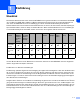

Table Of Contents
- NETZWERKHANDBUCH
- Inhaltsverzeichnis
- 1 Einführung
- 2 Ihr Gerät für eine Ethernet-Kabelverbindung im Netzwerk konfigurieren
- Überblick
- IP-Adresse, Subnetzmaske und Gateway
- IP-Adresse und Subnetzmaske einrichten
- MFC/DCP-Server-Einstellungen ändern
- 3 Ihr Gerät für ein Wireless Netzwerk konfigurieren
- Überblick
- Wireless Netzwerk: Konzepte und Terminologie
- Ihr Gerät für ein Wireless Netzwerk konfigurieren
- MFC/DCP-Server-Einstellungen ändern
- MFC/DCP-Server-Einstellungen mit BRAdmin Professional ändern (nur für Windows®)
- MFC/DCP-Server-Einstellungen mit Remote Setup ändern (für Windows® und Mac OS® X 10.2.4 oder höher) (nicht für DCP-340CW verfügbar)
- MFC/DCP-Server-Einstellungen mit dem LAN-Menü des Funktionstastenfelds ändern
- Ihr Gerät mit anderen Methoden für das Wireless Netzwerk konfigurieren
- 4 Einstellungen über das Funktionstastenfeld
- 5 Netzwerkdruck in Windows®: Drucken mit Peer-to-Peer und TCP/IP
- 6 Netzwerkdruck von einem Macintosh®
- 7 Problemlösung
- Überblick
- Allgemeine Probleme
- CD-ROM wurde ins Laufwerk eingelegt, aber startet nicht automatisch
- Werkseitige Voreinstellungen des Brother MFC/DCP-Servers zurücksetzen
- Mein Computer kann das Gerät/den MFC/DCP-Server nicht finden Mein Gerät/MFC/DCP-Server wird nicht auf der Software-Oberfläche von Remote Setup oder BRAdmin Professional (BRAdmin Light) angezeigt
- Probleme beim Installieren der Netzwerkdrucksoftware
- Druckprobleme
- Probleme beim Scannen und mit dem PC-FAX
- Protokollspezifische Abhilfemaßnahmen
- Problemlösung für Wireless Netzwerke
- 8 Wireless-Installation für Windows®
- Installation mit einem Wireless-Computer im Infrastrukturmodus
- Installation mit einem verkabelten Computer im Infrastrukturmodus
- Installation mit Hilfe eines Access Points, der SecureEasySetup™ unterstützt (Windows® 98/98SE/Me/2000 Professional/XP)
- Installation mit einem Wireless-Computer im Ad-Hoc-Modus
- 9 Wireless-Installation für Macintosh®
- Anhang A
- Weitere Optionen die IP-Adresse einzurichten (nur für fortgeschrittene Anwender und Administratoren)
- Andere Geräte über das Netzwerk aktualisieren (nur für Windows®)
- Installation beim Gebrauch von Druckwarteschlangen im Netzwerk oder Netzwerkfreigabe (nur Drucktreiber)
- Anhang B
- Index

1
1 - 1
1
Einführung
Überblick
Das Brother-Gerät kann durch den internen MFC/DCP-Server gemeinsam über ein verkabeltes 10/100 MB
oder ein Wireless IEEE 802.11b/802.11g Ethernet-Netzwerk genutzt werden. Die Verbindungsfunktionen
und -arten des MFC/DCP-Servers sind abhängig von Ihrem verwendeten Betriebssystem für Ihres
TCP/IP-Netzwerkes. Diese Funktionen beinhalten Drucken, Scannen, PC-Fax senden, PC-FAX empfangen,
Speicherkartenstation, Remote Setup und Status Monitor. Welche Netzwerkfunktionen und -verbindungen
von Ihrem Betriebssystem unterstützt werden, können Sie der folgenden Tabelle entnehmen.
Um das Brother-Gerät in einem Netzwerk zu verwenden, müssen Sie den MFC/DCP-Server konfigurieren
und die eingesetzten Computer einrichten.
Für Benutzer von Wireless Verbindungen:
Zur Erzielung optimaler Ergebnisse bei Erledigung der täglichen Druckaufgaben sollten Sie das Brother-Ge-
rät so nah wie möglich am vernetzten Access Point (Router) platzieren und darauf achten, dass keine Hin-
dernisse die Funkstrecke beeinträchtigen. Große Gegenstände und Wände zwischen zwei Geräten sowie
Funkstörungen von anderen elektronischen Einrichtungen können die Datenübertragungsgeschwindigkeit
Ihrer Dokumente beeinträchtigen.
Aufgrund dieser Faktoren ist eine Wireless Verbindung möglicherweise nicht die beste Methode zur Übertra-
gung aller Dokumententypen und Anwendungen. Wenn Sie große Dateien wie Fotos auf Glanzpapier oder
mehrseitige Dokumente mit gemischtem Text und großen Grafiken drucken, ist es überlegenswert, das ver-
kabelte Ethernet für einen schnelleren Datentransfer oder eine USB-Verbindung für die schnellstmögliche
Durchgangsgeschwindigkeit zu wählen.
Betriebs-
systeme
10/100
BASE-TX
verkabel-
tes Ether-
net
(TCP/IP)
IEEE
802.11b/g
Wireless
Ethernet
(TCP/IP)
Drucken Scannen PC-Fax
senden
PC-Fax
empfangen
Speicher-
karten-
station
Remote
Setup
Status
Monitor
Windows
®
98/98SE/Me/
2000/XP
✔✔✔✔✔✔✔✔✔
Mac OS
®
X
10.2.4 oder
höher
✔✔✔✔✔ ✔✔
✔
Mac OS
®
✔✔✔