
Network User's Guide
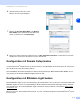

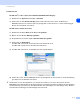
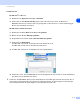
Table Of Contents
- NETZWERKHANDBUCH
- Inhaltsverzeichnis
- 1 Einführung
- 2 Ihr Gerät für eine Ethernet-Kabelverbindung im Netzwerk konfigurieren
- Überblick
- IP-Adresse, Subnetzmaske und Gateway
- IP-Adresse und Subnetzmaske einrichten
- MFC/DCP-Server-Einstellungen ändern
- 3 Ihr Gerät für ein Wireless Netzwerk konfigurieren
- Überblick
- Wireless Netzwerk: Konzepte und Terminologie
- Ihr Gerät für ein Wireless Netzwerk konfigurieren
- MFC/DCP-Server-Einstellungen ändern
- MFC/DCP-Server-Einstellungen mit BRAdmin Professional ändern (nur für Windows®)
- MFC/DCP-Server-Einstellungen mit Remote Setup ändern (für Windows® und Mac OS® X 10.2.4 oder höher) (nicht für DCP-340CW verfügbar)
- MFC/DCP-Server-Einstellungen mit dem LAN-Menü des Funktionstastenfelds ändern
- Ihr Gerät mit anderen Methoden für das Wireless Netzwerk konfigurieren
- 4 Einstellungen über das Funktionstastenfeld
- 5 Netzwerkdruck in Windows®: Drucken mit Peer-to-Peer und TCP/IP
- 6 Netzwerkdruck von einem Macintosh®
- 7 Problemlösung
- Überblick
- Allgemeine Probleme
- CD-ROM wurde ins Laufwerk eingelegt, aber startet nicht automatisch
- Werkseitige Voreinstellungen des Brother MFC/DCP-Servers zurücksetzen
- Mein Computer kann das Gerät/den MFC/DCP-Server nicht finden Mein Gerät/MFC/DCP-Server wird nicht auf der Software-Oberfläche von Remote Setup oder BRAdmin Professional (BRAdmin Light) angezeigt
- Probleme beim Installieren der Netzwerkdrucksoftware
- Druckprobleme
- Probleme beim Scannen und mit dem PC-FAX
- Protokollspezifische Abhilfemaßnahmen
- Problemlösung für Wireless Netzwerke
- 8 Wireless-Installation für Windows®
- Installation mit einem Wireless-Computer im Infrastrukturmodus
- Installation mit einem verkabelten Computer im Infrastrukturmodus
- Installation mit Hilfe eines Access Points, der SecureEasySetup™ unterstützt (Windows® 98/98SE/Me/2000 Professional/XP)
- Installation mit einem Wireless-Computer im Ad-Hoc-Modus
- 9 Wireless-Installation für Macintosh®
- Anhang A
- Weitere Optionen die IP-Adresse einzurichten (nur für fortgeschrittene Anwender und Administratoren)
- Andere Geräte über das Netzwerk aktualisieren (nur für Windows®)
- Installation beim Gebrauch von Druckwarteschlangen im Netzwerk oder Netzwerkfreigabe (nur Drucktreiber)
- Anhang B
- Index

Netzwerkdruck von einem Macintosh®
6 - 2
6
6
(Für Mac OS
®
X 10.2.4 bis 10.3)
Wählen Sie die folgende Option.
7
Wählen Sie Brother MFC-XXXX oder Brother
DCP-XXXX (wobei XXXX für Ihr Gerätemodell
steht), und klicken Sie auf Hinzufügen.
8
Klicken Sie auf den Drucker und klicken Sie auf Als Standard verwenden, um den Drucker als Stan-
darddrucker einzurichten. Der Drucker ist nun druckbereit.
Konfiguration mit Remote Setup ändern
In einem Macintosh
®
-Netzwerk können Sie die Drucker- oder MFC/DCP-Server-Parameter am einfachsten
über die Remote Setup-Anwendung ändern.
Siehe MFC/DCP-Server-Einstellungen mit Remote Setup ändern (für Windows® und Mac OS® X 10.2.4
oder höher) (nicht für DCP-340CW verfügbar) auf Seite 2-6.
Konfiguration mit BRAdmin Light ändern
Brother BRAdmin Light ist eine Java-Anwendung, die für Mac OS
®
X 10.2.4 oder höher entwickelt wurde. Mit
BRAdmin Light können Sie an netzwerkfähigen Brother-Geräten Netzwerkeinstellungen ändern und Firm-
ware aktualisieren. Sie können BRAdmin Light vom Brother Solutions Center herunterladen: http://soluti-
ons.brother.com.
Bitte beachten Sie, dass Runtime Environment 1.4.1 der Java Client-Software auf Ihrem Macintosh
®
instal-
liert sein muss.