
Network User's Guide

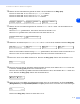
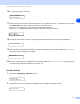
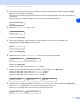
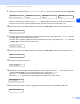

Table Of Contents
- NETZWERKHANDBUCH
- Inhaltsverzeichnis
- 1 Einführung
- 2 Ihr Gerät für eine Ethernet-Kabelverbindung im Netzwerk konfigurieren
- Überblick
- IP-Adresse, Subnetzmaske und Gateway
- IP-Adresse und Subnetzmaske einrichten
- MFC/DCP-Server-Einstellungen ändern
- 3 Ihr Gerät für ein Wireless Netzwerk konfigurieren
- Überblick
- Wireless Netzwerk: Konzepte und Terminologie
- Ihr Gerät für ein Wireless Netzwerk konfigurieren
- MFC/DCP-Server-Einstellungen ändern
- MFC/DCP-Server-Einstellungen mit BRAdmin Professional ändern (nur für Windows®)
- MFC/DCP-Server-Einstellungen mit Remote Setup ändern (für Windows® und Mac OS® X 10.2.4 oder höher) (nicht für DCP-340CW verfügbar)
- MFC/DCP-Server-Einstellungen mit dem LAN-Menü des Funktionstastenfelds ändern
- Ihr Gerät mit anderen Methoden für das Wireless Netzwerk konfigurieren
- 4 Einstellungen über das Funktionstastenfeld
- 5 Netzwerkdruck in Windows®: Drucken mit Peer-to-Peer und TCP/IP
- 6 Netzwerkdruck von einem Macintosh®
- 7 Problemlösung
- Überblick
- Allgemeine Probleme
- CD-ROM wurde ins Laufwerk eingelegt, aber startet nicht automatisch
- Werkseitige Voreinstellungen des Brother MFC/DCP-Servers zurücksetzen
- Mein Computer kann das Gerät/den MFC/DCP-Server nicht finden Mein Gerät/MFC/DCP-Server wird nicht auf der Software-Oberfläche von Remote Setup oder BRAdmin Professional (BRAdmin Light) angezeigt
- Probleme beim Installieren der Netzwerkdrucksoftware
- Druckprobleme
- Probleme beim Scannen und mit dem PC-FAX
- Protokollspezifische Abhilfemaßnahmen
- Problemlösung für Wireless Netzwerke
- 8 Wireless-Installation für Windows®
- Installation mit einem Wireless-Computer im Infrastrukturmodus
- Installation mit einem verkabelten Computer im Infrastrukturmodus
- Installation mit Hilfe eines Access Points, der SecureEasySetup™ unterstützt (Windows® 98/98SE/Me/2000 Professional/XP)
- Installation mit einem Wireless-Computer im Ad-Hoc-Modus
- 9 Wireless-Installation für Macintosh®
- Anhang A
- Weitere Optionen die IP-Adresse einzurichten (nur für fortgeschrittene Anwender und Administratoren)
- Andere Geräte über das Netzwerk aktualisieren (nur für Windows®)
- Installation beim Gebrauch von Druckwarteschlangen im Netzwerk oder Netzwerkfreigabe (nur Drucktreiber)
- Anhang B
- Index

Ihr Gerät für ein Wireless Netzwerk konfigurieren
3 - 7
3
3
Nach ein paar Sekunden können Sie den SSID aus der Liste mit ▲ oder ▼ auswählen. Drücken Sie Eing.
(Set), um Ihre Auswahl zu bestätigen.
Wenn Ihnen eine SSID angezeigt wurde und Sie sie bereits ausgewählt haben, dann fahren Sie bitte mit
Schritt 8 fort.
Wenn Sie eine neue SSID hinzufügen möchten, fahren Sie bitte mit Schritt 4 fort.
4
Wählen Sie <Neue SSID> mit ▲ oder ▼.
Drücken Sie Eing. (Set).
5
Geben Sie die SSID ein. (Für Informationen zum Eingeben von Text siehe Texteingabe (für
MFC-640CW und MFC-820CW) auf Seite B-10.)
Drücken Sie Eing. (Set).
6
Wählen Sie mit ▲ oder ▼ Infrastruktur, wenn Sie dazu aufgefordert werden.
Drücken Sie Eing. (Set).
Fahren Sie mit Schritt 8 fort, wenn Sie Ad-hoc wählen.
7
Wählen Sie die Authentifizierungsmethode mit ▲ oder ▼ und drücken Sie Eing. (Set).
Fahren Sie mit Schritt 8 fort, wenn Sie Open System wählen.
Fahren Sie mit Schritt 9 fort, wenn Sie Shared Key wählen.
Fahren Sie mit Schritt 10 fort, wenn Sie WPA-PSK wählen.
8
Wählen Sie als Verschlüsselungsmethode entweder
Keine
oder
WEP
mit
▲
oder
▼
und drücken Sie
Eing. (Set)
.
Wenn Sie Keine gewählt haben, dann fahren Sie bitte mit Schritt 14 fort.
Wenn Sie WEP gewählt haben, dann fahren Sie bitte mit Schritt 9 fort.
SSID wählen&EING
Brother
SSID wählen&EING
<Neue SSID>
SSID:
_
Modusauswahl
Ad-hoc
Modusauswahl
Infrastruktur
Authent. wählen
Offenes System
Authent. wählen
Shared Key
Authent. wählen
WPA-PSK
Verschlüsselung?
Keine
Verschlüsselung?
WEP