
Network User's Guide

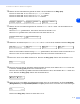
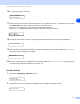
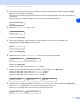
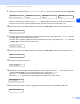

Table Of Contents
- NETZWERKHANDBUCH
- Inhaltsverzeichnis
- 1 Einführung
- 2 Ihr Gerät für eine Ethernet-Kabelverbindung im Netzwerk konfigurieren
- Überblick
- IP-Adresse, Subnetzmaske und Gateway
- IP-Adresse und Subnetzmaske einrichten
- MFC/DCP-Server-Einstellungen ändern
- 3 Ihr Gerät für ein Wireless Netzwerk konfigurieren
- Überblick
- Wireless Netzwerk: Konzepte und Terminologie
- Ihr Gerät für ein Wireless Netzwerk konfigurieren
- MFC/DCP-Server-Einstellungen ändern
- MFC/DCP-Server-Einstellungen mit BRAdmin Professional ändern (nur für Windows®)
- MFC/DCP-Server-Einstellungen mit Remote Setup ändern (für Windows® und Mac OS® X 10.2.4 oder höher) (nicht für DCP-340CW verfügbar)
- MFC/DCP-Server-Einstellungen mit dem LAN-Menü des Funktionstastenfelds ändern
- Ihr Gerät mit anderen Methoden für das Wireless Netzwerk konfigurieren
- 4 Einstellungen über das Funktionstastenfeld
- 5 Netzwerkdruck in Windows®: Drucken mit Peer-to-Peer und TCP/IP
- 6 Netzwerkdruck von einem Macintosh®
- 7 Problemlösung
- Überblick
- Allgemeine Probleme
- CD-ROM wurde ins Laufwerk eingelegt, aber startet nicht automatisch
- Werkseitige Voreinstellungen des Brother MFC/DCP-Servers zurücksetzen
- Mein Computer kann das Gerät/den MFC/DCP-Server nicht finden Mein Gerät/MFC/DCP-Server wird nicht auf der Software-Oberfläche von Remote Setup oder BRAdmin Professional (BRAdmin Light) angezeigt
- Probleme beim Installieren der Netzwerkdrucksoftware
- Druckprobleme
- Probleme beim Scannen und mit dem PC-FAX
- Protokollspezifische Abhilfemaßnahmen
- Problemlösung für Wireless Netzwerke
- 8 Wireless-Installation für Windows®
- Installation mit einem Wireless-Computer im Infrastrukturmodus
- Installation mit einem verkabelten Computer im Infrastrukturmodus
- Installation mit Hilfe eines Access Points, der SecureEasySetup™ unterstützt (Windows® 98/98SE/Me/2000 Professional/XP)
- Installation mit einem Wireless-Computer im Ad-Hoc-Modus
- 9 Wireless-Installation für Macintosh®
- Anhang A
- Weitere Optionen die IP-Adresse einzurichten (nur für fortgeschrittene Anwender und Administratoren)
- Andere Geräte über das Netzwerk aktualisieren (nur für Windows®)
- Installation beim Gebrauch von Druckwarteschlangen im Netzwerk oder Netzwerkfreigabe (nur Drucktreiber)
- Anhang B
- Index

Ihr Gerät für ein Wireless Netzwerk konfigurieren
3 - 6
3
16
Die folgende Anzeige erscheint.
17
Drücken Sie zum Anwenden der Einstellungen ▲ oder ▼, wählen Sie dann Ja und drücken Sie anschlie-
ßend Eing. (Set). Um den Vorgang abzubrechen, wählen Sie Nein.
Wenn Sie Ja gewählt haben, dann fahren Sie bitte mit Schritt 18 fort.
Wenn Sie Nein gewählt haben, dann beginnen Sie bitte wieder bei Schritt 2.
18
Das Gerät wird mit dem von Ihnen angegebenen Wireless Netzwerk eine Verbindung aufbauen.
z
19
Wenn Ihre Wireless Netzwerkverbindung erfolgreich aufgebaut wurde, wird für 2 Sekunden Verbunden
angezeigt und die Konfiguration ist fertig.
z
20
Wenn die Verbindung nicht aufgebaut wurde, wird für 2 Sekunden Verbind.-Fehler angezeigt. Siehe
Problemlösung für Wireless Netzwerke auf Seite 7-8.
(Für MFC-640CW)
1
Drücken Sie Menü/Eing. (Menu/Set), 5, 3, 1.
2
Das Gerät wird nach einem Wireless Netzwerknamen (SSID) im Netzwerk suchen.
Key 1 gewählt
ohne Änderung
Übernehmen?
▲ Ja ▼ Nein
Verbinde WLAN
Verbunden
WLAN-Setup
1.Setup-Assist.
Suche SSID