
Network User's Guide
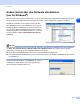
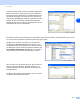
Table Of Contents
- NETZWERKHANDBUCH
- Inhaltsverzeichnis
- 1 Einführung
- 2 Ihr Gerät für eine Ethernet-Kabelverbindung im Netzwerk konfigurieren
- Überblick
- IP-Adresse, Subnetzmaske und Gateway
- IP-Adresse und Subnetzmaske einrichten
- MFC/DCP-Server-Einstellungen ändern
- 3 Ihr Gerät für ein Wireless Netzwerk konfigurieren
- Überblick
- Wireless Netzwerk: Konzepte und Terminologie
- Ihr Gerät für ein Wireless Netzwerk konfigurieren
- MFC/DCP-Server-Einstellungen ändern
- MFC/DCP-Server-Einstellungen mit BRAdmin Professional ändern (nur für Windows®)
- MFC/DCP-Server-Einstellungen mit Remote Setup ändern (für Windows® und Mac OS® X 10.2.4 oder höher) (nicht für DCP-340CW verfügbar)
- MFC/DCP-Server-Einstellungen mit dem LAN-Menü des Funktionstastenfelds ändern
- Ihr Gerät mit anderen Methoden für das Wireless Netzwerk konfigurieren
- 4 Einstellungen über das Funktionstastenfeld
- 5 Netzwerkdruck in Windows®: Drucken mit Peer-to-Peer und TCP/IP
- 6 Netzwerkdruck von einem Macintosh®
- 7 Problemlösung
- Überblick
- Allgemeine Probleme
- CD-ROM wurde ins Laufwerk eingelegt, aber startet nicht automatisch
- Werkseitige Voreinstellungen des Brother MFC/DCP-Servers zurücksetzen
- Mein Computer kann das Gerät/den MFC/DCP-Server nicht finden Mein Gerät/MFC/DCP-Server wird nicht auf der Software-Oberfläche von Remote Setup oder BRAdmin Professional (BRAdmin Light) angezeigt
- Probleme beim Installieren der Netzwerkdrucksoftware
- Druckprobleme
- Probleme beim Scannen und mit dem PC-FAX
- Protokollspezifische Abhilfemaßnahmen
- Problemlösung für Wireless Netzwerke
- 8 Wireless-Installation für Windows®
- Installation mit einem Wireless-Computer im Infrastrukturmodus
- Installation mit einem verkabelten Computer im Infrastrukturmodus
- Installation mit Hilfe eines Access Points, der SecureEasySetup™ unterstützt (Windows® 98/98SE/Me/2000 Professional/XP)
- Installation mit einem Wireless-Computer im Ad-Hoc-Modus
- 9 Wireless-Installation für Macintosh®
- Anhang A
- Weitere Optionen die IP-Adresse einzurichten (nur für fortgeschrittene Anwender und Administratoren)
- Andere Geräte über das Netzwerk aktualisieren (nur für Windows®)
- Installation beim Gebrauch von Druckwarteschlangen im Netzwerk oder Netzwerkfreigabe (nur Drucktreiber)
- Anhang B
- Index

Anhang A
A - 6
A
Andere Geräte über das Netzwerk aktualisieren
(nur für Windows
®
)
Brother Geräte können über das Netzwerk von einem anderen bereits programmierten Gerät oder mit Daten
aus dem Brother PC-FAX Adressbuch konfiguriert werden. (Siehe Kapitel 5 im Software-Handbuch)
Wird Brother PC-FAX auf einem PC benutzt, auf dem
auch BRAdmin Professional installiert ist, erscheint eine
zusätzliche Option in BRAdmin Professional. Wenn Sie
ein vernetztes Gerät im BRAdmin Hauptfenster wählen
und darauf mit der rechten Maustaste klicken, so sehen
Sie die zusätzliche Option Rufnummernspeicher im-
portieren.
Hinweis
Wird der Rufnummernspeicher nicht angezeigt, öffnen Sie das Brother PC-FAX Adressbuch durch Klicken
auf Start, Programme, Brother, MFL-Pro Suite, PC-FAX Adressbuch. Sie müssen das Programm
„Adressbuch“ ausführen, um eine Adressbuch-Datei zu erstellen.
■ Die Gruppenwahl-Einstellungen lassen sich nicht mit BRAdmin konfigurieren.
■ Für das Modell MFC-820CW lässt sich eine zweite Faxnummer nicht mit Hilfe vom BRAdmin als Kurzwahl
programmieren.
Nach Auswahl dieser Option liest BRAdmin die Telefon-
einstellungen dieses Geräts (falls einprogrammiert) in
das Brother PC-FAX Adressbuch ein.