
Network User's Guide
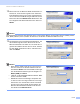
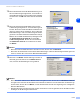
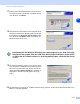
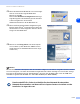
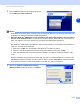
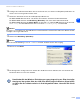
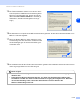
Table Of Contents
- NETZWERKHANDBUCH
- Inhaltsverzeichnis
- 1 Einführung
- 2 Ihr Gerät für eine Ethernet-Kabelverbindung im Netzwerk konfigurieren
- Überblick
- IP-Adresse, Subnetzmaske und Gateway
- IP-Adresse und Subnetzmaske einrichten
- MFC/DCP-Server-Einstellungen ändern
- 3 Ihr Gerät für ein Wireless Netzwerk konfigurieren
- Überblick
- Wireless Netzwerk: Konzepte und Terminologie
- Ihr Gerät für ein Wireless Netzwerk konfigurieren
- MFC/DCP-Server-Einstellungen ändern
- MFC/DCP-Server-Einstellungen mit BRAdmin Professional ändern (nur für Windows®)
- MFC/DCP-Server-Einstellungen mit Remote Setup ändern (für Windows® und Mac OS® X 10.2.4 oder höher) (nicht für DCP-340CW verfügbar)
- MFC/DCP-Server-Einstellungen mit dem LAN-Menü des Funktionstastenfelds ändern
- Ihr Gerät mit anderen Methoden für das Wireless Netzwerk konfigurieren
- 4 Einstellungen über das Funktionstastenfeld
- 5 Netzwerkdruck in Windows®: Drucken mit Peer-to-Peer und TCP/IP
- 6 Netzwerkdruck von einem Macintosh®
- 7 Problemlösung
- Überblick
- Allgemeine Probleme
- CD-ROM wurde ins Laufwerk eingelegt, aber startet nicht automatisch
- Werkseitige Voreinstellungen des Brother MFC/DCP-Servers zurücksetzen
- Mein Computer kann das Gerät/den MFC/DCP-Server nicht finden Mein Gerät/MFC/DCP-Server wird nicht auf der Software-Oberfläche von Remote Setup oder BRAdmin Professional (BRAdmin Light) angezeigt
- Probleme beim Installieren der Netzwerkdrucksoftware
- Druckprobleme
- Probleme beim Scannen und mit dem PC-FAX
- Protokollspezifische Abhilfemaßnahmen
- Problemlösung für Wireless Netzwerke
- 8 Wireless-Installation für Windows®
- Installation mit einem Wireless-Computer im Infrastrukturmodus
- Installation mit einem verkabelten Computer im Infrastrukturmodus
- Installation mit Hilfe eines Access Points, der SecureEasySetup™ unterstützt (Windows® 98/98SE/Me/2000 Professional/XP)
- Installation mit einem Wireless-Computer im Ad-Hoc-Modus
- 9 Wireless-Installation für Macintosh®
- Anhang A
- Weitere Optionen die IP-Adresse einzurichten (nur für fortgeschrittene Anwender und Administratoren)
- Andere Geräte über das Netzwerk aktualisieren (nur für Windows®)
- Installation beim Gebrauch von Druckwarteschlangen im Netzwerk oder Netzwerkfreigabe (nur Drucktreiber)
- Anhang B
- Index

Wireless-Installation für Windows
®
8 - 19
8
12
Wenn mehr als ein Wireless-Gerät im Netzwerk vor-
handen ist, erscheint die folgende Liste. Wenn Sie
keine Einträge in dieser Liste sehen, überprüfen Sie,
ob Access Point und Gerät eingeschaltet sind, und
klicken Sie dann auf Aktualisieren. Wählen Sie das
zu konfigurierende Gerät und klicken Sie dann auf
Weiter.
Hinweis
Der Standard-Knotenname des NC-xxxx (wobei „xxxx“ für den Namen Ihres Geräts steht) ist „BRW_xxxxxx“
bzw. „BRN_xxxxxx“ (wobei „xxxxxx“ die letzten sechs Stellen der Ethernet-Adresse sind).
13
Der Assistent sucht nach Wireless-Netzwerken, auf
die Ihr Gerät zugreifen kann. Wenn mehr als ein
Wireless-Netzwerk vorhanden ist, erscheint die fol-
gende Liste. Wählen Sie den Access Point, mit dem
Sie das Gerät verbinden möchten, und klicken Sie
dann auf Weiter.
Hinweis
• Erscheint Ihr gewünschter Access Point nicht in
der Liste, können Sie ihn durch Klicken auf die
Schaltfläche Hinzu. manuell auswählen. Befolgen
Sie die Bildschirmanweisungen zur Eingabe von
Name (SSID) und Kanal.
• „SETUP“ ist die Standard-SSID des Geräts. Wäh-
len Sie nicht diese SSID.
• Enthält die Liste keine Einträge, überprüfen Sie,
ob der Access Point eingeschaltet ist, und verge-
wissern Sie sich anschließend, dass sich Gerät
und Access Point innerhalb der Reichweite der
Wireless-Kommunikation befinden. Klicken Sie
anschließend auf Aktualisieren.