Interner Ethernet Multiprotokoll MFC/DCP-Server und Wireless (IEEE 802.11b/g) Ethernet MFC/DCP-Server NETZWERKHANDBUCH DCP-340CW MFC-640CW MFC-820CW Bitte lesen Sie dieses Netzwerkhandbuch vor der Inbetriebnahme des Gerätes in Ihrem Netzwerk sorgfältig durch. Sie können dieses Handbuch jederzeit von der CDROM lesen oder ausdrucken. Bewahren Sie die CD gut zugänglich auf. Das Brother Solutions Center (http://solutions.brother.com) bietet alles, was Sie für Ihren Drucker benötigen.
Warnungen, Hinweise und Anmerkungen In diesem Handbuch wird folgendes Symbol verwendet: Hier erhalten Sie nützliche Tipps und Hinweise für den Umgang mit dem Multifunktionsgerät und dessen Funktionsweise. Dieses Symbol weist Sie während der Einrichtung auf Geräte oder Funktionsvorgänge hingewiesen, die mit Ihrem Multifunktionsgerät nicht kompatibel sind. Warenzeichen Brother und das Brother-Logo sind eingetragene Warenzeichen und BRAdmin Professional ist ein Warenzeichen von Brother Industries, Ltd.
Dieses Produkt ist nur zum Gebrauch in dem Land zugelassen, in dem es gekauft wurde. Benutzen Sie dieses Produkt daher nur im Kaufland, da es in anderen Ländern möglicherweise gegen die dortigen Telekommunikationsbestimmungen und Anschlussvorschriften verstößt. Wird in diesem Dokument Windows ® XP genannt, so steht dies auch für Windows® XP Professional, Windows® XP Professional x64 Edition und Windows® XP Home Edition. Im Brother Solutions Center (http://solutions.brother.
Inhaltsverzeichnis 1 Einführung .................................................................................................................1-1 Überblick............................................................................................................................................ 1-1 Netzwerkfunktionen ........................................................................................................................... 1-2 Drucken im Netzwerk ........................................
MFC/DCP-Server-Einstellungen mit Remote Setup ändern (für Windows® und Mac OS® X 10.2.4 oder höher) (nicht für DCP-340CW verfügbar)........... 2-6 Remote Setup für Windows® ................................................................................................... 2-6 Remote Setup für Macintosh® ................................................................................................. 2-6 3 Ihr Gerät für ein Wireless Netzwerk konfigurieren .................................................
1.LAN (Kabel) (nur für verkabelte Netzwerke)....................................................................... 4-23 2.Zeitzone (nicht für DCP-340CW verfügbar)........................................................................ 4-24 6.Netzwerk I/F ........................................................................................................................... 4-26 Netzwerkkonfigurationsliste drucken ...........................................................................................
Probleme beim Einrichten des Wireless MFC/DCP-Servers....................................................... 7-8 Probleme bei der Wireless Verbindung ....................................................................................... 7-9 Die Wireless Netzwerkverbindung ist manchmal deaktiviert. .................................................. 7-9 8 Wireless-Installation für Windows® .........................................................................
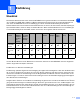
1 Einführung Überblick Das Brother-Gerät kann durch den internen MFC/DCP-Server gemeinsam über ein verkabeltes 10/100 MB oder ein Wireless IEEE 802.11b/802.11g Ethernet-Netzwerk genutzt werden. Die Verbindungsfunktionen und -arten des MFC/DCP-Servers sind abhängig von Ihrem verwendeten Betriebssystem für Ihres TCP/IP-Netzwerkes. Diese Funktionen beinhalten Drucken, Scannen, PC-Fax senden, PC-FAX empfangen, Speicherkartenstation, Remote Setup und Status Monitor.
Einführung Netzwerkfunktionen Der Brother DCP-340CW, MFC-640CW und das MFC-820CW bieten Ihnen die folgenden grundlegenden Netzwerkfunktionen. Drucken im Netzwerk Der MFC/DCP-Server ermöglicht den Druck über Windows® 98/98SE/Me/2000/XP, die TCP/IP-Protokolle unterstützen sowie Macintosh® mit TCP/IP-Unterstützung (Mac OS® 9.1 - 9.2 / Mac OS® X 10.2.4 oder höher für verkabelte Netzwerke und Mac OS® X 10.2.4 oder höher für Wireless Netzwerke).
Einführung Verwaltungssoftware BRAdmin Professional (für Windows®) Die Software BRAdmin Professional erleichtert das Konfigurieren und Verwalten von Fax- und Netzwerkeinstellungen. BRAdmin Light (für Mac OS® X 10.2.4 oder höher) Mit BRAdmin Light können Sie unter Mac OS® X 10.2.4 oder höher den Gerätestatus anzeigen und die Netzwerkeinstellungen konfigurieren. Sie können dieses Dienstprogramm unter http://solutions.brother.com herunterladen.
Einführung ■ Für kleinere Netzwerke mit 2 bis 3 Computern ist der Druck in einer Peer-to-Peer-Umgebung empfehlenswert, da sie einfacher zu konfigurieren ist als die auf den nächsten Seiten beschriebene Druckvariante. Siehe Gemeinsam über das Netzwerk benutzte Drucker auf Seite 1-4. ■ Jeder Computer muss das TCP/IP-Protokoll verwenden. ■ Die IP-Adresse des Brother-Gerätes muss entsprechend konfiguriert werden.
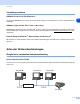
Einführung ■ Dem Brother-Gerät muss die entsprechende IP-Adresse zugewiesen werden, außer das Gerät wird über Parallel- oder USB-Schnittstelle verwendet. ■ Das Brother-Gerät kann auch mit Macintosh® (TCP/IP-kompatible Betriebssysteme) Geräten kommunizieren. 1 Beispiel einer Wireless Netzwerkverbindung Verbunden mit Wireless-fähigen Computern mit Access Point zum Netzwerk (Infrastruktur-Modus) Bei diesen Netzwerken gibt es einen zentralen Access Point im Kern des Netzwerks.
Einführung Verbunden mit Wireless-fähigen Computern ohne Access Point zum Netzwerk (Ad-hoc-Modus) Diese Art von Netzwerk verfügt über keinen zentralen Access Point. Hier kommuniziert jedes Wireless-Gerät direkt mit den anderen. Wenn das Brother Wireless-Gerät Teil des Netzwerkes ist, erhält es sämtliche Druckaufträge direkt von dem Computer, der die Druckdaten sendet.
Einführung Protokolle TCP/IP-Protokolle und Funktionen 1 Protokolle sind standardisierte Regeln zur Datenübertragung in einem Netzwerk. Durch Protokolle erlangen Benutzer Zugang zu den Netzwerk-Ressourcen. Der mit diesem Brother-Produkt verwendete MFC/DCP-Server unterstützt TCP/IP-Protokolle (Transmission Control Protocol/Internet Protocol). Das TCP/IP-Protokoll ist das bekannteste und beliebteste Protokoll für die Kommunikation im Internet und per E-Mail.
Einführung mDNS mDNS ermöglicht dem Brother MFC/DCP-Server die automatische Konfiguration für die Nutzung der unter Mac OS® X gebotenen einfachen Netzwerkkonfiguration. (Mac OS® X 10.2.4 oder höher.) 1 TELNET Der Brother MFC/DCP-Server unterstützt TELNET-Server zum Konfigurieren der Befehlszeile. SNMP Die SNMP-Protokolle (Simple Network Management Protocol) werden für die Verwaltung von Netzwerkgeräten verwendet, wie z. B. Computer, Router und netzwerkfähige Brother-Geräte.
2 Ihr Gerät für eine Ethernet-Kabelverbindung im Netzwerk konfigurieren Überblick 2 Bevor Sie Ihr Brother-Gerät in einer Netzwerkumgebung einsetzen können, müssen die TCP/IP-Einstellungen konfiguriert werden. In diesem Kapitel werden Ihnen die Grundlagen zum Drucken mit dem TCP/IP-Protokoll über das Netzwerk aufgezeigt. Hinweis Die TCP/IP-Einstellungen Ihres Gerätes können Sie über das Funktionstastenfeld vorne am Gerät vornehmen.
Ihr Gerät für eine Ethernet-Kabelverbindung im Netzwerk konfigurieren Ihrem MFC/DCP-Server eine IP-Adresse zuweisen: Gibt es einen DHCP/BOOTP/RARP-Server in Ihrem Netzwerk (gewöhnlich ein UNIX®/Linux- oder Windows® 2000/XP-Netzwerk), so erhält der MFC/DCP-Server seine IP-Adresse automatisch vom DHCP-Server. 2 Hinweis In kleineren Netzwerken kann der Router als DHCP-Server dienen.
Ihr Gerät für eine Ethernet-Kabelverbindung im Netzwerk konfigurieren Gateway (und Router) Ein Gateway ist eine Einrichtung im Netzwerk, die als Eingang zu einem anderen Netzwerk dient und über das Netzwerk übertragene Daten an einen bestimmten Ort übermittelt. Der Router weiß, wohin die Daten geleitet werden müssen, die beim Gateway ankommen. Falls sich ein Zielort in einem externen Netzwerk befindet, überträgt der Router die Daten zum externen Netzwerk.
Ihr Gerät für eine Ethernet-Kabelverbindung im Netzwerk konfigurieren 2 Hinweis • Sind für den MFC/DCP-Server die werkseitigen Voreinstellungen eingestellt (ohne den Einsatz eines DHCP/BOOTP/RARP-Servers), wird er als ein APIPA-Gerät in BRAdmin Professional angezeigt. • Knotenname und Ethernet-Adresse (oben Knotenadresse) können Sie der Netzwerkkonfigurationsliste des Geräts entnehmen.
Ihr Gerät für eine Ethernet-Kabelverbindung im Netzwerk konfigurieren MFC/DCP-Server-Einstellungen ändern MFC/DCP-Server-Einstellungen mit BRAdmin Professional ändern (nur für Windows®) 2 1 Starten Sie BRAdmin Professional (unter Windows ® 98/98SE/Me/2000/XP). Klicken Sie dazu auf Start / Programme / Brother Administrator Utilities / Brother BRAdmin Professional Utilities / BRAdmin Professional. 2 Wählen Sie TCP/IP im linken Rahmen des Hauptfensters von BRAdmin.
Ihr Gerät für eine Ethernet-Kabelverbindung im Netzwerk konfigurieren MFC/DCP-Server-Einstellungen mit Remote Setup ändern (für Windows® und Mac OS® X 10.2.4 oder höher) (nicht für DCP-340CW verfügbar) Remote Setup für Windows® 2 Mit der Remote Setup-Anwendung können Sie Netzwerkeinstellungen unter Windows® konfigurieren. Wenn Sie die Anwendung öffnen, werden die Einstellungen Ihres Geräts automatisch auf Ihren Computer heruntergeladen und auf dem Bildschirm angezeigt.
3 Ihr Gerät für ein Wireless Netzwerk konfigurieren Überblick Um Ihr Gerät an Ihr Wireless Netzwerk anzuschließen, befolgen Sie bitte die Schritte in der Installationsanleitung. Wir empfehlen Ihnen, den Setup-Assistenten über das LAN-Menü des Funktionstastenfelds sowie die Installationsanwendung auf der CD-ROM aus dem Lieferumfang dieses Geräts zu verwenden.
Ihr Gerät für ein Wireless Netzwerk konfigurieren Authentifizierung und Verschlüsselung Bei den meisten Wireless Netzwerken gibt es gewisse Sicherheitseinstellungen. Diese Sicherheitsmaßnahmen definieren die Art der Authentifizierung (wie sich das Gerät im Netzwerk anmeldet) und Verschlüsselung (wie die Daten beim Versand im Netzwerk verschlüsselt werden).
Ihr Gerät für ein Wireless Netzwerk konfigurieren Netzwerkschlüssel Hier folgen einige Regeln für die verschiedenen Sicherungsmethoden: ■ Open System/Shared Key mit WEP Dies ist ein 64-Bit oder 128-Bit Wert, der im ASCII- oder Hexadezimalformat eingegeben werden muss. • 64 (40) Bit ASCII: Mit 5 Textzeichen. z. B. „WLLAN“ (Groß-/Kleinschreibung beachten) • 64 (40) Bit hexadezimal: Mit 10 Stellen Hexadezimaldaten. z. B. „71f2234aba“ • 128 (104) Bit ASCII: Mit 13 Textzeichen. z. B.
Ihr Gerät für ein Wireless Netzwerk konfigurieren 4 Drücken Sie ▲ oder ▼ zur Auswahl von 1.Setup-Assist.. Drücken Sie Eing. (Set). WLAN-Setup 1.Setup-Assist. 5 3 Das Gerät wird nach einem Wireless Netzwerknamen (SSID) im Netzwerk suchen. Suche SSID 6 Nach ein paar Sekunden können Sie den SSID aus der Liste mit ▲ oder ▼ auswählen. Drücken Sie Eing. (Set), um Ihre Auswahl zu bestätigen. Wenn Ihnen eine SSID angezeigt wurde und Sie sie bereits ausgewählt haben, dann fahren Sie bitte mit Schritt 11 fort.
Ihr Gerät für ein Wireless Netzwerk konfigurieren 10 Wählen Sie die Authentifizierungsmethode mit ▲ oder ▼ und drücken Sie Eing. (Set). Fahren Sie mit Schritt 11 fort, wenn Sie Open System wählen. Fahren Sie mit Schritt 12 fort, wenn Sie Shared Key wählen. Fahren Sie mit Schritt 13 fort, wenn Sie WPA-PSK wählen. Authent. wählen Offenes System 11 3 Authent. wählen WPA-PSK Wählen Sie als Verschlüsselungsmethode entweder Keine oder WEP mit ▲ oder ▼ und drücken Sie Eing. (Set).
Ihr Gerät für ein Wireless Netzwerk konfigurieren 16 Die folgende Anzeige erscheint. Key 1 gewählt ohne Änderung 3 17 Drücken Sie zum Anwenden der Einstellungen ▲ oder ▼, wählen Sie dann Ja und drücken Sie anschließend Eing. (Set). Um den Vorgang abzubrechen, wählen Sie Nein. Wenn Sie Ja gewählt haben, dann fahren Sie bitte mit Schritt 18 fort. Wenn Sie Nein gewählt haben, dann beginnen Sie bitte wieder bei Schritt 2.
Ihr Gerät für ein Wireless Netzwerk konfigurieren 3 Nach ein paar Sekunden können Sie den SSID aus der Liste mit ▲ oder ▼ auswählen. Drücken Sie Eing. (Set), um Ihre Auswahl zu bestätigen. Wenn Ihnen eine SSID angezeigt wurde und Sie sie bereits ausgewählt haben, dann fahren Sie bitte mit Schritt 8 fort. Wenn Sie eine neue SSID hinzufügen möchten, fahren Sie bitte mit Schritt 4 fort. SSID wählen&EING Brother 4 Wählen Sie mit ▲ oder ▼. SSID wählen&EING Drücken Sie Eing. (Set).
Ihr Gerät für ein Wireless Netzwerk konfigurieren 9 Wählen Sie die Schlüsseloption KEY1, KEY2, KEY3 oder KEY4 mit ▲ oder ▼, und drücken Sie dann Eing. (Set). WEP Key KEY1:********** WEP Key KEY2: WEP Key KEY3: WEP Key KEY4: 3 Wenn Sie den Schlüssel mit der Anzeige ********** gewählt haben, dann fahren Sie bitte mit Schritt 11 fort. Wenn Sie einen leeren Schlüssel gewählt haben, dann fahren Sie bitte mit Schritt 12 fort. 10 Geben Sie einen neuen WPA-Schlüssel ein. Drücken Sie Eing. (Set).
Ihr Gerät für ein Wireless Netzwerk konfigurieren 16 Wenn Ihre Wireless Netzwerkverbindung erfolgreich aufgebaut wurde, wird für 2 Sekunden Verbunden angezeigt und die Konfiguration ist fertig. Verbunden 3 Wenn die Verbindung nicht aufgebaut wurde, wird für 2 Sekunden Verbind.-Fehler angezeigt. Siehe Problemlösung für Wireless Netzwerke auf Seite 7-8. (Für MFC-820CW) 1 Drücken Sie Menü (Menu). 2 Drücken Sie ▲ oder ▼ zur Auswahl von LAN. Drücken Sie OK.
Ihr Gerät für ein Wireless Netzwerk konfigurieren 11 Wählen Sie als Verschlüsselungsmethode entweder Keine oder WEP mit ▲ oder ▼ und drücken Sie OK. Wenn Sie Keine gewählt haben, dann fahren Sie bitte mit Schritt 17 fort. Wenn Sie WEP gewählt haben, dann fahren Sie bitte mit Schritt 12 fort. 12 Wählen Sie die Schlüsseloption KEY1, KEY2, KEY3 oder KEY4 mit ▲ oder ▼, und drücken Sie dann OK. Wenn Sie den Schlüssel mit der Anzeige ********** gewählt haben, dann fahren Sie bitte mit Schritt 14 fort.
Ihr Gerät für ein Wireless Netzwerk konfigurieren Ihr Gerät mit SecureEasySetupTM für ein Wireless Netzwerk konfigurieren Mit der SecureEasySetupTM-Software können Sie Ihr Wireless Netzwerk einfach konfigurieren. Durch Drücken der entsprechenden Taste des Wireless Routers oder Access Points, können Sie Ihr Wireless Netzwerk einstellen und sichern. Ihr Router oder Access Point muss dazu SecureEasySetupTM unterstützen.
Ihr Gerät für ein Wireless Netzwerk konfigurieren Verbunden zeigt an, dass die Verbindung zwischen MFC/DCP-Server und Router bzw. Access Point erfolgreich aufgebaut wurde. Ihr Gerät ist jetzt für den Einsatz im Wireless Netzwerk fertig konfiguriert. Verbind.-Fehler zeigt an, dass die Verbindung zwischen MFC/DCP-Server und Router bzw. Access Point nicht aufgebaut wurde. Bitte fangen Sie erneut mit Schritt 1 an.
Ihr Gerät für ein Wireless Netzwerk konfigurieren 5 Drücken Sie ▲ oder ▼ zur Auswahl von WLAN-Setup. Drücken Sie OK. 6 Drücken Sie ▲ oder ▼ zur Auswahl von SecureEasySetup. Drücken Sie OK. 7 3 Der Status der Wireless Netzwerkverbindung zeigt entweder Verbinde WLAN, Verbunden oder Verbind.-Fehler. Verbinde WLAN zeigt an, dass der MFC/DCP-Server versucht eine Verbindung mit dem Router oder Access Point aufzubauen. Verbunden zeigt an, dass die Verbindung zwischen MFC/DCP-Server und Router bzw.
Ihr Gerät für ein Wireless Netzwerk konfigurieren • • 1 Falls Sie Personal Firewall-Software (z. B. die Internetverbindungsfirewall unter Windows® XP) benutzen, müssen Sie diese vor der Installation deaktivieren. Sobald Sie sicher sind, dass Sie drucken können, können Sie die Software wieder aktivieren. Knotenname: Der Knotenname wird im aktuellen Fenster von BRAdmin Professional angezeigt. Der Standardknotenname ist „BRW_xxxxxx“ („xxxxxx“ stellt die letzten sechs Stellen der Ethernet-Adresse dar).
Ihr Gerät für ein Wireless Netzwerk konfigurieren MFC/DCP-Server-Einstellungen mit Remote Setup ändern (für Windows® und Mac OS® X 10.2.4 oder höher) (nicht für DCP-340CW verfügbar) Remote Setup für Windows® 3 Mit der Remote Setup-Anwendung können Sie Netzwerkeinstellungen unter Windows® konfigurieren. Wenn Sie die Anwendung öffnen, werden die Einstellungen Ihres Geräts automatisch auf Ihren Computer heruntergeladen und auf dem Bildschirm angezeigt.
4 Einstellungen über das Funktionstastenfeld LAN-Menü Bevor Sie Ihr Brother-Gerät in einer Netzwerkumgebung einsetzen können, müssen die TCP/IP-Einstellungen konfiguriert werden. Für weitere Informationen siehe Ihr Gerät für eine Ethernet-Kabelverbindung im Netzwerk konfigurieren auf Seite 2-1 oder Ihr Gerät für ein Wireless Netzwerk konfigurieren auf Seite 3-1. In diesem Kapitel erfahren Sie, wie Netzwerkeinstellungen mit dem Funktionstastenfeld vorne am Gerät konfiguriert werden.
Einstellungen über das Funktionstastenfeld 6 Drücken Sie Stopp (Stop/Exit). (Für MFC-640CW) 1 (Für Kabel) Drücken Sie Menü/Eing. (Menu/Set), 5, 1, 1. (Für Wireless) Drücken Sie Menü/Eing. (Menu/Set), 5, 2, 1. 2 Drücken Sie ▲ oder ▼ zur Auswahl von Auto, Fest, RARP, BOOTP oder DHCP. 3 Drücken Sie Menü/Eing. (Menu/Set). 4 Drücken Sie Stopp (Stop/Exit). 4 (Für MFC-820CW) 1 Drücken Sie Menü (Menu). 2 Drücken Sie ▲ oder ▼ zur Auswahl von LAN. Drücken Sie OK.
Einstellungen über das Funktionstastenfeld Einstellung Fest Wenn diese Einstellung gewählt ist, muss die IP-Adresse des Geräts manuell zugewiesen werden. Die IP-Adresse ist dann auf die hier gespeicherte Adresse festgelegt. RARP-Modus 4 Die IP-Adresse des Brother MFC/DCP-Servers kann auch mit der Funktion „Reverse ARP“ (RARP) auf Ihrem Hostcomputer konfiguriert werden.
Einstellungen über das Funktionstastenfeld BRN_310107 1 00:80:77:31:01:07 192.189.207.3 und: BRN_310107:ht=ethernet:ha=008077310107:\ ip=192.189.207.3: 4 Manche BOOTP Hostsoftware-Implementierungen sprechen nicht auf BOOTP-Anfragen an, wenn kein Download-Dateiname in der Konfigurationsdatei enthalten ist. Erzeugen Sie in diesem Fall einfach eine Nulldatei auf dem Host und geben Sie den Namen dieser Datei und ihren Pfad in der Konfigurationsdatei an.
Einstellungen über das Funktionstastenfeld 4 Drücken Sie ▲ oder ▼ zur Auswahl von 2.IP-Adresse. Drücken Sie Eing. (Set). 5 Drücken Sie ▲ oder ▼, um 1 zum Ändern auszuwählen. Drücken Sie Eing. (Set). 6 4 Drücken Sie wiederholt ▲, um die ersten drei Ziffern der IP-Adresse einzugeben. Drücken Sie Eing. (Set). Wiederholen Sie diesen Schritt bis Sie alle vier Zahlenblöcke für eine vollständige IP-Adresse eingegeben haben.
Einstellungen über das Funktionstastenfeld 6 Geben Sie die IP-Adresse ein. Drücken Sie OK. 7 Drücken Sie Stopp (Stop/Exit). 4 3.Subnet-Mask Hier wird die aktuelle Subnet-Mask-Einstellung für das Gerät angezeigt. Wird die Subnet-Mask nicht über DHCP oder BOOTP zugewiesen, so geben Sie hier die gewünschte Subnet-Mask ein. Sprechen Sie die verwendete Subnet-Mask mit Ihrem Netzwerkadministrator ab. (Für DCP-340CW) 1 Drücken Sie Menü (Menu). 2 Drücken Sie ▲ oder ▼ zur Auswahl von 3.LAN.
Einstellungen über das Funktionstastenfeld (Für MFC-640CW) 1 (Für Kabel) Drücken Sie Menü/Eing. (Menu/Set), 5, 1, 3. (Für Wireless) Drücken Sie Menü/Eing. (Menu/Set), 5, 2, 3. 2 Wählen Sie zum Ändern 1. Geben Sie die Subnet-Mask ein. 3 Drücken Sie Menü/Eing. (Menu/Set). 4 Drücken Sie Stopp (Stop/Exit). 4 (Für MFC-820CW) 1 Drücken Sie Menü (Menu). 2 Drücken Sie ▲ oder ▼ zur Auswahl von LAN. Drücken Sie OK. 3 (Für Kabel) Drücken Sie ▲ oder ▼ zur Auswahl von TCP/IP(Kabel).
Einstellungen über das Funktionstastenfeld 3 (Für Kabel) Drücken Sie ▲ oder ▼ zur Auswahl von 1.TCP/IP (Kabel). (Für Wireless) Drücken Sie ▲ oder ▼ zur Auswahl von 2.TCP/IP (WLAN). Drücken Sie Eing. (Set). 4 Drücken Sie ▲ oder ▼ zur Auswahl von 4.Gateway. Drücken Sie Eing. (Set). 5 Drücken Sie ▲ oder ▼, um 1 zum Ändern auszuwählen. Drücken Sie Eing. (Set). 6 Drücken Sie wiederholt ▲, um die ersten drei Ziffern der Gateway-Adresse einzugeben. Drücken Sie Eing. (Set).
Einstellungen über das Funktionstastenfeld 5 Drücken Sie ▲ oder ▼ zur Auswahl von Ändern. Drücken Sie OK. 6 Geben Sie die Gateway-Adresse ein. Drücken Sie OK. 7 4 Drücken Sie Stopp (Stop/Exit). 5.Knotenname Mit dieser Funktion können Sie dem Gerät einen Namen innerhalb des Netzwerkes zuweisen. Dieser Name wird auch oft als NetBIOS-Name bezeichnet. Er wird vom WINS-Server Ihres Netzwerkes verwendet.
Einstellungen über das Funktionstastenfeld (Für MFC-640CW) 1 (Für Kabel) Drücken Sie Menü/Eing. (Menu/Set), 5, 1, 5. (Für Wireless) Drücken Sie Menü/Eing. (Menu/Set), 5, 2, 5. 2 Wählen Sie zum Ändern 1. Geben Sie den Knotennamen ein. 3 Drücken Sie Menü/Eing. (Menu/Set). 4 Drücken Sie Stopp (Stop/Exit). 4 (Für MFC-820CW) 1 Drücken Sie Menü (Menu). 2 Drücken Sie ▲ oder ▼ zur Auswahl von LAN. Drücken Sie OK. 3 (Für Kabel) Drücken Sie ▲ oder ▼ zur Auswahl von TCP/IP(Kabel).
Einstellungen über das Funktionstastenfeld 3 (Für Kabel) Drücken Sie ▲ oder ▼ zur Auswahl von 1.TCP/IP (Kabel). (Für Wireless) Drücken Sie ▲ oder ▼ zur Auswahl von 2.TCP/IP (WLAN). Drücken Sie Eing. (Set). 4 Drücken Sie ▲ oder ▼ zur Auswahl von 6.WINS-Konfig. Drücken Sie Eing. (Set). 5 Drücken Sie ▲ oder ▼ zur Auswahl von Auto oder Fest. Drücken Sie Eing. (Set). 6 Drücken Sie Stopp (Stop/Exit). 4 (Für MFC-640CW) 1 (Für Kabel) Drücken Sie Menü/Eing. (Menu/Set), 5, 1, 6.
Einstellungen über das Funktionstastenfeld Auto Verwendet die DHCP-Abfrage, um die IP-Adresse des primären und sekundären WINS-Servers automatisch zu erhalten. Die Boot-Methode muss dazu auf „Auto“ eingestellt sein, so dass die DHCP-Abfrage möglich ist. Fest 4 Verwendet die angegebene IP-Adresse für den primären und sekundären WINS-Server. 7.WINS-Server (Für DCP-340CW) 1 Drücken Sie Menü (Menu). 2 Drücken Sie ▲ oder ▼ zur Auswahl von 3.LAN. Drücken Sie Eing. (Set).
Einstellungen über das Funktionstastenfeld 3 Drücken Sie Menü/Eing. (Menu/Set). 4 Geben Sie die WINS-Server-Adresse ein. 5 Drücken Sie Menü/Eing. (Menu/Set). 6 Drücken Sie Stopp (Stop/Exit). 4 (Für MFC-820CW) 1 Drücken Sie Menü (Menu). 2 Drücken Sie ▲ oder ▼ zur Auswahl von LAN. Drücken Sie OK. 3 (Für Kabel) Drücken Sie ▲ oder ▼ zur Auswahl von TCP/IP(Kabel). (Für Wireless) Drücken Sie ▲ oder ▼ zur Auswahl von TCP/IP(WLAN). Drücken Sie OK.
Einstellungen über das Funktionstastenfeld Sekundäre WINS-Server IP-Adresse Mit dieser Funktion wird die IP-Adresse des sekundären WINS-Servers angegeben. Dieser wird als Ersatzserver für den primären Server verwendet. Falls der primäre Server nicht erreichbar ist, kann sich das Gerät immer noch über den sekundären Server registrieren lassen. Wenn ein anderer Wert als 0 (Null) eingegeben wird, wendet sich das Gerät an diesen Server, um seinen Namen im Windows® Internet Name Service (WINS) zu registrieren.
Einstellungen über das Funktionstastenfeld 2 Drücken Sie ▲ oder ▼ zur Auswahl von Primär oder Sekundär. 3 Drücken Sie Menü/Eing. (Menu/Set). 4 Geben Sie die DNS-Server-Adresse ein. 5 Drücken Sie Menü/Eing. (Menu/Set). 6 Drücken Sie Stopp (Stop/Exit). 4 (Für MFC-820CW) 1 Drücken Sie Menü (Menu). 2 Drücken Sie ▲ oder ▼ zur Auswahl von LAN. Drücken Sie OK. 3 (Für Kabel) Drücken Sie ▲ oder ▼ zur Auswahl von TCP/IP(Kabel). (Für Wireless) Drücken Sie ▲ oder ▼ zur Auswahl von TCP/IP(WLAN).
Einstellungen über das Funktionstastenfeld 9.APIPA Mit dieser Option wählt der MFC/DCP-Server automatisch eine link-local IP-Adresse im Bereich von 169.254.1.0 - 169.254.254.255 aus, wenn er die IP-Adresse nicht über die eingestellte Boot-Methode erhalten kann (siehe 1.BOOT-Methode auf Seite 4-1). Ist diese Option deaktiviert (Aus), so bleibt die IP-Adresse unverändert, wenn der MFC/DCP-Server keine IP-Adresse über die gewählte Boot-Methode erhalten kann. (Für DCP-340CW) 1 Drücken Sie Menü (Menu).
Einstellungen über das Funktionstastenfeld 3 (Für Kabel) Drücken Sie ▲ oder ▼ zur Auswahl von TCP/IP(Kabel). (Für Wireless) Drücken Sie ▲ oder ▼ zur Auswahl von TCP/IP(WLAN). Drücken Sie OK. 4 Drücken Sie ▲ oder ▼ zur Auswahl von APIPA. Drücken Sie OK. 5 Drücken Sie ▲ oder ▼ zur Auswahl von Ein oder Aus. Drücken Sie OK. 6 Drücken Sie Stopp (Stop/Exit). 4 3.WLAN-Setup (nur für Wireless Netzwerke) 1.Setup-Assist. Sie werden vom Setup Assistent durch die Wireless Netzwerkkonfiguration geführt.
Einstellungen über das Funktionstastenfeld 3 Drücken Sie ▲ oder ▼ zur Auswahl von 4.WLAN-Status. Drücken Sie Eing. (Set). 4 Drücken Sie ▲ oder ▼ zur Auswahl von 1.Status. Drücken Sie Eing. (Set). 4 5 Der aktuelle Wireless Netzwerkstatus wird angezeigt; Aktiv (802.11b), Aktiv (802.11g), Suche SSID oder Deaktiviert. 6 Drücken Sie Stopp (Stop/Exit). (Für MFC-640CW) 1 Drücken Sie Menü/Eing. (Menu/Set), 5, 4, 1. 2 Der aktuelle Wireless Netzwerkstatus wird angezeigt; Aktiv (802.11b), Aktiv (802.
Einstellungen über das Funktionstastenfeld 2.Signal Dieses Feld zeigt Ihnen die aktuelle Wireless Netzwerksignalstärke an; Stark, Mittel, Schwach oder Kein Signal. 4 (Für DCP-340CW) 1 Drücken Sie Menü (Menu). 2 Drücken Sie ▲ oder ▼ zur Auswahl von 3.LAN. Drücken Sie Eing. (Set). 3 Drücken Sie ▲ oder ▼ zur Auswahl von 4.WLAN-Status. Drücken Sie Eing. (Set). 4 Drücken Sie ▲ oder ▼ zur Auswahl von 2.Signal. Drücken Sie Eing. (Set).
Einstellungen über das Funktionstastenfeld 5 Die aktuelle Wireless Netzwerksignalstärke wird angezeigt; Stark, Mittel, Schwach oder WLAN nicht aktiv. 6 Drücken Sie Stopp (Stop/Exit). 4 3.SSID Dieses Feld zeigt Ihnen die aktuelle Wireless Netzwerk-SSID an. Die Anzeige zeigt weniger als 33 Zeichen des SSID-Namens an. (Für DCP-340CW) 1 Drücken Sie Menü (Menu). 2 Drücken Sie ▲ oder ▼ zur Auswahl von 3.LAN. Drücken Sie Eing. (Set). 3 Drücken Sie ▲ oder ▼ zur Auswahl von 4.WLAN-Status.
Einstellungen über das Funktionstastenfeld 4 Drücken Sie ▲ oder ▼ zur Auswahl von SSID. Drücken Sie OK. 5 Die aktuelle Wireless Netzwerk-SSID wird angezeigt. 6 Drücken Sie Stopp (Stop/Exit). 4 4.Komm.Modus Dieses Feld zeigt den aktuellen Wireless Netzwerkkommunikationsmodus an; Ad-hoc oder Infrastruktur. (Für DCP-340CW) 1 Drücken Sie Menü (Menu). 2 Drücken Sie ▲ oder ▼ zur Auswahl von 3.LAN. Drücken Sie Eing. (Set). 3 Drücken Sie ▲ oder ▼ zur Auswahl von 4.WLAN-Status. Drücken Sie Eing.
Einstellungen über das Funktionstastenfeld 3 Drücken Sie ▲ oder ▼ zur Auswahl von WLAN-Status. Drücken Sie OK. 4 Drücken Sie ▲ oder ▼ zur Auswahl von Komm.Modus. Drücken Sie OK. 4 5 Der aktuelle Wireless Netzwerkkommunikationsmodus wird angezeigt; Ad-hoc oder Infrastruktur. 6 Drücken Sie Stopp (Stop/Exit). 5.Sicherheit Dieses Feld zeigt Ihnen die aktuellen Wireless Netzwerk-Sicherheitseinstellungen an; Einstellungen der Authentifizierungsmethode und des Verschlüsselungsmodus.
Einstellungen über das Funktionstastenfeld (Für MFC-820CW) 1 Drücken Sie Menü (Menu). 2 Drücken Sie ▲ oder ▼ zur Auswahl von LAN. Drücken Sie OK. 3 Drücken Sie ▲ oder ▼ zur Auswahl von WLAN-Status. Drücken Sie OK. 4 Drücken Sie ▲ oder ▼ zur Auswahl von Sicherheit. Drücken Sie OK. 5 Die aktuellen Wireless Netzwerk-Sicherheitseinstellungen werden angezeigt; WEP oder WPA-PSK oder Kein. 6 Drücken Sie Stopp (Stop/Exit). 4 5.Verschiedenes 1.
Einstellungen über das Funktionstastenfeld 5 Drücken Sie ▲ oder ▼ zur Auswahl von Auto/100B-FD/100B-HD/10B-FD/10B-HD. Drücken Sie Eing. (Set). 6 Drücken Sie Stopp (Stop/Exit). 4 (Für MFC-640CW) 1 Drücken Sie Menü/Eing. (Menu/Set), 5, 5, 1. 2 Drücken Sie ▲ oder ▼ zur Auswahl von Auto/100B-FD/100B-HD/10B-FD/10B-HD. 3 Drücken Sie Menü/Eing. (Menu/Set). 4 Drücken Sie Stopp (Stop/Exit). (Für MFC-820CW) 1 Drücken Sie Menü (Menu). 2 Drücken Sie ▲ oder ▼ zur Auswahl von LAN. Drücken Sie OK.
Einstellungen über das Funktionstastenfeld 3 Drücken Sie Menü/Eing. (Menu/Set). 4 Drücken Sie Stopp (Stop/Exit). 4 (Für MFC-820CW) 1 Drücken Sie Menü (Menu). 2 Drücken Sie ▲ oder ▼ zur Auswahl von LAN. Drücken Sie OK. 3 Drücken Sie ▲ oder ▼ zur Auswahl von Verschiedenes. Drücken Sie OK. 4 Drücken Sie ▲ oder ▼ zur Auswahl von Zeitzone. Drücken Sie OK. 5 Drücken Sie ▲ oder ▼, um die Zeit einzugeben. Drücken Sie OK. 6 Drücken Sie Stopp (Stop/Exit).
Einstellungen über das Funktionstastenfeld 6.Netzwerk I/F Sie können die Verbindungsart (verkabelte oder Wireless Netzwerkverbindung) auswählen. Wenn Sie eine verkabelte Netzwerkverbindung nutzen möchten, wählen Sie LAN (Kabel) oder wenn Sie eine Wireless Netzwerkverbindung nutzen möchten, dann wählen Sie WLAN. Sie können jeweils nur eine Netzwerkverbindungsart zurzeit aktivieren. (Für DCP-340CW) 1 Drücken Sie Menü (Menu). 2 Drücken Sie ▲ oder ▼ zur Auswahl von 3.LAN. Drücken Sie Eing. (Set).
Einstellungen über das Funktionstastenfeld 4 Drücken Sie ▲ oder ▼ zur Auswahl von LAN (Kabel) oder WLAN. Drücken Sie OK. 5 Wenn Sie Ihre aktuellen Änderungen speichern möchten, dann wählen Sie 1, um das Gerät neu zu starten. Wenn Sie die aktuellen Einstellungen nicht anwenden möchten, dann wählen Sie bitte 2, um das Menü zu verlassen. Netzwerkkonfigurationsliste drucken Hinweis Knotenname: Den Knotenname können Sie der Netzwerkkonfigurationsliste entnehmen.
Einstellungen über das Funktionstastenfeld (Für MFC-820CW) 1 Drücken Sie Menü (Menu). 2 Drücken Sie ▲ oder ▼ zur Auswahl von Ausdrucke. Drücken Sie OK. 3 Drücken Sie ▲ oder ▼ zur Auswahl von Netzwerk-Konf . Drücken Sie OK. 4 Drücken Sie Start S/W (Mono Start) oder Start Farbe (Colour Start). 4 Wiederherstellen der werkseitigen Voreinstellungen Sie können den MFC/DCP-Server folgendermaßen zu den werkseitigen Standardeinstellungen (d. h.
Einstellungen über das Funktionstastenfeld (Für MFC-640CW) 1 Vergewissern Sie sich, dass das Gerät nicht in Betrieb ist, entfernen Sie dann sämtliche Kabel (außer das Netzkabel). 2 Drücken Sie Menü/Eing. (Menu/Set), 5, 0. 3 Drücken Sie 1 zur Auswahl von 1.Reset. 4 Drücken Sie 1 zur Auswahl von 1.Ja. 5 Das Gerät startet neu. Schließen Sie nach dem Neustart alle Kabel wieder an. 4 (Für MFC-820CW) 1 Drücken Sie Menü (Menu). 2 Drücken Sie ▲ oder ▼ zur Auswahl von LAN. Drücken Sie OK.
5 Netzwerkdruck in Windows®: Drucken mit Peer-to-Peer und TCP/IP Überblick Wenn Sie Windows® als Betriebssystem verwenden und mit dem TCP/IP-Protokoll in einer Peer-to-Peer-Umgebung drucken möchten, befolgen Sie die Anweisungen in diesem Kapitel. In diesem Kapitel wird das Installieren der Netzwerksoftware und des Druckertreibers, die Sie für den Einsatz Ihres Netzwerkdruckers benötigen, beschrieben. Hinweis • Bevor Sie weiterlesen, müssen Sie zuerst die IP-Adresse Ihres Geräts konfigurieren.
3 Klicken Sie im Begrüßungsbildschirm des Assistenten zur Druckerinstallation auf Weiter. 4 Wählen Sie jetzt die Option Lokaler Drucker und deaktivieren Sie Automatische Druckererkennung und Installation von Plug-&-Play-Druckern. 5 Klicken Sie auf Weiter. 6 Jetzt wählen Sie den korrekten Netzwerk-Print-Anschluss aus. Wählen Sie im Pulldown-Menü Einen neuen Anschluss erstellen und anschließend Standard-TCP/IP-Port. 7 Klicken Sie auf Weiter.
Druckertreiber bereits installiert Wenn Sie bereits den Druckertreiber installiert haben und diesen für den Netzwerkdruck konfigurieren wollen, gehen Sie folgendermaßen vor: 5 1 Wählen Sie den zu konfigurierenden Druckertreiber. 2 Wählen Sie Datei und anschließend Eigenschaften. 3 Klicken Sie auf die Registerkarte Anschlüsse und dann auf Anschluss hinzufügen. 4 Wählen Sie den gewünschten Anschluss aus. Im Allgemeinen ist dies der Standard-TCP/IP-Port. Klicken Sie auf Neuer Anschluss....
6 Wählen Sie Brother Peer-to-Peer Netzwerkdrucker und klicken Sie dann auf Weiter. 7 Benutzer von LPR: Wählen Sie Im Netzwerk nach Geräten suchen und Gerät aus der Liste der gefundenen Geräte auswählen (empfohlen). Sie können auch die IP-Adresse oder den Knotennamen Ihres Druckers eingeben. Klicken Sie auf Weiter. Benutzer von NetBIOS: Wählen Sie Im Netzwerk nach Geräten suchen und Gerät aus der Liste der gefundenen Geräte auswählen (empfohlen). Klicken Sie auf Weiter.
7 Wählen Sie den Brother-LPR-Anschluss (den Anschlussnamen, den Sie in Schritt 6 im Abschnitt Installation der Brother Peer-to-Peer-Software auf Seite 5-3 zugewiesen haben) und klicken Sie auf Weiter. 8 Geben Sie einen beliebigen Namen für den Brother-Drucker ein. So können Sie den Drucker zum Beispiel „Vernetzter Brother-Drucker“ nennen. Wählen Sie mit Ja oder Nein, ob der Drucker als Standarddrucker eingerichtet werden soll. Klicken Sie anschließend auf Weiter.
6 Netzwerkdruck von einem Macintosh® Überblick In diesem Kapitel wird beschrieben, wie Sie im Netzwerk von einem Macintosh® aus mittels der einfachen Netzwerkkonfiguration unter Mac OS® X 10.2.4 oder höher drucken können. In der dem Gerät beiliegenden Installationsanleitung finden Sie weitere Information zum Konfigurieren des Brother Ink Treibers für Netzwerke mit Mac OS ® 9.1 bis 9.2.
Netzwerkdruck von einem Macintosh® 6 (Für Mac OS® X 10.2.4 bis 10.3) Wählen Sie die folgende Option. 6 7 Wählen Sie Brother MFC-XXXX oder Brother DCP-XXXX (wobei XXXX für Ihr Gerätemodell steht), und klicken Sie auf Hinzufügen. 8 Klicken Sie auf den Drucker und klicken Sie auf Als Standard verwenden, um den Drucker als Standarddrucker einzurichten. Der Drucker ist nun druckbereit.
Netzwerkdruck von einem Macintosh® Weitere Informationen 1 Siehe Kapitel 2 für weitere Informationen über das Konfigurieren der IP-Adresse des Druckers. 2 Weitere Informationen zum Netzwerkdruck finden Sie unter http://solutions.brother.com.
7 Problemlösung Überblick Dieses Kapitel beinhaltet Lösungshilfen für typische Netzwerkprobleme, die bei Verwendung des Gerätes auftreten können. Sollten Sie ein Problem mit den Abhilfemaßnahmen in diesem Kapitel nicht lösen können, besuchen Sie das Brother Solutions Center (http://solutions.brother.com).
Problemlösung Probleme beim Installieren der Netzwerkdrucksoftware Der Brother MFC/DCP-Server wird während des Einrichtens nicht von der Installationssoftware für Netzwerkdruck oder vom Treiber des Brother-Geräts unter Windows® gefunden. Der Brother MFC/DCP-Server wird über die einfache Netzwerkkonfiguration unter Mac OS® X nicht gefunden. (Für ein Netzwerk mit einer Ethernetkabelverbindung) Stellen Sie vor dem Installieren der Netzwerkdrucksoftware bzw.
Problemlösung Für Macintosh® Für Mac OS® 9.1 bis 9.2 (nur für verkabelte Netzwerkverbindungen) (1) Wählen Sie im Apple-Menü die Option Auswahl. 7 (2) Klicken Sie auf das Brother Ink (IP)-Symbol und stellen Sie sicher, dass der Name des MFC/DCP-Servers im rechten Fenster angezeigt wird. Ist dies der Fall, so ist die Verbindung gut. Gehen Sie andernfalls zu Schritt 5. Für Mac OS® X 10.2.4 oder höher (1) Wählen Sie im Menü Gehe zu die Option Programme. (2) Öffnen Sie den Ordner Dienstprogramme.
Problemlösung 6 Prüfen Sie Folgendes: Für Windows® Wenn die Installation fehlschlägt, könnte die Firewall auf Ihrem Computer den Aufbau der benötigten Netzwerkverbindung verhindern. In diesem Fall müssen Sie die Firewall auf Ihrem Computer deaktivieren und die Treiber erneut installieren. (1) Klicken Sie auf Start, wählen Sie Einstellungen und dann Systemsteuerung. (2) Doppelklicken Sie auf Windows-Firewall. (3) Wählen Sie die Registerkarte Allgemein.
Problemlösung Hinweis Nachdem das Brother-Softwarepaket installiert wurde, aktivieren Sie die Firewall wieder. Die Anleitung zum Aktivieren Ihrer Firewall-Software entnehmen Sie bitte dem Softwarehandbuch der Firewall oder wenden Sie sich an den Hersteller der Software. 7 Für Macintosh® (für Wireless Netzwerke) Wählen Sie Ihr Gerät erneut unter Macintosh HD/Library/Printers/Brother/Utilities oder vom ControlCenter2. 7 Stellen Sie Ihren Computer näher an das Brother-Gerät und versuchen Sie es erneut.
Problemlösung Für Macintosh® Für Mac OS® 9.1 bis 9.2 (1) Wählen Sie im Apple-Menü die Option Auswahl. 7 (2) Klicken Sie auf das Brother Ink (IP)-Symbol und stellen Sie sicher, dass der Name des MFC/DCP-Servers im rechten Fenster angezeigt wird. Ist dies der Fall, so ist die Verbindung gut. Gehen Sie andernfalls zu Schritt 4. Für Mac OS® X 10.2.4 oder höher (1) Wählen Sie im Menü Gehe zu die Option Programme. (2) Öffnen Sie den Ordner Dienstprogramme.
Problemlösung Fehler beim Drucken Gelangt ihr Druckauftrag zum Drucker, während dieser bereits größere Druckaufträge abarbeitet (z.B. viele Seiten oder Farbdrucke mit einer hohen Auflösung), wird Ihr Druckauftrag in die Warteschlange hinten angestellt. Wird eine bestimmte Wartezeit für Ihren Druckauftrag überschritten, verursacht das Zeitlimit eine Fehlermeldung. In diesem Fall führen Sie den Druckauftrag erneut aus, wenn alle anderen Druckaufträge abgearbeitet wurden.
Problemlösung 2 Wählen Sie versuchsweise LPR Byte-Zählung aktiviert unter Anschlusseinstellungen in den Druckertreibereigenschaften. Im Laufe der Installation der BLP-Software werden Sie möglicherweise nach einem Anschlussnamen gefragt, der nicht angezeigt wird. Das passiert manchmal bei Windows® 95/98SE/Me-Computern. Drücken Sie in diesem Fall die Tasten ALT und TAB, damit der Name erscheint.
Problemlösung Probleme bei der Wireless Verbindung Die Wireless Netzwerkverbindung ist manchmal deaktiviert. Der Status der Wireless Netzwerkverbindung ist abhängig von der Umgebung, in der sich Brother- und andere Wireless Geräte befinden: Die folgenden Bedingungen können Verbindungsprobleme verursachen: ■ Wenn sich eine Betonwand oder eine Wand, die Metallelemente enthält, zwischen dem Brother-Gerät und dem Access Point befindet.
8 Wireless-Installation für Windows® Installation mit einem Wireless-Computer im Infrastrukturmodus Für Windows® 98/98SE/Me/2000/XP Wichtig Wenn Sie die Wireless-Einstellungen des Geräts bereits zuvor konfiguriert haben, müssen Sie die LAN-Einstellungen zurücksetzen, bevor Sie die Wireless-Einstellungen erneut konfigurieren können. Für DCP-340CW: Drücken Sie Menü (Menu). Wählen Sie die folgenden Einstellungen aus, indem Sie jeweils ▲ oder ▼ drücken: 3, 0 und dann Reset.
Wireless-Installation für Windows® 4 Das CD-ROM-Hauptmenü wird angezeigt. Klicken Sie auf MFL-Pro Suite installieren. 8 Hinweis • Erscheint dieses Fenster nicht, verwenden Sie den Windows® Explorer, um das Programm setup.exe im Stammverzeichnis der Brother CD-ROM auszuführen.
Wireless-Installation für Windows® 6 Wählen Sie Wireless-Setup und Treiberinstallation und klicken Sie dann auf Weiter. 8 7 Wählen Sie Automatisch (empfohlen) und klicken Sie dann auf Weiter. 8 Für die Konfiguration empfiehlt es sich, dass Sie Ihr Brother Wireless-Gerät vorübergehend mit einem Netzwerkkabel an einen freien Port des Access Points, Hubs oder Routers anschließen.
Wireless-Installation für Windows® 9 Lesen Sie die Informationen im Fenster Wichtiger Hinweis. Für DCP-340CW: Drücken Sie Menü (Menu). Wählen Sie die folgenden Einstellungen aus, indem Sie jeweils ▲ oder ▼ und dann Eing. (Set) drücken: 3.LAN, 6.Netzwerk I/F und dann LAN (Kabel). Falls nun Neustart OK? angezeigt wird, drücken Sie ▲ für Ja. Die Wireless-Netzwerkschnittstelle wird durch diese Einstellung inaktiv. Das Gerät führt automatisch einen Neustart durch.
Wireless-Installation für Windows® 8 Hinweis Wenn Sie kein Netzwerkkabel haben, markieren Sie das Kontrollkästchen Ich habe kein Netzwerkkabel und klicken Sie dann auf Weiter. Sie müssen in diesem Fall die Wireless-Einstellungen über das Funktionstastenfeld vornehmen. Befolgen Sie die Anweisungen auf dem Bildschirm, um den Einrichtungsvorgang abzuschließen. Wenn der Einrichtungsvorgang abgeschlossen ist, fahren Sie mit Schritt 22 fort und installieren Sie den Treiber.
Wireless-Installation für Windows® Wenn Sie die Option Dieser PC verbindet sich über ein Netzwerkkabel mit dem WLAN wählen, müssen Sie die Wireless-Einstellungen über das Funktionstastenfeld vornehmen. Klicken Sie auf Weiter und befolgen Sie die Anweisungen auf dem Bildschirm, um den Einrichtungsvorgang abzuschließen. Siehe Setup Assistent im LAN-Menü des Funktionstastenfelds für ein Wireless Netzwerk nutzen auf Seite 3-3. Nach Abschluss fahren Sie mit der Treiberinstallation ab Schritt 22 fort.
Wireless-Installation für Windows® Sie müssen die Wireless-Einstellungen Ihres PC vorübergehend ändern. Befolgen Sie bitte die Anweisungen auf dem Bildschirm. Notieren Sie sich bitte alle relevanten Einstellungen Ihres PC wie SSID oder Kanalnummer. Sie werden diese Notizen benötigen, um die Wireless-Einstellungen Ihres PC in den ursprünglichen Zustand zu versetzen.
Wireless-Installation für Windows® 13 Wenn mehr als ein Wireless-Gerät im Netzwerk vorhanden ist, erscheint die folgende Liste. Wenn Sie keine Einträge in dieser Liste sehen, überprüfen Sie, ob Access Point und Gerät eingeschaltet sind, und klicken Sie dann auf Aktualisieren. Wählen Sie das zu konfigurierende Gerät und klicken Sie dann auf Weiter. 8 Hinweis Der Standard-Knotenname des NC-xxxx (wobei „xxxx“ für den Namen Ihres Geräts steht) ist „BRW_xxxxxx“ bzw.
Wireless-Installation für Windows® 15 16 Wenn Ihr Netzwerk weder für Authentifizierung noch für Verschlüsselung konfiguriert ist, erscheint die folgende Warnmeldung. Zur Fortsetzung der Installation klicken Sie auf OK und fahren Sie mit Schritt 17 fort. 8 Wenn Ihr Netzwerk für Authentifizierung und Verschlüsselung konfiguriert ist, erscheint das folgende Fenster.
Wireless-Installation für Windows® 18 Wenn Sie in Schritt 8 die Verwendung eines Netzwerkkabels gewählt haben, fahren Sie mit Schritt 19 fort. Haben Sie in Schritt 8 die Verwendung eines Netzwerkkabels nicht gewählt, fahren Sie mit Schritt 21 fort. 19 Entfernen Sie das Netzwerkkabel zwischen Ihrem Access Point (Hub oder Router) und Gerät und klicken Sie dann auf Weiter. 20 Das Gerät führt automatisch einen Neustart durch.
Wireless-Installation für Windows® 22 Die Treiberinstallation startet. Lesen Sie die ScanSoft® PaperPort® 9.0SE Lizenzvereinbarung durch. Wenn Sie einverstanden sind, klicken Sie auf Ja. (Wenn Sie Nur Treiberinstallation in Schritt 6 gewählt haben, wird dieses Dialogfeld nicht angezeigt.) 8 23 Die Installation von PaperPort ® 9.0SE wird automatisch gestartet. Im Anschluss wird die Installation von MFL-Pro Suite durchgeführt.
Wireless-Installation für Windows® 26 Wenn das Gerät für Ihr Netzwerk konfiguriert ist, wählen Sie das Gerät in der Liste und klicken Sie dann auf Weiter. 8 Hinweis Dieses Fenster wird nicht angezeigt, wenn nur ein Gerät an das Netzwerk angeschlossen ist, weil es in diesem Fall automatisch ausgewählt wird. 27 Wenn das Gerät für Ihr Netzwerk noch nicht konfiguriert ist, erscheint der folgende Bildschirm. Klicken Sie auf OK. Das Fenster IP-Adresse konfigurieren wird angezeigt.
Wireless-Installation für Windows® Hinweis Nach dem Neustart des Computers wird die Installationsdiagnose automatisch ausgeführt. War die Installation nicht erfolgreich, erscheint das Installationsergebnisfenster. Wenn die Diagnose einen Fehler anzeigt, befolgen Sie die Anweisungen auf dem Bildschirm oder lesen Sie die Online-Hilfe sowie die FAQ unter Start/Alle Programme/Brother/MFL-Pro Suite MFC-820CW (bzw. MFC-640CW).
Wireless-Installation für Windows® Installation mit einem verkabelten Computer im Infrastrukturmodus 8 Für Windows® 98/98SE/Me/2000/XP Professional/XP Wichtig Wenn Sie die Wireless-Einstellungen des Geräts bereits zuvor konfiguriert haben, müssen Sie die LAN-Einstellungen zurücksetzen, bevor Sie die Wireless-Einstellungen erneut konfigurieren können. Für DCP-340CW: Drücken Sie Menü (Menu). Wählen Sie die folgenden Einstellungen aus, indem Sie jeweils ▲ oder ▼ drücken: 3, 0 und dann Reset.
Wireless-Installation für Windows® 4 Das CD-ROM-Hauptmenü wird angezeigt. Klicken Sie auf MFL-Pro Suite installieren. 8 Hinweis • Erscheint dieses Fenster nicht, verwenden Sie den Windows® Explorer, um das Programm setup.exe im Stammverzeichnis der Brother CD-ROM auszuführen.
Wireless-Installation für Windows® 6 Wählen Sie Wireless-Setup und Treiberinstallation und klicken Sie dann auf Weiter. 8 7 Wählen Sie Automatisch (empfohlen) und klicken Sie dann auf Weiter. 8 Für die Konfiguration empfiehlt es sich, dass Sie Ihr Brother Wireless-Gerät vorübergehend mit einem Netzwerkkabel an einen freien Port des Access Points, Hubs oder Routers anschließen.
Wireless-Installation für Windows® 9 Lesen Sie die Informationen im Fenster Wichtiger Hinweis. Für DCP-340CW: Drücken Sie Menü (Menu). Wählen Sie die folgenden Einstellungen aus, indem Sie jeweils ▲ oder ▼ drücken: 3, 6 und dann LAN (Kabel). Drücken Sie Menü (Menu). Falls nun Neustart OK? angezeigt wird, drücken Sie ▲ für Ja. Die Wireless-Netzwerkschnittstelle wird durch diese Einstellung inaktiv. Das Gerät führt automatisch einen Neustart durch.
Wireless-Installation für Windows® 8 Hinweis Wenn Sie kein Netzwerkkabel haben, markieren Sie das Kontrollkästchen Ich habe kein Netzwerkkabel und klicken Sie dann auf Weiter. Sie müssen in diesem Fall die Wireless-Einstellungen über das Funktionstastenfeld vornehmen. Befolgen Sie die Anweisungen auf dem Bildschirm, um den Einrichtungsvorgang abzuschließen. Wenn der Einrichtungsvorgang abgeschlossen ist, fahren Sie mit Schritt 19 fort und installieren Sie den Treiber.
Wireless-Installation für Windows® 12 Wenn mehr als ein Wireless-Gerät im Netzwerk vorhanden ist, erscheint die folgende Liste. Wenn Sie keine Einträge in dieser Liste sehen, überprüfen Sie, ob Access Point und Gerät eingeschaltet sind, und klicken Sie dann auf Aktualisieren. Wählen Sie das zu konfigurierende Gerät und klicken Sie dann auf Weiter. 8 Hinweis Der Standard-Knotenname des NC-xxxx (wobei „xxxx“ für den Namen Ihres Geräts steht) ist „BRW_xxxxxx“ bzw.
Wireless-Installation für Windows® 14 15 Wenn Ihr Netzwerk weder für Authentifizierung noch für Verschlüsselung konfiguriert ist, erscheint die folgende Warnmeldung. Zur Fortsetzung der Installation klicken Sie auf OK und fahren Sie mit Schritt 16 fort. 8 Wenn Ihr Netzwerk für Authentifizierung und Verschlüsselung konfiguriert ist, erscheint das folgende Fenster.
Wireless-Installation für Windows® 17 Entfernen Sie das Netzwerkkabel zwischen Ihrem Access Point (Hub oder Router) und Gerät und klicken Sie dann auf Weiter. 8 18 Das Gerät führt automatisch einen Neustart durch. Nach dem Neustart des Geräts markieren Sie das Kontrollkästchen Überprüft und bestätigt und klicken Sie dann auf Weiter. Warten Sie ab, bis der Neustart abgeschlossen ist. Damit haben Sie den Wireless-Einrichtungsvorgang abgeschlossen.
Wireless-Installation für Windows® 21 Wenn die Brother MFL-Pro Suite Software-Lizenzvereinbarung erscheint, klicken Sie auf Ja, wenn Sie mit den Bedingungen der Lizenzvereinbarung einverstanden sind. 8 22 Die Installation der Brother-Treiber wird automatisch gestartet. Die Installationsfenster werden nacheinander angezeigt. Warten Sie eine Zeit lang ab. Nicht möglich • • 23 Versuchen Sie NICHT, irgendeines der Fenster während dieses Installationsvorgangs abzubrechen.
Wireless-Installation für Windows® 24 Wenn das Gerät für Ihr Netzwerk noch nicht konfiguriert ist, erscheint der folgende Bildschirm. Klicken Sie auf OK. Das Fenster IP-Adresse konfigurieren wird angezeigt. Befolgen Sie die Anweisungen auf dem Bildschirm und geben Sie die korrekten IP-Adressinformationen für Ihr Netzwerk ein. 25 Wenn das Dialogfeld zur Online-Registrierung bei Brother und ScanSoft ® angezeigt wird, nehmen Sie Ihre Auswahl vor und befolgen Sie dann die Anweisungen auf dem Bildschirm.
Wireless-Installation für Windows® Installation mit Hilfe eines Access Points, der SecureEasySetupTM unterstützt (Windows® 98/98SE/Me/2000 Professional/XP) 8 Wichtig Wenn Sie die Wireless-Einstellungen des Geräts bereits zuvor konfiguriert haben, müssen Sie die LAN-Einstellungen zurücksetzen, bevor Sie die Wireless-Einstellungen erneut konfigurieren können. Für DCP-340CW: Drücken Sie Menü (Menu). Wählen Sie die folgenden Einstellungen aus, indem Sie jeweils ▲ oder ▼ drücken: 3, 0 und dann Reset.
Wireless-Installation für Windows® 4 Das CD-ROM-Hauptmenü wird angezeigt. Klicken Sie auf MFL-Pro Suite installieren. 8 Hinweis • Erscheint dieses Fenster nicht, verwenden Sie den Windows® Explorer, um das Programm setup.exe im Stammverzeichnis der Brother CD-ROM auszuführen.
Wireless-Installation für Windows® 6 Wählen Sie Wireless-Setup und Treiberinstallation und klicken Sie dann auf Weiter. 8 7 Wählen Sie Ich möchte die Funktion SecureEasySetup TM meines Access Points zur Konfiguration meines Wireless-Gerätes verwenden und klicken Sie dann auf Weiter. 8 Vergewissern Sie sich, dass die angezeigten Punkte zutreffen, und klicken Sie dann auf Weiter. 9 Stellen Sie das Gerät vorübergehend in einem Abstand von maximal 50 cm/20 Zoll vom Access Point auf.
Wireless-Installation für Windows® 10 Schlagen Sie im Benutzerhandbuch des AccessPoints nach, wie der SecureEasySetupTM-Modus in Ihrem Access Point eingerichtet werden kann. 11 Stellen Sie das Gerät auf den SecureEasySetupTM-Modus ein. Für DCP-340CW: Drücken Sie ▲ oder ▼ um 3, 3 zu wählen, 2 auf dem Funktionstastenfeld. Für MFC-640CW: Drücken Sie Menü/Eing. (Menu/Set), 5, 3, 2 auf dem Funktionstastenfeld. Für MFC-820CW: Drücken Sie Menü (Menu), ▲ oder ▼ für LAN und dann OK.
Wireless-Installation für Windows® 15 Die Treiberinstallation startet. Lesen Sie die ScanSoft® PaperPort® 9.0SE Lizenzvereinbarung durch. Wenn Sie einverstanden sind, klicken Sie auf Ja. (Wenn Sie Nur Treiberinstallation in Schritt 6 gewählt haben, wird dieses Dialogfeld nicht angezeigt.) 8 16 Die Installation von PaperPort ® 9.0SE wird automatisch gestartet. Im Anschluss wird die Installation von MFL-Pro Suite durchgeführt.
Wireless-Installation für Windows® 19 Wenn das Gerät für Ihr Netzwerk konfiguriert ist, wählen Sie das Gerät in der Liste und klicken Sie dann auf Weiter. 8 Hinweis Dieses Fenster wird nicht angezeigt, wenn nur ein Gerät an das Netzwerk angeschlossen ist, weil es in diesem Fall automatisch ausgewählt wird. 20 Wenn das Gerät für Ihr Netzwerk noch nicht konfiguriert ist, erscheint der folgende Bildschirm. Klicken Sie auf OK. Das Fenster IP-Adresse konfigurieren wird angezeigt.
Wireless-Installation für Windows® Hinweis Nach dem Neustart des Computers wird die Installationsdiagnose automatisch ausgeführt. War die Installation nicht erfolgreich, erscheint das Installationsergebnisfenster. Wenn die Diagnose einen Fehler anzeigt, befolgen Sie die Anweisungen auf dem Bildschirm oder lesen Sie die Online-Hilfe sowie die FAQ unter Start/Alle Programme/Brother/MFL-Pro Suite MFC-820CW (bzw. MFC-640CW).
Wireless-Installation für Windows® Installation mit einem Wireless-Computer im Ad-Hoc-Modus Für Windows® 98/98SE/Me/2000 Professional/XP 8 Wichtig Wenn Sie die Wireless-Einstellungen des Geräts bereits zuvor konfiguriert haben, müssen Sie die LAN-Einstellungen zurücksetzen, bevor Sie die Wireless-Einstellungen erneut konfigurieren können. Für DCP-340CW: Drücken Sie Menü (Menu). Wählen Sie die folgenden Einstellungen aus, indem Sie jeweils ▲ oder ▼ drücken: 3, 0 und dann Reset.
Wireless-Installation für Windows® 4 Das CD-ROM-Hauptmenü wird angezeigt. Klicken Sie auf MFL-Pro Suite installieren. 8 Hinweis • Erscheint dieses Fenster nicht, verwenden Sie den Windows® Explorer, um das Programm setup.exe im Stammverzeichnis der Brother CD-ROM auszuführen.
Wireless-Installation für Windows® 6 Wählen Sie Wireless-Setup und Treiberinstallation und klicken Sie dann auf Weiter. 8 7 Wählen Sie Automatisch (empfohlen) und klicken Sie dann auf Weiter. 8 Wählen Sie Ich kann mein Gerät nicht mit einem Netzwerkkabel an meinen Access Point anschließen. Klicken Sie auf Weiter.
Wireless-Installation für Windows® Wenn Sie einen verkabelten Computer verwenden, wählen Sie die Option Dieser PC verbindet sich über ein Netzwerkkabel mit dem WLAN und konfigurieren Sie dann die Wireless-Einstellungen über das Funktionstastenfeld. Klicken Sie auf Weiter und befolgen Sie die Anweisungen auf dem Bildschirm, um den Einrichtungsvorgang abzuschließen. Siehe Setup Assistent im LAN-Menü des Funktionstastenfelds für ein Wireless Netzwerk nutzen auf Seite 3-3.
Wireless-Installation für Windows® Sie müssen die Wireless-Einstellungen Ihres PC vorübergehend ändern. Befolgen Sie bitte die Anweisungen auf dem Bildschirm. Notieren Sie sich bitte alle relevanten Einstellungen Ihres PC wie SSID oder Kanalnummer. Möglicherweise benötigen Sie diese in Zukunft, wenn Sie die aktuellen Einstellungen wiederherstellen wollen.
Wireless-Installation für Windows® 12 Wenn mehr als ein Wireless-Gerät im Netzwerk vorhanden ist, erscheint die folgende Liste. Wenn Sie keine Einträge in dieser Liste sehen, überprüfen Sie, ob das Gerät eingeschaltet ist, und klicken Sie dann auf Aktualisieren. Wählen Sie das zu konfigurierende Gerät und klicken Sie dann auf Weiter.
Wireless-Installation für Windows® 14 15 Wenn Ihr Netzwerk weder für Authentifizierung noch für Verschlüsselung konfiguriert ist, erscheint die folgende Warnmeldung. Zur Fortsetzung der Installation klicken Sie auf OK und fahren Sie mit Schritt 17 fort. 8 Wenn Ihr Netzwerk für Authentifizierung und Verschlüsselung konfiguriert ist, erscheint das folgende Fenster.
Wireless-Installation für Windows® 17 Klicken Sie auf Weiter. Die Einstellungen werden an Ihr Gerät gesendet. Wenn Sie auf Abbrechen klicken, werden die Einstellungen nicht geändert. 8 Hinweis Wenn Sie die IP-Adresse Ihres Geräts manuell eingeben wollen, klicken Sie auf IP-Adresse ändern und geben Sie dann die für Ihr Netzwerk erforderliche IP-Adresse ein. Nachdem Sie die Auswahl getroffen haben, klicken Sie auf Weiter, und der Assistent durchsucht die Umgebung nach verfügbaren Wireless-Netzwerken.
Wireless-Installation für Windows® 20 Die Installation von PaperPort ® 9.0SE wird automatisch gestartet. Im Anschluss wird die Installation von MFL-Pro Suite durchgeführt. 21 Wenn die Brother MFL-Pro Suite Software-Lizenzvereinbarung erscheint, klicken Sie auf Ja, wenn Sie mit den Bedingungen der Lizenzvereinbarung einverstanden sind. 22 8 Die Installation der Brother-Treiber wird automatisch gestartet. Die Installationsfenster werden nacheinander angezeigt. Warten Sie eine Zeit lang ab.
Wireless-Installation für Windows® 24 Wenn das Gerät für Ihr Netzwerk noch nicht konfiguriert ist, erscheint der folgende Bildschirm. Klicken Sie auf OK. Das Fenster IP-Adresse konfigurieren wird angezeigt. Befolgen Sie die Anweisungen auf dem Bildschirm und geben Sie die korrekten IP-Adressinformationen für Ihr Netzwerk ein. 25 Wenn das Dialogfeld zur Online-Registrierung bei Brother und ScanSoft ® angezeigt wird, nehmen Sie Ihre Auswahl vor und befolgen Sie dann die Anweisungen auf dem Bildschirm.
9 Wireless-Installation für Macintosh® Installation mit einem Wireless-Computer im Infrastrukturmodus für Mac OS® X 10.2.4 oder höher Wichtig Wenn Sie die Wireless-Einstellungen des Geräts bereits zuvor konfiguriert haben, müssen Sie die LAN-Einstellungen zurücksetzen, bevor Sie die Wireless-Einstellungen erneut konfigurieren können. Für DCP-340CW: Drücken Sie Menü (Menu). Wählen Sie die folgenden Einstellungen aus, indem Sie jeweils ▲ oder ▼ drücken: 3, 0 und dann WLAN.
Wireless-Installation für Macintosh® 5 Klicken Sie zur Installation auf MFL-Pro Suite. 9 6 Wählen Sie Drahtlose Netzwerkverbindung (Wireless LAN) und klicken Sie dann auf Weiter. 7 Wählen Sie Wireless-Setup und Treiberinstallation und klicken Sie dann auf Weiter. 8 Wählen Sie Automatisch (empfohlen) und klicken Sie dann auf Weiter.
Wireless-Installation für Macintosh® 9 Für die Konfiguration empfiehlt es sich, dass Sie Ihr Brother Wireless-Gerät vorübergehend mit einem Netzwerkkabel an einen freien Port des Access Points, Hubs oder Routers anschließen. 9 Wenn Sie eine temporäre Verbindung mit einem Netzwerkkabel herstellen: Wählen Sie Ich kann mein Gerät vorübergehend mit einem Netzwerkkabel an meinen Access Point anschließen und klicken Sie dann auf Weiter. Fahren Sie mit Schritt 10 fort.
Wireless-Installation für Macintosh® Hinweis Es dauert ca. eine Minute, bis das LAN-Menü nach dem Neustart oder dem Einschalten des Geräts im LCD verfügbar oder angeschaltet wird. 9 Wenn der folgende Bildschirm erscheint, öffnen Sie den Gehäusedeckel bis zum oberen Anschlag. Schließen Sie das Netzwerkkabel am Access Point (Hub oder Router) und dann am Gerät an. Sie finden den LAN-Sockel wie abgebildet oben links neben der Aufnahme für Tintenpatronen.
Wireless-Installation für Macintosh® Hinweis Wenn Sie die Option Dieser PC verbindet sich über ein Netzwerkkabel mit dem WLAN, müssen Sie die Wireless-Einstellungen über das Funktionstastenfeld vornehmen. Klicken Sie auf Weiter und befolgen Sie die Anweisungen auf dem Bildschirm, um den Einrichtungsvorgang abzuschließen. Nach Abschluss fahren Sie mit der Treiberinstallation ab Schritt 23 fort . 12 9 Lesen Sie die Informationen im Fenster Wichtiger Hinweis. Für DCP-340CW: Drücken Sie Menü (Menu).
Wireless-Installation für Macintosh® Sie müssen die Wireless-Einstellungen Ihres Macintosh® vorübergehend ändern. Befolgen Sie bitte die Anweisungen auf dem Bildschirm. Notieren Sie sich bitte alle relevanten Einstellungen Ihres Macintosh® wie SSID oder Kanalnummer. Sie werden diese Einstellungen benötigen, bevor Sie den Einrichtungsvorgang abschließen.
Wireless-Installation für Macintosh® 14 Wenn mehr als ein Wireless-Gerät im Netzwerk vorhanden ist, erscheint die folgende Liste. Wenn Sie keine Einträge in dieser Liste sehen, überprüfen Sie, ob Access Point und Gerät eingeschaltet sind, und klicken Sie dann auf Aktualisieren. Wählen Sie das zu konfigurierende Gerät und klicken Sie dann auf Weiter. 9 Hinweis Der Standard-Knotenname des NC-xxxx (wobei „xxxx“ für den Namen Ihres Geräts steht) ist „BRW_xxxxxx“ bzw.
Wireless-Installation für Macintosh® 16 17 Wenn Ihr Netzwerk weder für Authentifizierung noch für Verschlüsselung konfiguriert ist, erscheint die folgende Warnmeldung. Zur Fortsetzung der Installation klicken Sie auf OK und fahren Sie mit Schritt 18 fort. 9 Wenn Ihr Netzwerk für Authentifizierung und Verschlüsselung konfiguriert ist, erscheint das folgende Fenster.
Wireless-Installation für Macintosh® 20 Entfernen Sie das Netzwerkkabel zwischen Ihrem Access Point (Hub oder Router) und Gerät und klicken Sie dann auf Weiter. 9 21 Das Gerät führt automatisch einen Neustart durch. Nach dem Neustart des Geräts markieren Sie das Kontrollkästchen Überprüft und bestätigt und klicken Sie dann auf Weiter. Warten Sie ab, bis der Neustart abgeschlossen ist. Fahren Sie mit Schritt 23 fort.
Wireless-Installation für Macintosh® 24 Wenn das Fenster Brother DeviceSelector erscheint, wählen Sie Netzwerk und klicken Sie dann auf OK. Das Fenster Brother DeviceSelector erscheint nicht, wenn vor dem Neustart des Macintoshs ein USB-Schnittstellenkabel am Gerät angeschlossen war oder wenn Sie eine zuvor installierte Version der Brother Software überschreiben. Wenn Sie mit diesem Problem konfrontiert werden, fahren Sie fort, lassen aber Schritt 25 bis 27 aus.
Wireless-Installation für Macintosh® 28 Klicken Sie auf Gehe zu und dann auf Programme. 9 29 Doppelklicken Sie auf den Ordner Dienstprogramme. 30 Für Anwender von Mac OS ® X 10.3 oder höher: Doppelklicken Sie auf das Symbol Drucker-Dienstprogramm. Für Anwender von Mac OS ® X 10.2.x: Doppelklicken Sie auf das Symbol Print Center. 31 Klicken Sie auf Hinzufügen. Für Anwender von Mac OS X 10.2.4 bis 10.3: fahren Sie mit Schritt 32 fort. Für Anwender von Mac OS X 10.4: fahren Sie mit Schritt 33 fort.
Wireless-Installation für Macintosh® 32 Nehmen Sie die angezeigte Auswahl vor (für Anwender von Mac OS X 10.2.4 bis 10.3). 9 33 Wählen Sie Brother MFC-XXXX (wobei XXXX der Name Ihres Gerätemodells ist) und klicken Sie dann auf Hinzufügen. 34 Für Anwender von Mac OS ® X 10.3 oder höher: Klicken Sie auf Drucker-Dienstprogramm und dann auf Drucker-Dienstprogramm beenden. Für Anwender von Mac OS ® X 10.2.x: Klicken Sie auf Print Center und dann auf Print Center beenden.
Wireless-Installation für Macintosh® 35 Zur Installation von Presto!® PageManager® klicken Sie auf das Symbol Presto!PageManager und befolgen Sie dann die Bildschirmanweisungen. 9 Hinweis Wenn Presto!® PageManager® installiert ist, wird die OCR-Funktion in das Brother ControlCenter2 aufgenommen. Mit Presto!® PageManager® können Sie darüber hinaus Fotos und Dokumente scannen, freigeben und anordnen. Damit ist Presto!® PageManager® installiert und der Installationsvorgang ist beendet.
Wireless-Installation für Macintosh® Installation mit einem verkabelten Computer im Infrastrukturmodus für Mac OS® X 10.2.4 oder höher 9 Wichtig Wenn Sie die Wireless-Einstellungen des Geräts bereits zuvor konfiguriert haben, müssen Sie die LAN-Einstellungen zurücksetzen, bevor Sie die Wireless-Einstellungen erneut konfigurieren können. Für DCP-340CW: Drücken Sie Menü (Menu). Wählen Sie die folgenden Einstellungen aus, indem Sie jeweils ▲ oder ▼ drücken: 3, 0 und dann WLAN.
Wireless-Installation für Macintosh® 5 Klicken Sie zur Installation auf MFL-Pro Suite. 9 6 Wählen Sie Drahtlose Netzwerkverbindung (Wireless LAN) und klicken Sie dann auf Weiter. 7 Wählen Sie Wireless-Setup und Treiberinstallation und klicken Sie dann auf Weiter. 8 Wählen Sie Automatisch (empfohlen) und klicken Sie dann auf Weiter.
Wireless-Installation für Macintosh® 9 Für die Konfiguration empfiehlt es sich, dass Sie Ihr Brother Wireless-Gerät vorübergehend mit einem Netzwerkkabel an einen freien Port des Access Points, Hubs oder Routers anschließen. 9 Wenn Sie eine temporäre Verbindung mit einem Netzwerkkabel herstellen: Wählen Sie Ich kann mein Gerät vorübergehend mit einem Netzwerkkabel an meinen Access Point anschließen und klicken Sie dann auf Weiter. Fahren Sie mit Schritt 10 fort.
Wireless-Installation für Macintosh® Wenn der folgende Bildschirm erscheint, öffnen Sie den Gehäusedeckel bis zum oberen Anschlag. Schließen Sie das Netzwerkkabel am Access Point (Hub oder Router) und dann am Gerät an. Sie finden den LAN-Sockel wie abgebildet oben links neben der Aufnahme für Tintenpatronen. Klicken Sie auf Weiter und fahren Sie mit Schritt 13 fort. 9 Hinweis Wenn Sie kein Netzwerkkabel haben, markieren Sie das Kontrollkästchen Ich habe kein Netzwerkkabel und klicken Sie dann auf Weiter.
Wireless-Installation für Macintosh® 12 13 Befolgen Sie die Anweisungen auf dem Bildschirm, um die Einrichtung über das Funktionstastenfeld abzuschließen. Siehe Setup Assistent im LAN-Menü des Funktionstastenfelds für ein Wireless Netzwerk nutzen auf Seite 3-3. Nach Abschluss fahren Sie mit der Treiberinstallation ab Schritt 20 fort. 9 Wenn mehr als ein Wireless-Gerät im Netzwerk vorhanden ist, erscheint die folgende Liste.
Wireless-Installation für Macintosh® Hinweis • Erscheint Ihr gewünschter Access Point nicht in der Liste, können Sie ihn durch Klicken auf die Schaltfläche Hinzu... manuell auswählen. Befolgen Sie die Bildschirmanweisungen zur Eingabe von Name (SSID) und Kanal. • „SETUP“ ist die Standard-SSID des Geräts. Wählen Sie nicht diese SSID.
Wireless-Installation für Macintosh® 17 Klicken Sie auf Weiter. Die Einstellungen werden an Ihr Gerät gesendet. Wenn Sie auf Abbrechen klicken, werden die Einstellungen nicht geändert. 9 Hinweis • Wenn Sie die IP-Adresse Ihres Geräts manuell eingeben wollen, klicken Sie auf IP-Adresse ändern und geben Sie dann die für Ihr Netzwerk erforderliche IP-Adresse ein. Nachdem Sie die Auswahl getroffen haben, klicken Sie auf Weiter, und der Assistent durchsucht die Umgebung nach verfügbaren Wireless-Netzwerken.
Wireless-Installation für Macintosh® 20 Die Treiberinstallation startet. Befolgen Sie die Bildschirmanweisungen und führen Sie einen Neustart Ihres Macintosh ® durch. (Wenn Sie Nur Treiberinstallation in Schritt 7 gewählt haben, wird dieses Dialogfeld nicht angezeigt.) 21 Wenn das Fenster Brother DeviceSelector erscheint, wählen Sie Netzwerk und klicken Sie dann auf OK.
Wireless-Installation für Macintosh® 24 Wählen Sie den Modellnamen und klicken Sie dann auf OK. 9 25 Klicken Sie auf Gehe zu und dann auf Programme. 26 Doppelklicken Sie auf den Ordner Dienstprogramme. 27 Für Anwender von Mac OS ® X 10.3 oder höher: Doppelklicken Sie auf das Symbol Drucker-Dienstprogramm. Für Anwender von Mac OS ® X 10.2.x: Doppelklicken Sie auf das Symbol Print Center.
Wireless-Installation für Macintosh® 28 Klicken Sie auf Hinzufügen. Für Anwender von Mac OS X 10.2.4 bis 10.3: fahren Sie mit Schritt 29 fort. Für Anwender von Mac OS X 10.4: fahren Sie mit Schritt 30 fort. 29 Nehmen Sie die angezeigte Auswahl vor (für Anwender von Mac OS X 10.2.4 bis 10.3). 30 Wählen Sie Brother MFC-XXXX (wobei XXXX der Name Ihres Gerätemodells ist) und klicken Sie dann auf Hinzufügen.
Wireless-Installation für Macintosh® 31 Für Anwender von Mac OS ® X 10.3 oder höher: Klicken Sie auf Drucker-Dienstprogramm und dann auf Drucker-Dienstprogramm beenden. Für Anwender von Mac OS ® X 10.2.x: Klicken Sie auf Print Center und dann auf Print Center beenden. 9 Damit sind MFL-Pro Suite, Druckertreiber, Scannertreiber und Control Center2 installiert. Hinweis Für nähere Informationen zum Anschluss des Geräts an einen Macintosh®-Netzwerk siehe Netzwerkdruck von einem Macintosh® auf Seite 6-1.
Wireless-Installation für Macintosh® Installation mit einem Wireless-Computer im Ad-hoc-Modus für Mac OS® X 10.2.4 oder höher 9 Wichtig Wenn Sie die Wireless-Einstellungen des Geräts bereits zuvor konfiguriert haben, müssen Sie die LAN-Einstellungen zurücksetzen, bevor Sie die Wireless-Einstellungen erneut konfigurieren können. Für DCP-340CW: Drücken Sie Menü (Menu). Wählen Sie die folgenden Einstellungen aus, indem Sie jeweils ▲ oder ▼ drücken: 3, 0 und dann WLAN.
Wireless-Installation für Macintosh® 5 Klicken Sie zur Installation auf MFL-Pro Suite. 9 6 Wählen Sie Drahtlose Netzwerkverbindung (Wireless LAN) und klicken Sie dann auf Weiter. 7 Wählen Sie Wireless-Setup und Treiberinstallation und klicken Sie dann auf Weiter. 8 Wählen Sie Automatisch (empfohlen) und klicken Sie dann auf Weiter.
Wireless-Installation für Macintosh® 9 Wählen Sie Ich kann mein Gerät nicht mit einem Netzwerkkabel an meinen Access Point anschließen. Klicken Sie auf Weiter. 9 10 Wenn Sie einen Wireless-Computer verwenden, wählen Sie Der PC kann drahtlos verwendet werden und stellen Sie sicher, dass das Kontrollkästchen Ich verwende einen Access Point im Infrastruktur-Modus nicht markiert ist. Klicken Sie auf Weiter.
Wireless-Installation für Macintosh® 11 Lesen Sie die Informationen im Fenster Wichtiger Hinweis Für DCP-340CW: Drücken Sie Menü (Menu). Wählen Sie die folgenden Einstellungen aus, indem Sie jeweils ▲ oder ▼ drücken: 3, 6 und dann WLAN. Drücken Sie Menü (Menu). Falls nun Neustart OK? angezeigt wird, drücken Sie ▲ für Ja. Die verkabelte Netzwerkschnittstelle wird durch diese Einstellung inaktiv. Das Gerät führt automatisch einen Neustart durch.
Wireless-Installation für Macintosh® Gegenstand Notieren Sie die aktuellen Wireless-Einstellungen des Computers Kommunkationsmodus (Infrastruktur/Ad-Hoc) 9 Kanal: (1-14) Netzwerkname (SSID/ESSID) Authentifizierungsmethode (Offenes System/Shared Key) Verschlüsselungsmodus: (Keiner/WEP/Andere) Key: 12 Um mit einem nicht konfigurierten Wireless-Gerät zu kommunizieren, passen Sie die Wireless-Einstellungen Ihres Macintoshs ® an die auf dem Bildschirm angezeigten Standardeinstellungen des Geräts an.
Wireless-Installation für Macintosh® 14 Der Assistent sucht nach Wireless-Netzwerken, auf die Ihr Gerät zugreifen kann. Wenn mehr als ein Wireless-Netzwerk vorhanden ist, erscheint die folgende Liste. Wählen Sie das Ad-hoc-Netzwerk, mit dem Sie das Gerät verbinden möchten, und klicken Sie dann auf Weiter. 9 Wenn kein Ad-hoc-Wireless-Netzwerk verfügbar ist, müssen Sie ein neues Wireless-Netzwerk erstellen. Fahren Sie mit Schritt 17 fort.
Wireless-Installation für Macintosh® Hinweis • Wenn Sie mehrere WEP-Schlüssel einrichten wollen, klicken Sie auf Erweitert. • Wenn Sie die im Netzwerk verwendeten Authentifizierungs- und Verschlüsselungseinstellungen nicht kennen, wenden Sie sich an Ihren Netzwerkadministrator. 17 Geben Sie eine neue SSID ein und wählen Sie im Pulldown-Menü des jeweiligen Felds die Authentifizierungsmethode und den Verschlüsselungsmodus. Geben Sie anschließend den Netzwerkschlüssel ein und klicken Sie dann auf Weiter.
Wireless-Installation für Macintosh® 19 Um mit einem konfigurierten Wireless-Gerät zu kommunizieren, müssen Sie Ihren Macintosh® auf die Verwendung derselben Wireless-Einstellungen konfigurieren. Ändern Sie manuell die Wireless-Einstellungen Ihres Macintoshs ® so ab, dass diese den Einstellungen des angezeigten Fenster entsprechen. Klicken Sie auf Weiter. (Die auf diesem Bildschirm angezeigten Einstellungen sind lediglich Beispieleinstellungen. Ihre Einstellungen werden sich von diesen unterscheiden.
Wireless-Installation für Macintosh® 23 Klicken Sie auf Durchsuchen. 9 24 Wählen Sie den Modellnamen und klicken Sie dann auf OK. 25 Klicken Sie auf Gehe zu und dann auf Programme. 26 Doppelklicken Sie auf den Ordner Dienstprogramme.
Wireless-Installation für Macintosh® 27 Für Anwender von Mac OS ® X 10.3 oder höher: Doppelklicken Sie auf das Symbol Drucker-Dienstprogramm. Für Anwender von Mac OS ® X 10.2.x: Doppelklicken Sie auf das Symbol Print Center. 28 9 Klicken Sie auf Hinzufügen. Für Anwender von Mac OS X 10.2.4 bis 10.3: fahren Sie mit Schritt 29 fort. Für Anwender von Mac OS X 10.4: fahren Sie mit Schritt 30 fort. 29 Nehmen Sie die angezeigte Auswahl vor (für Anwender von Mac OS X 10.2.4 bis 10.3).
Wireless-Installation für Macintosh® 31 Für Anwender von Mac OS ® X 10.3 oder höher: Klicken Sie auf Drucker-Dienstprogramm und dann auf Drucker-Dienstprogramm beenden. Für Anwender von Mac OS ® X 10.2.x: Klicken Sie auf Print Center und dann auf Print Center beenden. 9 Damit sind MFL-Pro Suite, Druckertreiber, Scannertreiber und Control Center2 installiert. Hinweis Für nähere Informationen zum Anschluss des Geräts an einen Macintosh®-Netzwerk siehe Netzwerkdruck von einem Macintosh® auf Seite 6-1.
A Anhang A Weitere Optionen die IP-Adresse einzurichten (nur für fortgeschrittene Anwender und Administratoren) Informationen zum Konfigurieren Ihres Geräts für ein Netzwerk mit BRAdmin Professional oder einem Web-Browser siehe IP-Adresse und Subnetzmaske einrichten auf Seite 2-3. IP-Adresse über DHCP konfigurieren Das Dynamic Host Configuration Protocol (DHCP) ist eines von mehreren Protokollen zur automatischen Zuweisung von IP-Adressen.
Anhang A Hinweis Um BOOTP zu aktivieren, öffnen Sie die Datei mit einem Editor und löschen Sie einfach das Zeichen „#“ (ist das Zeichen „#“ nicht vorhanden, dann ist BOOTP bereits aktiviert). Geben Sie dann Namen, Netzwerktyp (1 für Ethernet), Ethernet-Adresse, IP-Adresse, Subnetzmaske und Gateway für den MFC/DCP-Server in die BOOTP-Konfigurationsdatei (gewöhnlich /etc/bootptab) ein.
Anhang A IP-Adresse über APIPA konfigurieren Das APIPA-Protokoll (Automatic Private IP Addressing) wird vom MFC/DCP-Server unterstützt. Mit APIPA konfigurieren DHCP-Clients automatisch eine IP-Adresse und Subnetzmaske, wenn kein DHCP-Server verfügbar ist. Das Gerät wählt eine IP-Adresse zwischen 169.254.1.0 und 169.254.254.255. Die Subnetzmaske wird automatisch auf 255.255.0.0 eingestellt; die Gateway-Adresse lautet 0.0.0.0. Standardmäßig ist das APIPA-Protokoll aktiviert.
Anhang A Hinweis Um den Befehl arp -s benutzen zu können, muss man im gleichen Ethernet-Segment sein (d. h. es darf kein Router zwischen MFC/DCP-Server und Betriebssystem sein). Gibt es einen Router, so können Sie die IP-Adresse mit BOOTP oder anderen in diesem Kapitel beschriebenen Methoden eingeben.
Anhang A Haben Sie keine Subnetzwerke, so verwenden Sie eine der folgenden Standard-Subnetzmasken: 255.0.0.0 für Netzwerke der Klasse A 255.255.0.0 für Netzwerke der Klasse B A 255.255.255.0 für Netzwerke der Klasse C Die Zahlengruppe ganz links in der IP-Adresse zeigt an, um welche Art von Netzwerk es sich handelt. Der Wert dieser Gruppe liegt zwischen 1 und 127 für Netzwerke der Klasse A (z. B. 13.27.7.1), 128 und 191 für Netzwerke der Klasse B (z. B. 128.10.1.
Anhang A Andere Geräte über das Netzwerk aktualisieren (nur für Windows®) Brother Geräte können über das Netzwerk von einem anderen bereits programmierten Gerät oder mit Daten aus dem Brother PC-FAX Adressbuch konfiguriert werden. (Siehe Kapitel 5 im Software-Handbuch) Wird Brother PC-FAX auf einem PC benutzt, auf dem auch BRAdmin Professional installiert ist, erscheint eine zusätzliche Option in BRAdmin Professional.
Anhang A In dem nachstehenden Screenshot wird das Dialogfeld Brother Adressbuch angezeigt. In der linken Hälfte des Dialogfelds werden die Zielwahl- und Kurzwahlnummern des Geräts aufgelistet. Im rechten Bereich des Dialogfelds werden die Mitglieder des Brother Adressbuchs aufgeführt. Sie können Zielwahl- und Kurzwahlnummern des Geräts zur Liste hinzufügen oder Mitglieder aus der Adressbuchliste zur Liste hinzufügen.
Anhang A Installation beim Gebrauch von Druckwarteschlangen im Netzwerk oder Netzwerkfreigabe (nur Drucktreiber) Hinweis • Bevor Sie weiterlesen, müssen Sie zuerst die IP-Adresse Ihres Geräts konfigurieren. Ist die IP-Adresse noch nicht konfiguriert, siehe Kapitel 2, um das Konfigurieren jetzt vorzunehmen.
B Anhang B MFC/DCP-Server-Spezifikationen B Verkabeltes Ethernet-Netzwerk Modellbezeichnung NC-110h Unterstützte Betriebssysteme Windows® 98/98SE/Me/2000/XP Mac OS ® 9.1 bis 9.2, Mac OS ® X 10.2.4 oder höher Protokollunterstützung TCP/IP Netzwerktyp 10/100Base-TX Ethernet-Netzwerk Netzwerkdruck Windows® 98/98SE/Me Peer-to-Peer-Druck Windows® 2000/XP TCP/IP-Druck Macintosh®-Druck (Mac OS® 9.1 - 9.2 und Mac OS® 10.2.
Anhang B Verwaltungssoftware Windows® 98/98SE/Me/2000/XP BRAdmin Professional BRAdmin Light 1 Web BRAdmin 1 Mac OS ® X 10.2.4 oder höher Windows® 2000 Professional / Server / Advanced Server, Windows® XP Professional B 1. BRAdmin Light und Web BRAdmin können unter http://solutions.brother.com heruntergeladen werden. Wireless Ethernet-Netzwerk Modellbezeichnung NC-120w Unterstützte Betriebssysteme Windows® 98/98SE/Me/2000/XP Mac OS® X 10.2.
Anhang B Systemanforderungen (für Treiber, BRAdmin Professional, Peer-to-Peer-Software, usw.
Anhang B Funktionsübersicht und werkseitige Voreinstellungen (Für DCP-340CW) Stufe eins Stufe zwei Stufe drei Optionen 1 Optionen 2 Werkseitige Voreinstellungen 3.LAN 1.TCP/IP (Kabel) 1.BOOT-Methode Auto/ Fest/ RARP/ BOOTP/ DHCP — Auto 2.IP-Adresse 1.Ändern [000-255].[000-255].[000-255].[000-255] [169].[254].[001-254] .[000-255] 1 2.Nein — — 1.Ändern [000-255].[000-255].[000-255].[000-255] 255.255.0.0 2 2.Nein — — 3.Subnet-Mask 4.Gateway 5.Knotenname 2.TCP/IP (WLAN) 1.
Anhang B Stufe eins Stufe zwei Stufe drei Optionen 1 Optionen 2 Werkseitige Voreinstellungen 3.LAN 3.WLANSetup 1.Setup-Assist. Suche SSID SSID wählen&EING (SSID aus Liste wählen oder manuell hinzufügen) — 2.SecurEasySetup Verbinde WLAN Verbunden/ Verbind.-Fehler — — 1.Status Aktiv(802.11b)/ Aktiv(802.11g)/ Deaktiviert/ Suche SSID — — 2.Signal Stark/ Mittel/ Schwach/ WLAN nicht activ — — 3.SSID (Zeigt SSID mit weniger als 33 Stellen) — — 4.Komm.
Anhang B (Für MFC-640CW) Stufe eins Stufe zwei Stufe drei Optionen 1 Optionen 2 Werkseitige Voreinstellungen 5.LAN 1.TCP/IP (Kabel) 1.BOOT-Methode Auto/ Fest/ RARP/ BOOTP/ DHCP — Auto 2.IP-Adresse 1.Ändern [000-255].[000-255].[000-255].[000-255] [169].[254].[001-254]. [000-255] 1 2.Nein — — 1.Ändern [000-255].[000-255].[000-255].[000-255] 255.255.0.0 2 2.Nein — — 1.Ändern [000-255].[000-255].[000-255].[000-255] 000.000.000.000 2.Nein — — 1.
Anhang B Stufe eins Stufe zwei Stufe drei Optionen 1 Optionen 2 Werkseitige Voreinstellungen 5.LAN 4.WLANStatus 1.Status Aktiv(802.11b)/ Aktiv(802.11g)/ Deaktiviert/ Suche SSID — — 2.Signal Stark/ Mittel/ Schwach/ WLAN nicht activ — — 3.SSID (Zeigt SSID mit weniger als 33 Stellen) — — 4.Komm.Modus Ad-hoc/ Infrastruktur — — 5.
Anhang B (Für MFC-820CW) Stufe eins Stufe zwei Stufe drei Optionen 1 Optionen 2 Werkseitige Voreinstellungen LAN TCP/IP (Kabel) BOOT-Methode Auto/ Fest/ RARP/ BOOTP/ DHCP — Auto IP-Adresse Ãndern [000-255].[000-255].[000-255].[000-255] [169].[254].[001-254]. [000-255] 1 Beenden — Ãndern [000-255].[000-255].[000-255].[000-255] 255.255.0.0 Beenden — Ãndern [000-255].[000-255].[000-255].[000-255] 000.000.000.
Anhang B Stufe eins Stufe zwei Stufe drei Optionen 1 Optionen 2 Werkseitige Voreinstellungen WLANStatus Status Aktiv(802.11b)/ Aktiv(802.11g)/ Deaktiviert/ Suche SSID — — Signal Stark/ Mittel/ Schwach/ WLAN nicht activ — — SSID (Zeigt SSID mit weniger als 32 Stellen) — — Komm.
Anhang B Texteingabe (für MFC-640CW und MFC-820CW) Bei bestimmten Einstellungen müssen Sie eine Texteingabe (z. B. Absendererkennung) vornehmen. Die meisten Zifferntasten haben drei oder vier Buchstaben aufgedruckt. Auf den Tasten für 0, # und stehen keine Buchstaben, da diese für Sonderzeichen verwendet werden. Der gewünschte Buchstabe wird durch mehrmaliges Drücken der entsprechenden Taste aufgerufen.
I Index A M Ad-hoc-Modus ......................................... 1-6 APIPA ..................................... 1-7, 4-16, A-3 ARP .........................................................A-3 Authentifizierung ..................................... 3-2 Macintosh-Druck ..................................... 6-1 mDNS ...................................................... 1-8 MFC/DCP-Server einstellen ........... 2-5, 3-13 B BOOTP .....................................
Index V Verschlüsselung ...................................... 3-2 W I Warenzeichen ............................................. i Web BRAdmin .........................................A-5 WEP (Wired Equivalent Privacy) ............. 3-2 Werkseitige Voreinstellungen ................ 4-28 Windows 2000 ......................................... 5-1 Windows 2000/XP-Druck ........................ 5-1 Windows 98/98SE/Me ............................. 7-7 Windows XP ............................................