
Network User's Guide
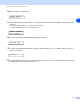
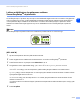

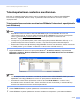


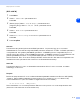
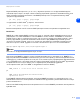
Table Of Contents
- VERKKOKÄYTTÄJÄN OPAS
- Sisällysluettelo
- 1. Johdanto
- 2. Ethernet-kaapelilla kytketyn laitteen määritys verkkoon
- Yleistä
- IP-osoitteet, aliverkon peitteet ja yhdyskäytävät
- IP-osoitteen ja aliverkon peitteen määritys
- Tulostuspalvelimen asetusten muuttaminen
- 3. Laitteen määritys langattomaan verkkoon
- Yleistä
- Langattomaan verkkoon liittyviä termejä ja käsitteitä
- Laitteen määritys langattomaan verkkoon
- Tulostuspalvelimen asetusten muuttaminen
- Tulostuspalvelimen asetusten muuttaminen BRAdmin Professional -apuohjelmalla (vain Windows®)
- Tulostuspalvelimen asetusten muuttaminen Remote Setup -apuohjelmalla (Windows® ja Mac OS® X 10.2.4 tai uudempi) (ei käytettävissä DCP-340CW:ssä)
- Tulostuspalvelimen asetusten muuttaminen ohjauspaneelin Lähiverkko-valikolla
- Laitteen määritys langattomaan verkkoon muilla menetelmillä
- 4. Ohjauspaneelin asetukset
- 5. Verkkotulostus Windows®-käyttöjärjestelmissä: normaali TCP/IP-vertaistulostus
- 6. Verkkotulostus Macintosh®-käyttöjärjestelmässä
- 7. Vianetsintä
- 8. Langaton asennus Windows®-käyttöjärjestelmässä
- 9. Langaton asennus Macintosh®-käyttöjärjestelmässä
- Asennus langattomalla tietokoneella infrastruktuuriverkossa Mac OS® X 10.2.4- tai uudemmassa käyttöjärjestelmässä
- Asennus verkkokaapelilla varustetulla tietokoneella infrastruktuuriverkossa Mac OS® X 10.2.4- tai uudemmassa käyttöjärjestelmässä
- Asennus langattomalla tietokoneella Ad-hoc-tilassa Mac OS® X 10.2.4- tai uudemmassa käyttöjärjestelmässä
- Liite A
- IP-osoitteen muut määritystavat (kokeneille käyttäjille ja järjestelmänvalvojille)
- Toisen laitteen päivitys verkon kautta (vain Windows®)
- Asennus verkkotulostusjonoa tai jaettua resurssia käytettäessä (vain kirjoitinohjain)
- Liite B
- Hakemisto

Laitteen määritys langattomaan verkkoon
3 - 11
3
(DCP-340CW)
1
Sijoita laite tilapäisesti 50 cm:n päähän tukiasemasta.
2
Paina langattoman reitittimen tai tukiaseman SecureEasySetup
TM
-painiketta.
3
Paina Brother-laitteen ohjauspaneelissa Menu.
4
Valitse 3.Lähiverkko painamalla ▲ tai ▼.
Paina Set.
5
Valitse 3.ASETA WLAN painamalla ▲ tai ▼.
Paina Set.
6
Valitse 2.SecurEasySetup painamalla ▲ tai ▼.
Paina Set.
7
Langattoman verkon yhteystila tulee näkyviin: YHDISTÄÄ WLAN, Kytketty tai YHTEYSVIRHE.
YHDISTÄÄ WLAN näkyy, kun tulostuspalvelin yrittää saada yhteyttä reitittimeen tai tukiasemaan.
Kytketty näkyy, kun tulostuspalvelin on saanut yhteyden reitittimeen tai tukiasemaan. Laitetta voidaan
nyt käyttää langattomassa verkossa.
YHTEYSVIRHE näkyy, kun tulostuspalvelin ei ole saanut yhteyttä reitittimeen tai tukiasemaan. Aloita
uudelleen vaiheesta 1.
Jos sama viesti tulee uudelleen näkyviin, palauta tulostuspalvelimen tehdasasetukset (Sivu 4-21) ja yritä
uudelleen.
8
Paina Stop/Exit.
Laitteen määrittäminen langattomaan verkkoon CD-ROM-levyllä olevalla
Brotherin automaattisella asennusohjelmalla
Luku 8 (Windows) ja Luku 9 (Macintosh) on laitteen mukana toimitetulla CD-ROM-levyllä olevan Brotherin
automaattisen asennussovelluksen käyttöohjeet.