
Network User's Guide
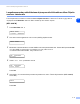
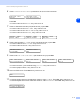
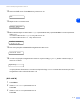

Table Of Contents
- VERKKOKÄYTTÄJÄN OPAS
- Sisällysluettelo
- 1. Johdanto
- 2. Ethernet-kaapelilla kytketyn laitteen määritys verkkoon
- Yleistä
- IP-osoitteet, aliverkon peitteet ja yhdyskäytävät
- IP-osoitteen ja aliverkon peitteen määritys
- Tulostuspalvelimen asetusten muuttaminen
- 3. Laitteen määritys langattomaan verkkoon
- Yleistä
- Langattomaan verkkoon liittyviä termejä ja käsitteitä
- Laitteen määritys langattomaan verkkoon
- Tulostuspalvelimen asetusten muuttaminen
- Tulostuspalvelimen asetusten muuttaminen BRAdmin Professional -apuohjelmalla (vain Windows®)
- Tulostuspalvelimen asetusten muuttaminen Remote Setup -apuohjelmalla (Windows® ja Mac OS® X 10.2.4 tai uudempi) (ei käytettävissä DCP-340CW:ssä)
- Tulostuspalvelimen asetusten muuttaminen ohjauspaneelin Lähiverkko-valikolla
- Laitteen määritys langattomaan verkkoon muilla menetelmillä
- 4. Ohjauspaneelin asetukset
- 5. Verkkotulostus Windows®-käyttöjärjestelmissä: normaali TCP/IP-vertaistulostus
- 6. Verkkotulostus Macintosh®-käyttöjärjestelmässä
- 7. Vianetsintä
- 8. Langaton asennus Windows®-käyttöjärjestelmässä
- 9. Langaton asennus Macintosh®-käyttöjärjestelmässä
- Asennus langattomalla tietokoneella infrastruktuuriverkossa Mac OS® X 10.2.4- tai uudemmassa käyttöjärjestelmässä
- Asennus verkkokaapelilla varustetulla tietokoneella infrastruktuuriverkossa Mac OS® X 10.2.4- tai uudemmassa käyttöjärjestelmässä
- Asennus langattomalla tietokoneella Ad-hoc-tilassa Mac OS® X 10.2.4- tai uudemmassa käyttöjärjestelmässä
- Liite A
- IP-osoitteen muut määritystavat (kokeneille käyttäjille ja järjestelmänvalvojille)
- Toisen laitteen päivitys verkon kautta (vain Windows®)
- Asennus verkkotulostusjonoa tai jaettua resurssia käytettäessä (vain kirjoitinohjain)
- Liite B
- Hakemisto

Laitteen määritys langattomaan verkkoon
3 - 7
3
4
Valitse 1.OHJAT. ASENNUS painamalla ▲ tai ▼.
Paina Set.
5
Laite alkaa etsiä langattoman verkon nimeä (SSID) ympäristöstään.
6
Muutaman sekunnin kuluttua voit valita SSID:n luettelosta painamalla ▲ tai ▼. Valitse SSID painamalla
Set.
Jos oikea SSID on näytössä ja olet valinnut sen, siirry vaiheeseen 11.
Jos haluat lisätä uuden SSID:n, siirry vaiheeseen 7.
7
Valitse <Uusi SSID> painamalla ▲ tai ▼.
Paina Set.
8
Anna uusi SSID painamalla ▲ tai ▼. Voit selata vasemmalle tai oikealle Enlarge/Reduce-näppäimellä
tai Number of copies -näppäimellä.
Paina Set.
9
Valitse infrastruktuuriverkko painamalla ▲ tai ▼, kun näin kehotetaan.
Paina Set.
Jos valitset vaihtoehdon Ad-hoc, siirry vaiheeseen 11.
ASETA WLAN
1.OHJAT. ASENNUS
ETSII SSID
VAL. SSID&SET
Brother
VAL. SSID&SET
<Uusi SSID>
SSID:_
[
I
][
J
]
VALITSE TILA
Ad-hoc
VALITSE TILA
Infrastruktuuri