
Network User's Guide


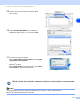
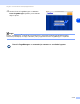
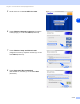
Table Of Contents
- VERKKOKÄYTTÄJÄN OPAS
- Sisällysluettelo
- 1. Johdanto
- 2. Ethernet-kaapelilla kytketyn laitteen määritys verkkoon
- Yleistä
- IP-osoitteet, aliverkon peitteet ja yhdyskäytävät
- IP-osoitteen ja aliverkon peitteen määritys
- Tulostuspalvelimen asetusten muuttaminen
- 3. Laitteen määritys langattomaan verkkoon
- Yleistä
- Langattomaan verkkoon liittyviä termejä ja käsitteitä
- Laitteen määritys langattomaan verkkoon
- Tulostuspalvelimen asetusten muuttaminen
- Tulostuspalvelimen asetusten muuttaminen BRAdmin Professional -apuohjelmalla (vain Windows®)
- Tulostuspalvelimen asetusten muuttaminen Remote Setup -apuohjelmalla (Windows® ja Mac OS® X 10.2.4 tai uudempi) (ei käytettävissä DCP-340CW:ssä)
- Tulostuspalvelimen asetusten muuttaminen ohjauspaneelin Lähiverkko-valikolla
- Laitteen määritys langattomaan verkkoon muilla menetelmillä
- 4. Ohjauspaneelin asetukset
- 5. Verkkotulostus Windows®-käyttöjärjestelmissä: normaali TCP/IP-vertaistulostus
- 6. Verkkotulostus Macintosh®-käyttöjärjestelmässä
- 7. Vianetsintä
- 8. Langaton asennus Windows®-käyttöjärjestelmässä
- 9. Langaton asennus Macintosh®-käyttöjärjestelmässä
- Asennus langattomalla tietokoneella infrastruktuuriverkossa Mac OS® X 10.2.4- tai uudemmassa käyttöjärjestelmässä
- Asennus verkkokaapelilla varustetulla tietokoneella infrastruktuuriverkossa Mac OS® X 10.2.4- tai uudemmassa käyttöjärjestelmässä
- Asennus langattomalla tietokoneella Ad-hoc-tilassa Mac OS® X 10.2.4- tai uudemmassa käyttöjärjestelmässä
- Liite A
- IP-osoitteen muut määritystavat (kokeneille käyttäjille ja järjestelmänvalvojille)
- Toisen laitteen päivitys verkon kautta (vain Windows®)
- Asennus verkkotulostusjonoa tai jaettua resurssia käytettäessä (vain kirjoitinohjain)
- Liite B
- Hakemisto

Langaton asennus Macintosh
®
-käyttöjärjestelmässä
9 - 21
9
20
Ohjainten asennus alkaa. Seuraa näytön ohjeita ja käynnistä Macintosh
®
-tietokoneesi uudelleen.
(Ei käytössä, jos valitsit vaiheessa 7 valinnan Driver Install Only (Vain ohjaimen asennus).)
21
Kun Brother DeviceSelector -ikkuna tulee
näyttöön, valitse Network (Verkko) ja osoita sitten
OK. Brother DeviceSelector -ikkunat eivät tule
näyttöön, jos laitteeseen on kytketty myös
USB-kaapeli, ennen kuin olet käynnistänyt
Macintosh-tietokoneesi uudelleen, tai jos ohjelma
korvaa aiemmin asennetun
Brother-ohjelmistoversion. Jos ongelma esiintyy,
jatka asennusta ja ohita vaiheet 22–24. Kun
ohjelmistoasennus on valmis, valitse
Brother-laitteesi ControlCenter2:n päänäytön Model
(Malli) -ponnahdusvalikosta. Lisätietoja on
CD-ROM-levyllä olevan Ohjelmiston käyttöoppaan
luvussa 10.
22
Jos haluat käyttää laitteen Scan-näppäintä
verkkoskannaukseen, valitse Register your
computer with the “Scan To” functions at the
machine (Rekisteröi tietokone laitteen
skannaustoimintoihin) -laatikko.
Macintosh
®
-tietokoneen nimi on myös annettava
kohtaan Display Name (Näytä nimi). Annettu nimi
näkyy laitteen näytössä, kun painetaan
Scan-näppäintä ja valitaan skannaustoiminto.
Nimen enimmäispituus on 15 merkkiä. (Lisätietoja
verkkoskannauksesta on CD-ROM-levyllä olevan
Ohjelmiston käyttöoppaan luvussa 11.)
23
Osoita Browse (Selaa).