
Network User's Guide
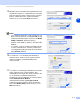
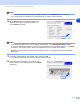
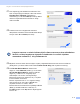
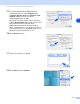
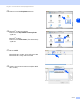
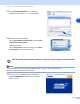
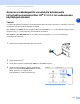

Table Of Contents
- VERKKOKÄYTTÄJÄN OPAS
- Sisällysluettelo
- 1. Johdanto
- 2. Ethernet-kaapelilla kytketyn laitteen määritys verkkoon
- Yleistä
- IP-osoitteet, aliverkon peitteet ja yhdyskäytävät
- IP-osoitteen ja aliverkon peitteen määritys
- Tulostuspalvelimen asetusten muuttaminen
- 3. Laitteen määritys langattomaan verkkoon
- Yleistä
- Langattomaan verkkoon liittyviä termejä ja käsitteitä
- Laitteen määritys langattomaan verkkoon
- Tulostuspalvelimen asetusten muuttaminen
- Tulostuspalvelimen asetusten muuttaminen BRAdmin Professional -apuohjelmalla (vain Windows®)
- Tulostuspalvelimen asetusten muuttaminen Remote Setup -apuohjelmalla (Windows® ja Mac OS® X 10.2.4 tai uudempi) (ei käytettävissä DCP-340CW:ssä)
- Tulostuspalvelimen asetusten muuttaminen ohjauspaneelin Lähiverkko-valikolla
- Laitteen määritys langattomaan verkkoon muilla menetelmillä
- 4. Ohjauspaneelin asetukset
- 5. Verkkotulostus Windows®-käyttöjärjestelmissä: normaali TCP/IP-vertaistulostus
- 6. Verkkotulostus Macintosh®-käyttöjärjestelmässä
- 7. Vianetsintä
- 8. Langaton asennus Windows®-käyttöjärjestelmässä
- 9. Langaton asennus Macintosh®-käyttöjärjestelmässä
- Asennus langattomalla tietokoneella infrastruktuuriverkossa Mac OS® X 10.2.4- tai uudemmassa käyttöjärjestelmässä
- Asennus verkkokaapelilla varustetulla tietokoneella infrastruktuuriverkossa Mac OS® X 10.2.4- tai uudemmassa käyttöjärjestelmässä
- Asennus langattomalla tietokoneella Ad-hoc-tilassa Mac OS® X 10.2.4- tai uudemmassa käyttöjärjestelmässä
- Liite A
- IP-osoitteen muut määritystavat (kokeneille käyttäjille ja järjestelmänvalvojille)
- Toisen laitteen päivitys verkon kautta (vain Windows®)
- Asennus verkkotulostusjonoa tai jaettua resurssia käytettäessä (vain kirjoitinohjain)
- Liite B
- Hakemisto

Langaton asennus Macintosh
®
-käyttöjärjestelmässä
9 - 16
9
9
Asetusten määritystä varten suositellaan, että
langaton Brother-laite kytketään tilapäisesti suoraan
tukiaseman, keskittimen tai reitittimen vapaaseen
porttiin verkkokaapelin avulla.
Jos tilapäinen kytkeminen verkkokaapelilla on
mahdollista:
Valitse I’m able to temporarily connect my device
to my access point with a network cable (Pystyn
väliaikaisesti yhdistämään laitteeni tukiasemaan
verkkokaapelilla) ja osoita sitten Next (Seuraava).
Siirry vaiheeseen 10.
Jos käytettävissä ei ole verkkokaapelia tai jos
langatonta Brother-laitetta ei voida tilapäisesti
kytkeä tukiasemaan:
Valitse I’m not able to connect my device to my
access point with a network cable (En pysty
yhdistämään laitettani tukiasemaan
verkkokaapelilla) ja osoita sitten Next (Seuraava).
Siirry vaiheeseen 11.
10
Lue Important Notice (Tärkeä huomautus).
DCP-340CW: Paina Menu,
▲ tai ▼ ja valitse 3, 6, ja
valitse Kaapeli LAN. Paina Menu. Jos näyttöön
tulee Käyn. uudelleen?, paina
▲ Kyllä.
Langaton verkkoliitäntä poistetaan tällä asetuksella
käytöstä. Laite käynnistyy automaattisesti
uudestaan. Kun se on käynnistynyt, laita rasti
ruutuun ja osoita Next (Seuraava).
MFC-640CW: Paina Menu/Set, 5, 6, ja paina sitten
▲ tai ▼ ja valitse Kaapeli LAN. Paina Menu/Set.
Jos näyttöön tulee Käyn. uudelleen?, paina
1.Kyllä. Langaton verkkoliitäntä poistetaan tällä
asetuksella käytöstä. Laite käynnistyy
automaattisesti uudestaan. Kun se on käynnistynyt,
laita rasti ruutuun ja osoita Next (Seuraava).
Jos näyttöön tulee Hyväksytty, paina Stop/Exit.
Laita rasti ruutuun ja osoita Next (Seuraava).
Vinkki
Laitteen käynnistämisen tai uudelleenkäynnistämisen jälkeen kestää noin minuutin, että lähiverkkovalikko
tulee näyttöön.
Näytön käännös
Vahvista alla olevat asetukset laittamalla rasti
ruutuun "Checked and confirmed" ennen kuin
painat Next.
1. Varmista, että laitteesi "Verkkoliitäntä"
-asetuksessa on " Kaapeli LAN.". Tätä voi
asettaa ohjauspaneelin kautta.
Katso Pika-asennusoppaasta lisää tietoa
tämän asetuksen tekemisestä.
2. Jos sinun tarvitsee muuttaa asetusta " Kaapeli
LANiksi" laite käynnistyy uudelleen
automaattisesti. Odota, kunnes laite on
käynnistynyt kunnolla, ennen kuin jatkat.
(Notice! Please check that the LCD-messages are
in accordance with the real ones)