
Network User's Guide
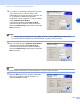
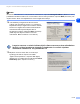

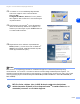
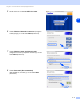
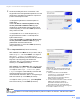

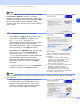
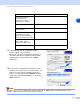
Table Of Contents
- VERKKOKÄYTTÄJÄN OPAS
- Sisällysluettelo
- 1. Johdanto
- 2. Ethernet-kaapelilla kytketyn laitteen määritys verkkoon
- Yleistä
- IP-osoitteet, aliverkon peitteet ja yhdyskäytävät
- IP-osoitteen ja aliverkon peitteen määritys
- Tulostuspalvelimen asetusten muuttaminen
- 3. Laitteen määritys langattomaan verkkoon
- Yleistä
- Langattomaan verkkoon liittyviä termejä ja käsitteitä
- Laitteen määritys langattomaan verkkoon
- Tulostuspalvelimen asetusten muuttaminen
- Tulostuspalvelimen asetusten muuttaminen BRAdmin Professional -apuohjelmalla (vain Windows®)
- Tulostuspalvelimen asetusten muuttaminen Remote Setup -apuohjelmalla (Windows® ja Mac OS® X 10.2.4 tai uudempi) (ei käytettävissä DCP-340CW:ssä)
- Tulostuspalvelimen asetusten muuttaminen ohjauspaneelin Lähiverkko-valikolla
- Laitteen määritys langattomaan verkkoon muilla menetelmillä
- 4. Ohjauspaneelin asetukset
- 5. Verkkotulostus Windows®-käyttöjärjestelmissä: normaali TCP/IP-vertaistulostus
- 6. Verkkotulostus Macintosh®-käyttöjärjestelmässä
- 7. Vianetsintä
- 8. Langaton asennus Windows®-käyttöjärjestelmässä
- 9. Langaton asennus Macintosh®-käyttöjärjestelmässä
- Asennus langattomalla tietokoneella infrastruktuuriverkossa Mac OS® X 10.2.4- tai uudemmassa käyttöjärjestelmässä
- Asennus verkkokaapelilla varustetulla tietokoneella infrastruktuuriverkossa Mac OS® X 10.2.4- tai uudemmassa käyttöjärjestelmässä
- Asennus langattomalla tietokoneella Ad-hoc-tilassa Mac OS® X 10.2.4- tai uudemmassa käyttöjärjestelmässä
- Liite A
- IP-osoitteen muut määritystavat (kokeneille käyttäjille ja järjestelmänvalvojille)
- Toisen laitteen päivitys verkon kautta (vain Windows®)
- Asennus verkkotulostusjonoa tai jaettua resurssia käytettäessä (vain kirjoitinohjain)
- Liite B
- Hakemisto

Langaton asennus Windows
®
-käyttöjärjestelmässä
8 - 37
8
15
Jos verkkosi on määritetty todentamista ja salausta
varten, näyttöön tulee seuraava ikkuna. Kun
määrität Brotherin langatonta laitetta, varmista, että
se on määritetty vastaamaan käytettävän
langattoman verkon todentamis- ja salausasetuksia.
Valitse Authentication Method
(todentamismenetelmä) ja Encryption Mode
(salausmenetelmä) asetusten alasvetovalikoista.
Anna sitten Network key (Verkkoavain) ja napsauta
Next (Seuraava).
Vinkki
• Jos haluat asettaa useamman kuin yhden WEP-avaimen, napsauta Advanced (Lisäasetukset).
• Jos et tiedä verkkosi todentamis- ja salausasetuksia, ota yhteys verkonvalvojaan.
16
Anna uusi SSID ja valitse Authentication Method
(todentamismenetelmä) ja Encryption Mode
(salausmenetelmä) asetusten alasvetovalikoista.
Anna sitten Network key (Verkkoavain) ja napsauta
Next (Seuraava).
Vinkki
Jos et tiedä verkkosi todentamis- ja salausasetuksia, ota yhteys verkonvalvojaan.
17
Napsauta Next (Seuraava). Asetukset lähetetään
laitteeseesi. Asetukset säilyvät ennallaan, jos
napsautat Cancel (Peruuta).