
Network User's Guide
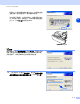

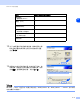
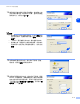


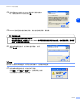
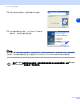

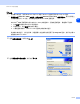
Table Of Contents

Windows
®
的无线安装
8 - 7
8
14
精灵将从设备中搜索可用的无线网络。若在网络上有
多台无线设备可用,则出现以下列表。 选择与设备连
接的接入点,然后点击下一步。
注释
• 若目标接入点没有出现在列表中,可点击添加按钮
进行手动添加。 遵循屏幕指示输入名称 (SSID) 和
频道数。
• “SETUP”是设备默认的SSID。请勿选择该SSID。
• 若列表空白,检查接入点是否接通电源,然后确认
设备和接入点是否在无线通信范围内。 然后点击
刷新。
15
若网络未配置验证和加密,将出现以下屏幕。 要继
续安装,请点击运行并转到步骤 17。
16
若网络已配置验证和加密,将出现以下屏幕。配置
Brother 无线设备时,请确保配置与已有的无线网络
的安全验证和加密设置匹配。 在每个设置对话框的
下拉列表中选择验证方法和加密模式。 然后输入网
络密钥并点击下一步。