
Network User's Guide

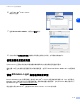


Table Of Contents

5 - 4
5
连接到打印机
现在必须按照标准的 Windows
®
打印机设置步骤在 Windows
®
系统中创建一个打印机。
1
点击开始按钮,选择设置,然后选择打印机。
2
双击添加打印机图标,进入添加打印机向导。
3
出现添加打印机向导窗口时,点击下一步。
4
当问及打印机如何连接到计算机时,选择本地打印机,然后点击下一步。
5
选择想要的打印机型号。 如果未显示正确的型号,点击从磁盘安装选项并插入随机光盘。
6
若选择了已使用的打印机驱动程序,可以保留现有的驱动程序 (推荐)或将其替换。 选择需要的选项并
点击下一步。
7
选择Brother LPR端口(第5-3页上的安装Brother对等软件第6步中指定的端口名称),然后点击下一步。
8
输入任何想要的 Brother 打印机名称。 例如:可以将打印机命名为 “网络 Brother 打印机”。 如果想将
此驱动程序设置为默认打印机,选择是或否,然后点击下一步。
9
Windows
®
会提示是否需要打印测试页,选择是然后选择完成。 则你已经完成对等 (LPR) 软件的安装。
再添加一个 Brother LPR 端口
无需再次运行安装程序就可添加新的 Brother LPR 端口。 点击开始按钮,选择设置,打开打印机窗口。 点击
需要配置的打印机的图标,从菜单栏上选择文件,然后选择属性。 点击详情选项卡,并点击添加端口按钮。
在添加端口对话窗中,选择其他单选按钮,然后加亮 Brother LPR 端口。 点击确定,输入端口名称。 默认端
口名称为 BLP1。 若已使用了该名称,再次使用时将会出现错误信息,在此情况下可以使用 BLP2 等。 一旦指
定端口名称,点击确定按钮。
然后您将看到端口属性对话窗。
输入想要打印的打印机 IP 地址,点击确定。 现在应该可以在打印机驱动程序中打印到以下端口设置中看到刚
才创建的端口。
其他信息来源
参见本使用说明书的第 2 章学习如何为设备配置 IP 地址。