
Network User's Guide
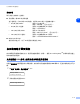
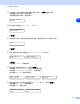
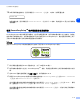
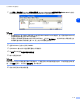
Table Of Contents

在无线网络中配置设备
3 - 6
3
16
如果无线网络连接成功,显示屏将显示 Connected (已连接) 2 秒钟,然后配置完成。
如果连接失败,显示屏将显示 Connected Error (连接错误) 2 秒钟。 请参见第 7-8 页上的无线网络
故障排除 。
使用 SecureEasySetup
TM
软件配置设备的无线网络
SecureEasySetup
TM
软件可配置无线网络,这比手动配置更简单。 按无线路由器或接入点上的按钮,完成安
装并保证无线网络的安全。 您的路由器或接入点必须也支持 SecureEasySetup
TM
。 请参见使用说明书上关于
无线 LAN 路由器或接入点的说明来配置设备的无线网络。
注释
支持 SecureEasySetup
TM
的路由器或接入点有如下所示的 SecureEasySetup
TM
标志。
1
将计算机放置在靠近 Brother 设备的地方 (少于 50 厘米 /20 英寸)。
2
按无线路由器或接入点上的 SecureEasySetup
TM
按钮。请参见使用说明书上的无线路由器或接入点说
明。
3
在 Brother 设备的控制面板上按功能 / 设定键,然后按数字 5, 3, 2。
4
将显示SecureEasySetup
TM
软件的无线网络连接状态Connecting WLAN(正在连接WLAN)、Connected
(已连接)或 Connection Error (连接错误)。
当打印服务器尝试连接到您的路由器或接入点时将显示 Connecting WLAN (正在连接 WLAN)。 请等
待,直到显示 Connected (已连接)或 Connection Error (连接错误)。
当打印服务器成功连接到您的路由器或接入点时将显示 Connected(已连接)。 现在可以在无线网络中
使用您的设备了。
Connected