多协议嵌入式以太网多功能打印服务器 和无线 (IEEE 802.11b/g) 以太网多功能打印服务器 网络 使用说明书 MFC-640CW 使用设备之前请阅读本说明书。 您可以从光盘中打印或浏览 本说明书,请将光盘保存在方便的地方以便随时快捷查询。 Brother Solutions Center (Brother 解决方案中心) (http://solutions.brother.
警告、注意和注释的定义 我们在本使用说明书中使用下列图标: 注释将告诉您如何处理可能出现的状况,或提供当前操作,如何与其它功能一起工作的提示。 不正确的安装图标警告您与打印机不兼容的设备和操作。 商标 Brother 和 Brother 标识是兄弟工业株式会社的注册商标, BRAdmin 专业版是兄弟工业株式会社的商标。 UNIX 是 Open Group 的注册商标。 Apple、Macintosh、 Quick Draw 和 LaserWriter 是 Apple 计算机有限公司的注册商标。 HP、Hewlett-Packard、Jetdirect 和 PCL 是 Hewlett-Packard 公司的注册商标。 Microsoft 和 Windows 是 Microsoft 公司的注册商标。 BROADCOM、 SecureEasySetup 和 SecureEasySetup 标识是 Broadcom 公司的商标或注册商标。 本使用说明书中所提及的术语、品牌和产品名称都是其相应公司的注册商标或商标。 编辑及出版声明 本说明书由兄弟工业株式会社编辑出版,说明书中包含有最新产品的说明和技术规格。 本说
本产品仅可在购买国使用。请勿在购买国以外的国家使用本产品,否则可能违反该国的无线电信和能源 规定。 本文档中的 Windows® XP 代表 Windows® XP 专业版、Windows® XP 专业版 x64 版本和 Windows® XP 家庭版。访问 Brother 解决方案中心 (http://solutions.brother.com)获得支持 Windows® XP 专业版 x64 版本的更多信息。 因特网地址 Brother 全球网站: http://www.brother.com 要获得常见问题、产品支持、驱动程序更新和实用程序的信息,请登陆: http://solutions.brother.
目录 1 简介 .............................................................................................................................1-1 概述 ................................................................................................................................................... 1-1 网络功能 ............................................................................................................................................ 1-2 网络打印 ...............................................................
适用于 Macintosh® 的 MFC 远程设置 ...................................................................................... 2-6 3 在无线网络中配置设备 .................................................................................................3-1 概述 ................................................................................................................................................... 3-1 无线网络的术语及概念..................................................................................................................
5 从 Windows® 进行网络打印: 基本 TCP/IP 对等打印 ............................................................................................................ 5-1 概述 ................................................................................................................................................... 5-1 对于 Windows® 2000/XP 用户 ........................................................................................................... 5-1 配置标准 TCP/IP 端口..........................................................
使用支持 SecureEasySetupTM 接入点的安装 (Windows® 98/98SE/Me/2000/XP) ............................................................................................... 8-22 在 Ad-hoc 模式下使用无线计算机安装............................................................................................. 8-28 适用于 Windows® 98/98SE/Me/2000/XP................................................................................... 8-28 9 Macintosh® 的无线安装 ..........................................................................................
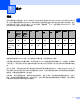
1 简介 概述 使用内部网络打印服务器, Brother 设备可在 10/100 Mb 的有线或 IEEE 802.11b/802.11g 的无线以太网上共 享。本打印服务器根据您在支持 TCP/IP 协议的网络上使用的操作系统支持多种功能和多种方式的连接。这些 功能包括打印、扫描、 PC-FAX 发送、 PC-FAX 接收、图像捕捉 TM 中心、远程设置和 Status Monitor。下表 显示各个操作系统支持的网络功能和连接。 操作 系统 Windows® 98/98SE/Me/ 2000/XP Mac OS® X 10.2.4 或更 高版本 Mac OS® 9.1-9.2 打印 扫描 10/100 BASE-TX 有线以太 网 (TCP/IP) IEEE 802.
简介 第 2 章 : 在以太网电缆连接的网络中配置设备 第 3 章 : 在无线网络中配置设备 第 4 章 : 控制面板设置 1 第 5 章 : 从 Windows® 进行网络打印:基本 TCP/IP 对等打印 第 6 章 : 从 Macintosh® 进行网络打印 网络功能 Brother MFC-640CW 具有下列基本网络功能。 网络打印 打印服务器为支持 TCP/IP 协议的 Windows® 98/98SE/Me/2000/XP 和支持 TCP/IP 协议的 Macintosh® (支 持有线网络的 Mac OS® 9.1-9.2 / Mac OS® X 10.2.4 或更高版本和支持无线网络的 Mac OS® X 10.2.
简介 管理实用程序 BRAdmin 专业版 (适用于 Windows®) 1 BRAdmin 专业版实用程序提供强大的,使用方便的传真和网络的配置和管理功能。 BRAdmin Light (适用于 Mac OS® X 10.2.4 或更高版本) BRAdmin Light是从使用Mac OS® X 10.2.4或更高版本的计算机中浏览设备状态和配置网络设置的实用程序。 本实用程序可从 http://solutions.brother.
简介 ■ ■ ■ ■ 每台计算机都必须使用 TCP/IP 协议。 Brother 设备需要有一个正确配置的 IP 地址。 如果正在使用路由器,必须在计算机和 Brother 设备中配置网关地址。 Brother 设备也可以和 Macintosh® (TCP/IP 兼容的操作系统)设备通信。 1 网络共享打印 在网络共享环境下,每台计算机通过中央控制计算机从 Brother 设备接收数据或将数据发送到 Brother 设备 中。此类计算机通常称为 “服务器”或 “打印服务器”。 其用途是控制所有打印作业的打印。 Windows R Windows R Windows R TCP/IP Windows R 您的设备 网络共享 ■ ■ ■ ■ 在大型网络中,我们推荐使用网络共享打印环境。 “服务器”或 “打印服务器”必须使用 TCP/IP 打印协议。 Brother 设备需要有一个正确配置的 IP 地址。 除非设备是通过服务器上的并行端口或 USB 接口实现共享的,否则 Brother 设备需要有一个正确配置的 IP 地址。 ■ Brother 设备也可以和 Macintosh® (
简介 无线网络连接示例 连接到有网络接入点的支持无线网络的计算机 (基础架构模式) 此类网络在网络中心有一个中央接入点。这个接入点也可作为有线网络的桥接器或网关。当 Brother 无线设备 (您的设备)是网络的一部分时,将通过一个接入点接收所有打印作业。 连接到接入点的有线计算机 连接到无网络接入点的支持无线网络的计算机 (Ad-hoc 模式) 此类网络没有中央接入点。 每个无线客户端之间直接进行通信。 当 Brother 无线设备 (您的设备)是网络的 一部分时,将直接从发送打印数据的计算机接收所有打印作业。 1-5 1
简介 有网络接入点,但计算机不支持无线网络 此类网络在网络中心有一个中央接入点。接入点连接到不支持以太网电缆的无线网络的计算机。当 Brother 无 线设备 (您的设备)是网络的一部分时,将通过一个接入点接收所有打印作业。 1 协议 TCP/IP 协议和功能 协议是一套标准的规则,用于在网络上传送数据。 协议可以让使用者访问网络连接的资源。 在 Brother 产品上使用支持 TCP/IP (传输控制协议 / 因特网协议)协议的打印服务器。 TCP/IP 协议是一套最流行的协议,用于诸如因特网和电子邮件的通信。此协议可以在几乎所有的操作系统中 使用,如 Windows®、 Macintosh® 和 Linux。 在 Brother 产品中可使用以下的 TCP/IP 协议。 DHCP/BOOTP/RARP 使用 DHCP/BOOTP/RARP 协议,可自动配置 IP 地址。 注释 要使用 DHCP/BOOTP/RARP 协议,请联系网络管理员。 1-6
简介 APIPA 如果您没有手动 (使用 BRAdmin 软件)或自动 (使用 DHCP/BOOTP/RARP 服务器)指定 IP 地址,自动专 用 IP 寻址 (APIPA) 协议将在 169.254.1.0 到 169.254.254.255 的范围内自动指定一个 IP 地址。 1 DNS 客户端 Brother 打印服务器支持域名服务 (DNS) 客户端功能。此功能允许打印服务器通过使用其 DNS 名称与其他设 备通信。 LPR/LPD 在 TCP/IP 网络上普遍使用的打印协议 Port9100 另一项在 TCP/IP 网络上普遍使用的打印协议 mDNS mDNS 可使 Brother 打印服务器自动配置,使其在 Mac OS® X 简单网络配置系统中工作。 ( Mac OS® X 10.2.
2 在以太网电缆连接的网络中配置设备 概述 在网络环境中使用 Brother 设备之前,必须配置 TCP/IP 设置。在本章中,您将了解使用 TCP/IP 协议进行网 络打印所需的基本步骤。 注释 可使用设备前端的控制面板配置设备的 TCP/IP 设置。 更多信息,请参见第 4-1 页上的控制面板设置 。 我们推荐您使用随机光盘中的自动安装应用程序。 使用此应用程序,可方便地将设备连接到网络并安装完成 网络配置所需的网络软件和打印机驱动程序。您可遵循屏幕提示进行操作直到可在网络中使用 Brother 设备。 请遵循随机的快速设置指导手册中的说明。 如果不想使用自动安装程序来配置您的设备,请阅读本章以了解如何配置 TCP/IP 设置。然后,在第 5 章 (适 用于 Windows®)和第 6 章 (适用于 Macintosh®)中,您将了解如何将网络软件和打印机驱动程序安装到您 计算机上的操作系统中。 IP 地址、子网掩码和网关 要在有网络连接的 TCP/IP 环境中使用设备,需要配置 IP 地址和子网掩码。分配到打印服务器上的 IP 地址必 须与主机在同一逻辑网络上。 否则,必须正确配置子网掩码和网关地
在以太网电缆连接的网络中配置设备 如何将 IP 地址分配到打印服务器上: 如果网络中有 DHCP/BOOTP/RARP 服务器 (特别是 UNIX®/Linux 或 Windows® 2000/XP 网络),打印服务 器将从 DHCP 服务器自动获得 IP 地址。 2 注释 在小型网络中, DHCP 服务器可能就是路由器。 有关 DHCP、 BOOTP 和 RARP 的详情,请参见第 A-1 页上的使用 DHCP 配置 IP 地址和第 A-1 页上的使用 BOOTP 配置 IP 地址,第 A-2 页上的使用 RARP 配置 IP 地址。 如果没有DHCP/BOOTP/RARP服务器,自动专用IP寻址(APIPA)协议将自动从169.254.1.0 到169.254.254.255 范围内配置其 IP 地址。有关 APIPA 的详情,请参见第 A-3 页上的使用 APIPA 配置 IP 地址。 若禁用 APIPA 协议,Brother 打印服务器的默认 IP 地址为 192.0.0.
在以太网电缆连接的网络中配置设备 网关 (和路由器) 网关是一个网络点,作为连接至另一网络的关口,同时通过网络发送数据至确切的网络终端。 路由器可以识 别到达网关的即时数据的发送方向。 若网络终端在外部网络上,路由器将会把数据发送至外部网络。 若您的 网络与其他网络通信,您可能需要配置网关 IP 地址。若您不清楚网关的 IP 地址,请与网络管理员联系。 设置 IP 地址和子网掩码 使用 BRAdmin 专业版实用程序来配置设备的网络 (仅适用于 Windows® ) BRAdmin 专业版实用程序 BRAdmin 专业版实用程序设计允许您在 TCP/IP 环境中管理连接到 Brother 设备的网络。 如何使用 BRAdmin 专业版实用程序来配置您的设备 注释 • 请使用 Brother 产品随机光盘内所提供的 BRAdmin 专业版实用程序。 您也可以从 Brother 网站 http://solutions.brother.
在以太网电缆连接的网络中配置设备 2 注释 • 如果设置为出厂默认值的打印服务器,但未使用 DHCP/BOOTP/RARP 服务器,在 BRAdmin 专业版实 用程序屏幕上作为 APIPA 设备显示。 • 可通过打印网络配置列表查找节点名和以太网地址 (以上的节点地址)。有关如何在打印服务器上打 印网络配置列表的详情,请参见第 4-12 页上的打印网络配置列表。 4 双击未配置的设备。 5 输入打印服务器的 IP 地址、子网掩码和网关 (如有需要)。 6 点击确认。 7 若有正确设定的 IP 地址,在设备列表上将看到 Brother 打印服务器。 使用控制面板配置设备的网络 可使用控制面板 LAN 菜单配置设备的网络。请参见第 4-1 页上的控制面板设置 。 使用其它方法配置设备的网络 可使用其他方法配置设备的网络。 请参见第 A-1 页上的设置 IP 地址的其他方法 (对于高级用户和管理员)。 2-4
在以太网电缆连接的网络中配置设备 更改打印服务器设置 使用 BRAdmin 专业版实用程序更改打印服务器设置 (仅适用于 Windows® ) 2 1 点击开始 / 所有程序 /Brother 管理实用程序 /Brother BRAdmin 专业版实用程序 /BRAdmin 专业版(从 Windows® 98/98SE/Me/2000/XP 中)来启动 BRAdmin 专业版实用程序。 2 选择 BRAdmin 主窗口左栏的 TCP/IP 。 3 在 BRAdmin 主窗口右栏中选择要配置的打印服务器。 4 从控制菜单中选择配置打印服务器。 5 输入设置的密码。 注释 默认状态下,更改打印服务器设置不需要密码。 可设置密码更改打印服务器的设置。 双击要设置密码的设 备。点击控制选项卡,然后点击更改密码。输入新密码。 6 现在可以更改打印服务器设置。 使用控制面板更改打印服务器设置 可使用控制面板 LAN 菜单来配置和更改打印服务器设置。请参见第 4-1 页上的控制面板设置 。 2-5
在以太网电缆连接的网络中配置设备 使用远程设置更改打印服务器设置 (适用于 Windows® 和 Mac OS® X 10.2.
3 在无线网络中配置设备 概述 要将设备连接到无线网络中,需要遵循快速安装指导手册中的步骤。 我们推荐使用控制面板 LAN 菜单中的安 装向导和随机光盘上的安装程序。 使用此方法,您可简单地将设备连接到无线网络中并安装网络软件和打印 机驱动程序。请遵循随机的快速安装指导手册中的说明。 请阅读本章有关配置无线网络设置的详情。 有关 TCP/IP 设置的信息,请参见第 2-1 页上的 IP 地址、子网掩 码和网关 。然后,在第 5 章 (适用于 Windows®)和第 6 章 (适用于 Macintosh®)中,您将了解如何将网 络软件和打印机驱动程序安装到您计算机上的操作系统中。 无线网络的术语及概念 当您配置无线网络设备时,必须确保您的无线网络设备配置与已存在的无线网络设置相匹配。 本节提供这些 设置的一些主要术语和概念,可帮助您配置无线网络设备。 SSID (服务集标识符)和信道 需要配置 SSID 和一个信道来指定您要连接的无线网络。 SSID 每个无线网络都有唯一的网络名称,学术上称为 SSID 或 ESSID(扩展服务集标识符)。SSID 是一个小于等 于 32 字节的值,并被分配到接入点。
在无线网络中配置设备 信道 无线网络使用信道。每个无线信道频率都不同。当配置您的 Brother 设备在无线网络中工作时,必须将其设置 到您正在连接的无线网络上使用的信道中。 最多有 14 条不同的信道可在无线网络中使用。 但是,许多国家都 对可用信道的数量有所限制。 更多信息,请参见第 B-1 页上的打印服务器规格 。 验证和加密 大多数无线网络都使用某种安全设置。这些安全设置定义了验证 (设备如何在网络中识别自身)和加密 (当 数据发送到网络时是如何加密的)。 如果在配置您的 Brother 无线设备时未正确指定这些选项,将不能将其连 接到无线网络。因此必须谨慎配置这些选项。请参照以下信息查找您的 Brother 无线设备支持的验证和加密。 验证方法 Brother 设备支持以下方法: ■ 开放系统 无需验证即允许无线设备访问网络。 ■ 共享密钥 所有访问无线网络的设备都共享一个保密预设密钥。 Brother 设备使用 WEP 密钥作为预设密钥。 ■ WPA-PSK 允许受 Wi-Fi® 保护的访问预先共享密钥 (WPA PSK),这就允许了 Brother 无线设备与使用 TKIP 加密 (WPA
在无线网络中配置设备 网络密钥 每个安全方法都有一些规则: ■ 开放系统 / 带 WEP 的共享密钥 这个密钥是一个 64 位或 128 位的值,必须以 ASCII 或十六进制格式输入。 • 64 (40) 位的 ASCII: 使用 5 个文本字符。 例如 “WLLAN”(区分大小写)。 • 64 (40) 位十六进制: 使用十六进制数据的 10 个数字。 例如 “71f2234aba” • 128 (104) 位的 ASCII: 使用 13 个文本字符。 例如 “Wirelesscomms”(区分大小写)。 • 128 (104) 位十六进制: 使用十六进制数据的 26 个数字。 例如 “71f2234ab56cd709e5412aa2ba” ■ WPA-PSK 和 TKIP 使用字符长度大于 7 少于 64 的预先共享密钥 (PSK)。 3 在无线网络中配置设备 有三种配置无线网络设备的方法:使用设备控制面板 (推荐)、使用 SecureEasySetupTM 软件和使用光盘上 的自动安装应用程序。 从控制面板 LAN 菜单上使用安装向导设置无线网络 可使用安装向导功能配置您的打印服务器。安装向导
在无线网络中配置设备 3 几秒钟后,可按 ▲ 键或 ▼ 键从列表中选择 SSID。 按设定键选择 SSID。 如果选择显示的 SSID,转到步骤 8。 如果要添加新的 SSID,转到步骤 4。 3 Select SSID&Set Brother 4 按 ▲ 键或 ▼ 键选择 (新的 SSID)。 Select SSID&Set 按设定键。 5 输入新的 SSID。有关如何输入文本的信息,请参见第 B-6 页上的输入文本 。 SSID: 按设定键。 6 出现提示时按 ▲ 键或 ▼ 键选择 Infrastructure (基础架构)。 Mode Select Ad-hoc Mode Select Infrastructure 按设定键。 如果选择 Ad-hoc,转到步骤 8。 7 按 ▲ 键或 ▼ 键选择验证方法,然后按设定键。 如果选择 Open System (开放系统),转到步骤 8。 如果选择 Shared Key (共享密钥),转到步骤 9。 如果选择 WPA-PSK,转到步骤 10。 Auth.
在无线网络中配置设备 9 选择密钥选项 : 按 ▲ 键或 ▼ 键选择 KEY1 (密钥 1)、 KEY2 (密钥 2)、 KEY3 (密钥 3)、 KEY4 (密钥 4),然后按设定键。 Set WEP KEY KEY1:********** Set WEP KEY KEY2: Set WEP KEY KEY3: Set WEP KEY KEY4: 3 如果选择显示 ********** 的密钥,转到步骤 11。 如果选择空白密钥,转到步骤 12。 10 输入新的 WPA 密钥。 按设定键。转到步骤 14。 WPA _ 11 如果要更改在步骤 9 中选择的密钥,选择 1.Change. (更改)。按设定键。 然后转到步骤 12。 如果要保留在步骤 9 中选择的密钥,选择 2.Keep. (保留)。按设定键。 然后转到步骤 13。 KEY1:********** 1.Change 2.
在无线网络中配置设备 16 如果无线网络连接成功,显示屏将显示 Connected (已连接) 2 秒钟,然后配置完成。 Connected 如果连接失败,显示屏将显示 Connected Error (连接错误) 2 秒钟。请参见第 7-8 页上的无线网络 故障排除 。 使用 SecureEasySetupTM 软件配置设备的无线网络 SecureEasySetupTM 软件可配置无线网络,这比手动配置更简单。 按无线路由器或接入点上的按钮,完成安 装并保证无线网络的安全。 您的路由器或接入点必须也支持 SecureEasySetupTM。请参见使用说明书上关于 无线 LAN 路由器或接入点的说明来配置设备的无线网络。 注释 支持 SecureEasySetupTM 的路由器或接入点有如下所示的 SecureEasySetupTM 标志。 1 将计算机放置在靠近 Brother 设备的地方 (少于 50 厘米 /20 英寸)。 2 按无线路由器或接入点上的 SecureEasySetupTM 按钮。请参见使用说明书上的无线路由器或接入点说 明。 3 在 Brother 设备的控制面板上按功
在无线网络中配置设备 当打印服务器未成功连接到您的路由器或接入点时将显示 Connection Error (连接错误)。 再次尝 试从步骤 1 开始。如果再次显示相同信息,将打印服务器设置为默认出厂设置,然后重试。 按停止 / 退出键。 3 用光盘上的 Brother 自动安装应用程序配置设备的无线网络 请参见第 8 章 (适用于 Windows®)和第 9 章 (适用于 Macintosh®)有关如何使用光盘上的 Brother 自 动安装应用程序的信息。 更改打印服务器设置 一旦配置了设备的无线网络,可用 BRAdmin 专业版实用程序、远程设置软件或 Brother 设备前部的控制面板 来更改无线设置。 使用 BRAdmin 专业版实用程序来更改打印服务器设置 (仅适用于 Windows® ) 注释 • 请使用 Brother 产品随机光盘内所提供的 BRAdmin 专业版实用程序。您也可以从 Brother 网站 http://solutions.brother.
在无线网络中配置设备 1 点击开始 / 所有程序 / Brother 管理实用程序 /Brother BRAdmin 专业版实用程序 /BRAdmin 专业版, 从 Windows® 98/98SE/Me/2000/XP 中来启动 BRAdmin 专业版实用程序。 3 注释 • 如果设置为出厂默认值的打印服务器,但未使用 DHCP/BOOTP/RARP 服务器,这个设备将在 BRAdmin 专 业版实用程序屏幕上将以 APIPA 设备显示。 • 可通过打印网络配置列表查找节点名和以太网地址 (以上的节点地址)。有关如何在打印服务器上打 印网络配置列表的详情请参见第 4-12 页上的打印网络配置列表 。 2 选择 BRAdmin 主窗口左栏的 TCP/IP 。 3 在 BRAdmin 窗口右栏中选择要配置的打印服务器。 4 从控制菜单中选择配置无线打印服务器。 5 输入您设置的密码。 注释 在默认状态下更改打印服务器设置时不需要密码。 可设置更改打印服务器设置的密码。双击要设置密码的设 备。点击控制选项卡,然后点击更改密码。输入新密码。 6 现在可以更改打印服务器设置。 3-8
在无线网络中配置设备 使用远程设置更改打印服务器设置 (适用于 Windows® 和 Mac OS® X 10.2.
4 控制面板设置 LAN 菜单 在网络环境中使用 Brother 设备之前,必须正确配置 TCP/IP 设置。 详情请参见第 2-1 页上的在以太网电缆连 接的网络中配置设备或第 3-1 页上的在无线网络中配置设备。 在本章中,您将了解如何使用位于设备前部的控制面板配置网络设置。 您可通过控制面板上的 LAN 菜单设置 Brother 设备的网络配置。按功能 / 设定键,然后按正确的数字按钮,如 5 用于 LAN。进入想要配置的菜单选项。请参见第 B-4 页上的功能表和默认出厂设置。 请注意本设备配有 BRAdmin 专业版 Windows® 软件和适用于 Windows® 和 Macintosh® 的远程设置应用程序, 也可使用这些来配置网络许多方面的设置。对于有线连接请参见第 2-5 页上的更改打印服务器设置或对于无 线连接请参见第 3-7 页上的更改打印服务器设置。 1. TCP/IP (有线)/ 2.
控制面板设置 自动模式 在这种模式下,设备将会为 DHCP 服务器扫描网络,若查找到网络,并且 DHCP 服务器给设备分配了 IP 地 址,那么将使用 DHCP 服务器所提供的 IP 地址。 若无 DHCP 服务器,设备将会为 BOOTP 服务器扫描网络。 若有 BOOTP 服务器,并且正确配置了服务器,设备将会通过 BOOTP 服务器获取其 IP 地址。 若无 BOOTP 服务器,设备将会为 RARP 服务器扫描网络。 若 RARP 服务器也未应答,将通过 APIPA 工具扫描 IP 地址, 请参见 A-3 页上的使用 APIPA 配置 IP 地址。首次启动后,设备将会花几分钟时间为服务器扫描网络。 静态模式 在这种模式下,必须手动分配设备的 IP 地址。一旦输入了 IP 地址,它将被锁定至分配的地址。 RARP 模式 可以使用主机上的反向地址解析协议 (RARP) 工具配置 Brother 打印服务器的 IP 地址。 在 /etc/ethers 文件中 加入如下字符串 (若此文件不存在,可以创建一个)进行操作。 00:80:77:31:01:07 BRN_310107 (或适用于无线网络的 BRW_
控制面板设置 BOOTP 模式 BOOTP 是 rarp 的一种替代方案,具有可配置子网掩码和网关的优点。使用 BOOTP 配置 IP 地址之前,必须 确保已安装 BOOTP,并在主机上运行 (它将在主机的 /etc/services 文件中作为实时服务显示;输入 man bootpd 或参见您的系统文件获取信息)。 一般通过 /etc/inetd.conf 文件启动 BOOTP,此时您可能需要删除文 件中 bootp 项前的 “#”才可启动。 例如:/etc/inetd.
控制面板设置 2. IP 地址 此字段显示设备当前的 IP 地址。 若选择了静态的引导方式,您需要输入想要分配给设备的 IP 地址 (通过网 络管理员检查所使用的 IP 地址)。 若已选择了静态以外的方式,设备将会试图使用 DHCP 或 BOOTP 协议确 定其 IP 地址。 设备默认的 IP 地址可能会和网络的 IP 地址计算方式不兼容。 我们建议您和您的网络管理员联 系获取设备连接的网络上的 IP 地址。 1 (对于有线)按功能 / 设定键,然后按数字 5, 1, 2。 (对于无线)按功能 / 设定键,然后按数字 5, 2, 2。 2 选择 1 进行更改。输入 IP 地址。 3 按功能 / 设定键。 4 按停止 / 退出键。 3.
控制面板设置 4. 网关 此字段显示了当前设备使用的网关或路由器地址。 若不使用 DHCP 或 BOOTP 获取网关或路由器地址,请输 入您想要分配的地址。 若无网关或路由器,将此字段留空。若不确定,请与网络管理员联系确认。 1 (对于有线)按功能 / 设定键,然后按数字 5, 1, 4。 (对于无线)按功能 / 设定键,然后按数字 5, 2, 4。 2 选择 1 进行更改。输入网关地址。 3 按功能 / 设定键。 4 按停止 / 退出键。 4 5. 节点名 您可以在网络上注册设备名称。此名称通常作为 NetBIOS 名称,它通过 WINS 服务器在网络上注册。Brother 推荐对于有线网络使用名称 BRN_xxxxxx 或对于无线网络使用 BRW_xxxxxx(xxxxxx 是以太网地址的最后六 位数字)(最多可为 15 个字符)。 1 (对于有线)按功能 / 设定键,然后按数字 5, 1, 5。 (对于无线)按功能 / 设定键,然后按数字 5, 2, 5。 2 选择 1 进行更改。输入节点名。 3 按功能 / 设定键。 4 按停止 / 退出键。 6.
控制面板设置 自动 自动使用一个 DHCP 请求为主和从 WINS 服务器确定 IP 地址。若要使用此功能,您必须将引导方式设定为自 动。 静态 4 使用指定的主和从 WINS 服务器的 IP 地址。 7.
控制面板设置 8. DNS 服务器 1 (对于有线)按功能 / 设定键,然后按数字 5, 1, 8。 (对于无线)按功能 / 设定键,然后按数字 5, 2, 8。 2 按 ▲ 或 ▼ 键选择 Primary (主)或 secondary (从)。 3 按功能 / 设定键。 4 输入 DNS 服务器地址。 5 按功能 / 设定键。 6 按停止 / 退出键。 4 主 DNS 服务器 IP 地址 此字段确定了主 DNS (域名服务)服务器的 IP 地址。 从 DNS 服务器 IP 地址 此字段指定了从 DNS 服务器的 IP 地址。这作为主 DNS 服务器地址的备份使用。 若无主服务器,设备将会 和从 DNS 服务器联系。 9. APIPA 打印服务器不能从您设置的引导方式获取 IP 地址时,若设置为开,打印服务器将在范围 (169.254.1.0 169.254.254.255) 内自动分配链接本地 IP 地址 (请参见第 4-1 页上的 1.
控制面板设置 3. 设置 WLAN (仅适用于无线网络) 1. 安装向导 安装向导将引导您完成无线网络配置。更多信息,请参见第 3-3 页上的从控制面板 LAN 菜单上使用安装向导 设置无线网络。 2. SecurEasySetup SecureEasySetupTM 软件可配置无线网络,这比手动配置更加简单。 按无线路由器或接入点上的按钮,完成 安装并保证无线网络的安全。 您的路由器或接入点必须也支持 SecureEasySetupTM。 请参见第 3-6 页上的使 用 SecureEasySetupTM 软件配置设备的无线网络。 4. WLAN 状态 (仅适用于无线网络) 1. 状态 此字段显示当前的无线网络状态:Active (802.11b) (可用 (802.11b))、 Active (802.11g) (可 用 (802.11g))、 Disabled (禁用)或 Searching SSID (搜索 SSID)。 1 按功能 / 设定键,然后按数字 5, 4, 1。 2 将显示当前的无线网络状态:Active (802.11b) (可用 (802.
控制面板设置 3. SSID 此字段显示当前的无线网络 SSID。将显示少于 33 个字符的 SSID 名称。 1 按功能 / 设定键,然后按数字 5, 4, 3。 2 将显示当前的无线网络 SSID。 3 按停止 / 退出键。 4 4. 通信模式 此字段显示当前的无线网络通信模式:Ad-hoc 或 Infrastructure (基础架构)。 1 按功能 / 设定键,然后按数字 5, 4, 4。 2 将显示当前的无线网络通信模式:Ad-hoc 或 Infrastructure (基础架构)。 3 按停止 / 退出键。 5.
控制面板设置 5. 设置其他 1. 有线 LAN (仅适用于有线网络) 在以太网链接的模式下,自动选项可以通过自动协商,在 100BaseTX 全双工或半双工,或 10BaseT 全双工 或半双工模式下使打印服务器运行。 100BaseTX 全双工 (100B-FD) 或半双工 (100B-HD) 和 10BaseT 全双工 (10B-FD) 或半双工 (10B-HD) 定位 打印服务器链接模式。 打印服务器重启后此更改才生效 (默认值为 Auto (自动))。 注释 如果此值设置错误,您可能无法与打印服务器通信。 1 按功能 / 设定键,然后按数字 5, 5, 1。 2 按 ▲ 或 ▼ 键选择 Auto (自动) /100B-FD/100B-HD/10B-FD/10B-HD。 3 按功能 / 设定键。 4 按停止 / 退出键。 2.
控制面板设置 4 选择时区。 5 从下拉菜单选择您的时区设置 (菜单显示了与 GMT 时间的时差)。 4 6. 网络 I/F 可选择网络连接类型,有线网络连接或无线网络连接。 如果要使用有线网络连接,选择 Wired LAN (有线 局域网),如果要使用无线网络连接,选择 WLAN。 一次仅可用一种网络连接类型。 1 按功能 / 设定键,然后按数字 5, 6。 2 按 ▲ 或 ▼ 选择 Wired LAN (有线局域网)或 WLAN。 按设定键。 3 如果显示 Reboot OK? (是否重启?),按 1.
控制面板设置 打印网络配置列表 注释 节点名:节点名出现在网络配置列表上。 对于有线网络的默认节点名为 “BRN_xxxxxx”或对于无线网络的 默认节点名为 “BRW_xxxxxx”(“xxxxxx”是以太网地址的最后六位数字)。 网络配置列表打印出一份报告,列出包括网络打印服务器设置的当前所有的网络配置。 按功能 / 设定键,然后按数字 6, 6。 1 按启用黑白键或启用彩色键。 2 按停止 / 退出键。 将网络设置恢复为出厂默认设置 如果要重新设置打印服务器为出厂默认设置 (重新设定如密码和 IP 地址等所有信息),请遵循下列步骤: 注释 此功能将所有有线和无线网络设置恢复为出厂默认设置。 1 请确认设备未在使用,然后断开设备上的所有电缆 (除电源线)。 2 按功能 / 设定键,然后按数字 5, 0。 3 按数字 1 选择 1.Reset (重设)。 4 按数字 1 选择 1.
5 从 Windows® 进行网络打印: 基本 TCP/IP 对等打印 概述 如果您是 Windows® 用户并且想在对等环境中使用 TCP/IP 协议打印,请遵循本章中的说明。本章解释了如何 安装使用网络打印机所需的网络软件和打印机驱动程序。 注释 • 在本章节进行设置之前,必须先配置设备的 IP 地址。如果您还没有配置 IP 地址,首先请参见第 2 章 。 • 检查主机和打印服务器是否在相同的子网中,否则要正确配置路由器才可以在两个设备间传送数据。 • 如果您正在连接到网络打印列队或共享 (仅打印),请参见第 A-8 页上的使用网络打印列队或共享时 安装 (仅适用于打印机驱动程序)。 对于 Windows® 2000/XP 用户 默认情况下,Windows® 2000/XP 系统会安装打印所需的必要软件。本章说明了最常用的配置,标准 TCP/IP 端口打印。 如果已安装打印机驱动程序,请跳至第 5-2 页上的已安装打印机驱动程序。 配置标准 TCP/IP 端口 未安装打印机驱动程序 1 对于 Windows® 2000: 点击开始按钮,选择设置,然后选择打印机。 对于 Windows® XP:
10 点击下一步。 11 现在 Windows® 2000/XP 将和您指定的打印机联系。 若您未指定正确的 IP 地址或名称,您将收到出错 信息。 12 点击完成按钮退出向导。 13 您已完成配置端口,您必须指定希望使用的打印机驱动程序。从支持的打印机列表中选择合适的驱动程 序。 若您使用设备随机光盘中的驱动程序,则请选择从磁盘安装选项浏览光盘。 14 例如,选择 “X:\your language\W2K\Addprt”(X 是您的驱动器名)。 点击打开,然后点击确定。 选择 您的打印机,然后点击下一步。 15 指定一个名称,如果想要将此驱动程序设置为默认打印机,选择是或否,然后点击下一步。 16 请指定您想共享的打印机,输入共享名称并点击下一步。 17 选择是和下一步打印测试页。 18 完成时点击完成按钮退出向导。 5 已安装打印机驱动程序 若您已经安装了打印机驱动程序,并要配置其用于网络打印,请按以下步骤进行操作: 1 选择想要配置的打印机驱动程序。 2 选择文件,然后选择属性。 3 点击驱动程序的端口选项卡并点击添加端口。 4 选择想要使用的端口
对于 Windows® 98/98SE/Me 用户 Windows® 98/98SE/Me 用户可使用设备随机光盘上的 Brother 对等打印软件来发送打印作业。 5 安装 Brother 对等软件 注释 若您已使用随机光盘安装程序,安装了驱动程序,并且在安装过程中选择了 “Brother 对等网络打印机”,则 无需再次安装 Brother 网络打印软件。 1 根据快速设置指导说明书启动光盘安装菜单程序。 2 选择型号名称和您的语言 (如有必要),然后点击安装可选的应用软件。 3 点击 (仅)打印机驱动程序。 4 欢迎信息后按下一步按钮。请遵循屏幕说明。 5 选择标准安装,然后点击下一步。 6 选择 Brother 对等网络打印机,然后点击下一步。 7 对于 LPR 用户: 选择搜索设备网络并从已发现的设备列表中选择 (推荐)。 或输入打印机的 IP 地址或节点名。点击下一 步。 对于 NetBIOS 用户: 选择搜索设备网络并从已发现的设备列表中选择 (推荐)。点击下一步。 注释 打印机的 IP 地址和节点名都打印在网络配置列表中。 要了解如何打印网络配置列表,请参见第
连接到打印机 现在必须按照标准的 Windows® 打印机设置步骤在 Windows® 系统中创建一个打印机。 5 1 点击开始按钮,选择设置,然后选择打印机。 2 双击添加打印机图标,进入添加打印机向导。 3 出现添加打印机向导窗口时,点击下一步。 4 当问及打印机如何连接到计算机时,选择本地打印机,然后点击下一步。 5 选择想要的打印机型号。如果未显示正确的型号,点击从磁盘安装选项并插入随机光盘。 6 若选择了已使用的打印机驱动程序,可以保留现有的驱动程序 (推荐)或将其替换。 选择需要的选项并 点击下一步。 7 选择Brother LPR端口(第5-3页上的安装Brother对等软件第6步中指定的端口名称),然后点击下一步。 8 输入任何想要的 Brother 打印机名称。 例如:可以将打印机命名为 “网络 Brother 打印机”。 如果想将 此驱动程序设置为默认打印机,选择是或否,然后点击下一步。 9 Windows® 会提示是否需要打印测试页,选择是然后选择完成。则你已经完成对等 (LPR) 软件的安装。 再添加一个 Brother LPR 端口 无需再次运
6 从 Macintosh® 进行网络打印 概述 本章说明了如何在网络上使用 Mac OS® X 10.2.4 或更高版本上的简单网络配置功能从 Macintosh® 打印。 有 关如何在 Mac OS® 9.1-9.2 版本网络上配置 Brother 墨水驱动程序,请参见随机所附的快速设置指导说明书。 有关从 Macintosh® 的网络打印的更新信息,请登陆 Brother 方案解决中心:http://solutions.brother.com。 使用 Mac OS® X 简单网络配置功能从 Macintosh® 打印 Apple® 发布了 Mac OS® X 10.2 版本,从而引进了简单网络配置功能。 Mac OS® X 简单网络配置功能可以让您将计算机和智能设备连接起来迅速创建即时网络。智能设备将自动配 置使其与网络兼容。 您不需要手动配置 IP 地址或打印机内部网络字符串,打印机可自动完成配置。 请务必使用 Mac OS® X 10.2.4 或更新版本。 如何选择打印机驱动程序 (Mac OS® X 10.2.
从 Macintosh® 进行网络打印 6 (对于 Mac OS® X 10.2.4-10.3) 做出以下选择。 6 7 选择 Brother MFC-640CW,然后点击添加按钮。 8 点击打印机和成为默认值设置按钮将打印机设定为默认打印机。打印机此时准备打印。 使用远程设置更改配置 从 Macintosh® 上更改打印机或打印服务器参数的最简单方法是使用远程设置应用程序。 请参见第 2-6 页上的使用远程设置更改打印服务器设置 (适用于 Windows® 和 Mac OS® X 10.2.4 或更高版 本)。 使用 BRAdmin Light 实用程序更改配置 Brother BRAdmin Light 实用程序是一种专为 Mac OS® X 10.2.4 或更高版本环境设计的 Java 应用程序。 BRAdmin Light 可使您在 Brother 标配网络设备上更改网络设置和更新固件。您可从 Brother 解决方案中心下 载 BRAdmin Light:http://solutions.brother.
从 Macintosh® 进行网络打印 其他信息来源 1 请参见本说明书第 2 章如何配置打印机 IP 地址。 2 欢迎登陆 http://solutions.brother.
7 故障排除 概述 本章节描述了使用设备时,如何解决可能遇到的典型的网络问题。如果在阅读本章后,您仍无法解决问题。则 请访问 Brother Solutions Center (Brother 解决方案中心):http://solutions.brother.com。 本章划分为以下部分进行说明: ■ ■ ■ ■ ■ ■ 常见问题 网络打印软件安装问题 打印问题 扫描和 PC-FAX 问题 与协议相关问题的故障排除 与无线网络相关问题的故障排除 常见问题 插入光盘,但是光盘未自动启动 如果您的计算机不支持 Autorun (自动运行)程序,插入光盘后菜单将不会自动启动。此时,在光盘的根目 中执行 setup.
故障排除 网络打印软件安装问题 设置网络打印软件安装的过程中或 Windows® 环境下的 Brother 打印机驱动程序中找不到 Brother 打印机服务器 使用 Mac OS® X 的简单网络配置功能时,无法找到 Brother 打印机服务器 (对于使用以太网电缆连接的网络) 安装网络打印软件或打印机驱动程序之前,确保您已经根据使用说明书的第 2 章完成 Brother 打印服务器的 IP 地址设置。 (对于无线网络) 安装网络打印软件或打印机驱动程序之前,确保您已经根据使用说明书的第 3 章完成 Brother 打印服务器的 IP 地址设置和无线网络设置。 检查以下内容: 1 确保设备电源已打开,并且连接到网络上,准备打印。 2 连接到网络上后请检查液晶显示屏上是否显示 LAN Active (LAN 可用)。 液晶显示屏上显示 LAN Active (LAN 可用): 打印服务器已连接到网络上。 液晶显示屏上未显示 LAN Active (LAN 可用): 打印服务器未连接到网络上。 3 打印网络配置列表并检查如您的网络 IP 地址等设置是否正确。问题可能是由于 IP 地址配置错误或
故障排除 对于 Mac OS® X 10.2.4 或更高版本 (1) 从转到菜单,选择应用程序。 (2) 打开实用程序文件夹。 7 (3) 双击打印机设置实用程序图标。 (4) 点击添加。 (对于 Mac OS® X 10.2.4-10.3)请转到步骤 5。 (对于 Mac OS® X 10.4)请转到步骤 6。 (5) (对于 Mac OS® X 10.2.4-10.
故障排除 6 检查以下内容: 对于 Windows® 若安装失败,计算机上的防火墙可能会阻止设备与必需的网络相连接。 在此情况下,须将计算机上的防 火墙禁用并重新安装驱动程序。 (1) 点击开始按钮,选择设置,然后点击控制面板。 (2) 双击 Windows 防火墙。 (3) 点击常规选项卡。 确认已选择了关闭 (不推荐)。 (4) 点击确定。 (1) 在键盘上找到 “Windows”键。 这些键上有 Windows 的标识。 (2) 按 “Windows” 键和 “E”键打开我的电脑。 (3) 在左边,右击网上邻居,接着点击属性,然后右击本地连接,再点击属性。 (4) 点击高级选项卡。确认 Internet 连接防火墙下通过限制或阻止...旁的复选框未被选中。 若选中 了复选框,再点击一次取消选中。然后,点击确定。 (5) 一旦防火墙禁用,请尝试重新安装 Brother 软件包。 关于如何从光盘中安装的说明,请参见随机的快 速设置指导手册。 (6) 若安装成功,计算机上的防火墙会阻止必要的网络连接。在此情况下,
故障排除 7 将计算机移近 Brother 设备,重试一次。 8 将打印服务器重置为默认出厂设置,重试一次。 关于如何重置出厂默认设置的信息,请参见第 4-12 页上 的将网络设置恢复为出厂默认设置 。 7 打印问题 打印作业无法打印 确保打印服务器的状态和配置。检查以下内容: 1 确保设备电源已打开,连接到网络上并处于准备打印状态。 2 打印设备的网络配置列表并检查如您的网络 IP 地址等设置之类的网络设置是否正确。问题可能是由于 IP 地址配置错误或 IP 地址冲突而引起的。 检查 IP 地址是否已正确载入打印服务器。 确保网络上没有其他 节点有此 IP 地址。 3 确认位于您网络上的打印服务器,如下叙述 : 适用于 Windows® (1) 请根据主机操作系统命令提示输入查验打印服务器的命令: ping ipaddress ipaddress 是打印服务器的 IP 地址 (注意:在一些情况下设置了 IP 地址后,打印服务器可能需要 两分钟的时间加载此 IP 地址)。 (2) 若收到成功加载的信息,继续 Windows® 98/98SE/Me 对等打印 (LPR) 故障排除的操作。
故障排除 (4) 点击添加。 (对于 Mac OS® X 10.2.4-10.3)请转到步骤 5。 (对于 Mac OS® X 10.4)请转到步骤 6。 (5) (对于 Mac OS® X 10.2.4-10.
故障排除 扫描和 PC-FAX 问题 网络扫描功能在 Windows® 中不可用 7 网络 PC-FAX 功能在 Windows® 中不可用 计算机中的防火墙设置可能阻止了必要的网络连接。 按照以下说明禁用防火墙。若使用的是个人防火墙软 件,请参见使用说明书中的软件部分或者与软件制造商联系。 1 点击开始按钮,选择设置,然后点击控制面板。 2 双击 Windows 防火墙。 3 点击常规选项卡,确认已选择了启用。 4 点击例外选项卡和添加端口按钮。 5 输入名称,端口号(网络扫描端口号为54295,PC-FAX接收端口号为54926),然后选择UDP并点击确定。 6 确保添加并选中了新的设置,然后点击确定。 与协议相关问题的故障排除 Windows® 98/98SE/Me 对等打印 (LPR) 故障排除 若您在 Windows® 98/98SE/Me 对等网络 (LPR 方法)中打印出现问题,请进行以下检查: 1 确保 Brother LPR 端口驱动程序已正确安装并且已根据 Windows® 98/98SE/Me 对等章节所述
故障排除 无线网络故障排除 无线设置问题 7 使用无线设备设置向导设置时找不到 Brother 打印服务器。 1 确保设备电源已打开,并且连接到网络上准备打印。 2 将计算机移近 Brother 设备,重试一次。 3 将打印服务器重置为默认出厂设置,重试一次。 关于如何重置默认出厂设置的详情,请参见第 4-12 页上 的将网络设置恢复为出厂默认设置 。 我在安装无线 LAN,为什么要将我设备的网络设置更改为 “有线 LAN”? 若使用 Windows® 98/98SE/Me/2000、Mac OS® X 10.2.
故障排除 无线连接问题 无线网络连接有时不可用 无线网络连接状态受 Brother 打印机和其他无线设备所在的安装环境的影响。以下条件可能引起连接问题: ■ ■ ■ ■ Brother 设备和接入点之间有水泥或金属墙。 电器如电视机、电脑、微波炉、对讲机、手机、电池充电器和交流电源适配器安装在距离网络很近的地方。 网络距离广播电台或高压线很近。 荧光灯打开或关闭时。 7-9 7
; 8 Windows® 的无线安装 在基础架构模式下使用无线计算机安装 8 适用于 Windows® 98/98SE/Me/2000/XP 注意事项 若先前已配置了设备的无线设置,在配置无线设置前必须重新设置网络 LAN 设置。 按功能 / 设定键,然后按 数字 5,0,1,按 1.
Windows® 的无线安装 注释 • 若该窗口未出现,使用 Windows® Explorer 来运行 Brother 光盘根目录中的 setup.exe 程序。 • 若使用的是 Windows® 2000 专业版,并且未安装 Service Pack 3 (SP3) 或更高版本:要从您的计算 机上访问图像捕捉中心 ™ 功能,您必须先安装 Windows® 2000 更新程序。 Windows® 2000 更新程序包含在 MFL-Pro Suite 安装程序中。 要安装更新程序,请遵循以下步骤: 1 点击确定开始安装 Windows® 更新程序。 2 当出现指示,点击确定重新启动计算机。 3 计算机重新启动后, MFL-Pro Suite 程序的安装将自动进行。 若安装未自动进行,打开主菜单,并重新插入光盘或双击根目录下的 setup.
Windows® 的无线安装 7 选择自动 (推荐),然后点击下一步。 8 8 配置时,推荐使用网线临时将 Brother 无线设备直接 连接至接入点的闲置端口、集线器或路由器。 若使用网线进行临时连接: 选择可使用网线临时连接设备到无线网络接入点,然 后点击下一步。 转到步骤 9。 若没有网线或无法临时将 Brother 无线设备与接入点 连接: 选择无法使用网线连接设备到无线网络接入点,然后 点击下一步。 转到步骤 10。 9 阅读注意事项。 按控制面板上的功能 / 设定键,然后 按数字 5, 6,然后按 ▲ 或 ▼ 键选择 Wired LAN (有 线局域网 )。按功能 / 设定键。 若出现 Reboot OK? (是否重启?),选择 1.
Windows® 的无线安装 配置时,必须使用网线临时将 Brother 无线设备直接 连接至接入点的闲置端口、集线器或路由器。 当出现以下屏幕时,打开扫描仪盖。 将网线插入接入 点,然后插入设备。如图所示。 LAN 插座在墨盒槽的 左上方, 点击下一步并转到步骤 13。 8 注释 若没有网线,选择我没有网线并点击下一步。需要从控制 面板上配置无线设置。 遵循屏幕上的说明来完成安装。 安装完成后,转到步骤 22 进行驱动程序的安装。 10 (上接步骤 8)若选择无线连接,请选择我正在使用 基础架构模式中的无线网络接入点,并点击下一步。 8-4
Windows® 的无线安装 若选择该计算机使用网线连接无线网络,您必须在控 制面板上配置无线设置。 点击下一步并按照屏幕上 的指示完成安装。 请参见第 3-3 页上的从控制面板 LAN 菜单上使用安装向导设置无线网络。完成后,转 到步骤 22 进行驱动程序的安装。 11 8 阅读注意事项。 按控制面板上的功能 / 设定键,然后 按数字键 5, 6,按 ▲ 或 ▼ 键选择 Wired LAN (有线 局域网)。按功能 / 设定键。 若出现 Reboot OK? (是否重启?),选择 1.
Windows® 的无线安装 项目 记录计算机现有的无线设置 通信模式: (基础架构 /Ad-hoc) 8 频道: (1-14) 网络名称 (SSID/ESSID) 验证方法 (开放系统 / 共享密钥) 加密模式: (无 /WEP/ 其他) 加密密钥: 12 为了与未配置的无线设备形成通信,请临时更改计算 机的无线设置来匹配屏幕上所显示的设备默认设置。 点击下一步。 13 若网络上有多台无线设备可用,则出现以下列表。 若 列表空白,检查接入点和设备是否已接通电源,然后 点击刷新。选择要配置的设备,并点击下一步。 注释 NC-xxxx (“xxxx”为型号名)的默认节点名为 “BRW_xxxxxx”或 “BRN_xxxxxx”(“xxxxxx”为以太网 地址的最后六位数字)。 8-6
Windows® 的无线安装 14 精灵将从设备中搜索可用的无线网络。若在网络上有 多台无线设备可用,则出现以下列表。 选择与设备连 接的接入点,然后点击下一步。 8 注释 • 若目标接入点没有出现在列表中,可点击添加按钮 进行手动添加。 遵循屏幕指示输入名称 (SSID) 和 频道数。 • “SETUP”是设备默认的SSID。请勿选择该SSID。 • 若列表空白,检查接入点是否接通电源,然后确认 设备和接入点是否在无线通信范围内。 然后点击 刷新。 15 若网络未配置验证和加密,将出现以下屏幕。要继 续安装,请点击运行并转到步骤 17。 16 若网络已配置验证和加密,将出现以下屏幕。配置 Brother 无线设备时,请确保配置与已有的无线网络 的安全验证和加密设置匹配。 在每个设置对话框的 下拉列表中选择验证方法和加密模式。 然后输入网 络密钥并点击下一步。 8-7
Windows® 的无线安装 注释 • 若需要设置多个 WEP 密钥,点击优先。 • 若不知道网络验证或加密设置,请联系网络管理员。 17 8 点击下一步。设置将发送至设备。 若点击取消,设置 将保留不变。 注释 • 若需要手动输入设备的 IP 地址设置,点击变更 IP 地址然后为您的网络输入必需的 IP 地址设置。选择完 成后点击下一步然后精灵将搜索可用的无线网络。 • 当无线设置发送到设备时,控制面板设置将自动更改为 WLAN (无线网络)。 18 若在步骤 8 中选择使用网线,转到步骤 19。 若在步骤 8 中选择不使用网线,转到步骤 21。 19 断开网络连接点 (集线器或路由器)和设备的连线, 并点击下一步。 8-8
Windows® 的无线安装 20 设备将自动重启。 设备重启后,选择已检查并确认, 然后点击下一步。等待直至重启完成。 转到步骤 22。 8 21 使用在步骤 11 中记录的信息,将您的计算机无线设 置重新恢复到初始设置。点击下一步。 无线安装完成。 在设备液晶显示屏右方的四级指示灯显示无线信号强度。 若在步骤 6 中选 择了安装驱动程序,请转到步骤 22。 22 驱动程序安装开始。阅读并接受 Presto! PageManager® 6.13 许可证协议,然后点击是。 (在步骤 6 中选择仅安装驱动程序时不可用) 23 Presto! PageManager® 6.
Windows® 的无线安装 24 当出现 Brother MFL-Pro Suite 软件许可证协议窗口 时,若同意软件许可证协议点击是。 8 25 Brother 驱动程序安装将自动开始。依次出现安装屏幕。 请稍候。 不正确的安装 • • 26 在安装过程中请勿取消任何屏幕。 若无线设置失败,在安装 MFL-Pro Suite 时将出现错误信息并且终止安装。若碰到此情况,请转到 步骤 4 并重新设置无线连接。 若设备网络配置完成,在列表中选择设备,然后 点击下一步。 注释 若只有一台设备与网络连接,将不会出现该窗口,它将被自动选择。 27 若设备网络配置未完成,将出现如下屏幕。 点击确定。出现配置 IP 地址窗口。 按照屏幕上的指 示为网络输入正确的 IP 地址信息。 8 - 10
Windows® 的无线安装 28 当显示在线注册屏幕时,按照屏幕指示作出选择。 8 29 点击完成重新启动计算机。(对于 Windows® 2000 专 业版 /XP ,必须以管理员身份登陆) 注释 重启计算机后,将自动运行安装诊断。 若安装不成功,将出现安装结果窗口。 若诊断显示失败,请遵循屏幕 上的指示,或阅读在线帮助和开始 / 所有程序 /Brother/MFL-Pro Suite MFC-640CW 的常见问题解答。 包含 Brother 网络打印机驱动程序、网络扫描仪驱动程序以及网络图像捕捉中心的 Brother MFL-Pro Suite 安装完成!已安装完毕。 8 - 11
Windows® 的无线安装 在基础架构模式下使用有线计算机安装 适用于 Windows® 98/98SE/Me/2000/XP 8 注意事项 若先前已配置了设备的无线设置,必须在配置无线设置前重新设置网络的 LAN 设置。按功能 / 设定键,然后 按数字 5,0,1,选择 1.
Windows® 的无线安装 注释 • 若该窗口未出现,使用 Windows® Explorer 来运行 Brother 光盘根目录中的 setup.exe 程序。 • 若使用的是 Windows® 2000 专业版,并且未安装 Service Pack 3 (SP3) 或更高版本:要从计算机上 访问图像捕捉中心 TM 功能,您必须先安装 Windows® 2000 更新程序。 Windows® 2000 更新程序包含在 MFL-Pro Suite 安装程序中。 要安装更新程序,请遵循以下步骤: 1 点击确定开始安装 Windows® 更新程序。 2 当出现指示,点击确定重新启动计算机。 3 计算机重新启动后, MFL-Pro Suite 程序的安装将自动进行。 若安装未自动进行,打开主菜单,并重新插入光盘或双击根目录下的 setup.
Windows® 的无线安装 7 选择自动 (推荐),然后点击下一步。 8 8 配置时,建议使用网线临时将 Brother 无线设备直接 连接至接入点的闲置端口、集线器或路由器。 若使用网线可以临时连接: 选择可使用网线临时连接设备到无线网络接入点,然 后点击下一步。 转到步骤 9。 若没有网线或无法临时将 Brother 无线设备与接入点 连接: 选择无法使用网线连接设备到无线网络接入点,然后 点击下一步。 转到步骤 10。 9 阅读注意事项。 按控制面板上的功能 / 设定键,然后 按数字 5, 6,然后按 ▲ 或 ▼ 键选择 Wired LAN (有 线局域网)。按功能 / 设定键。 若出现 Reboot OK? (是否重启?),选择 1.
Windows® 的无线安装 注释 重启或打开设备大约一分钟后液晶显示屏上的 LAN 菜单才可用。 配置时,必须使用网线临时将 Brother 无线设备直接 连接至接入点的闲置端口、集线器或路由器。 8 当出现以下屏幕,打开扫描仪盖。将网线插入接入点 然后插入设备。 如图所示 LAN 插座在墨盒槽的左上 方,点击下一步并转到步骤 12。 注释 若没有网线,选择我没有网线并点击下一步。需要从控制 面板上配置无线设置。 遵循屏幕上的说明来完成安装。 安装完成后,转到步骤 19 进行驱动程序的安装。 8 - 15
Windows® 的无线安装 10 (上接步骤 8)选择此计算机使用一根网线连接到无 线网络,然后点击下一步。 8 11 在控制面板上按照屏幕指示完成安装。 请参见第 3-3 页上的从控制面板 LAN 菜单上使用安装向导设置无 线网络。完成后,转到步骤 19 进行驱动程序的安装。 12 若在网络上有多台无线设备可用,则出现以下列表。 若列表空白,检查接入点和设备是否已接通电源,然 后点击刷新。选择要配置的设备,并点击下一步。 注释 NC-xxxx (“xxxx”为型号名)的默认节点名为 “BRW_xxxxxx”或 “BRN_xxxxxx”(“xxxxxx”为以太网 地址的最后六位数字)。 8 - 16
Windows® 的无线安装 13 精灵将从设备中搜索可用的无线网络。若在网络上有 多台无线设备可用,则出现以下列表。 选择与设备连 接的接入点,然后点击下一步。 8 注释 • 若目标接入点没有出现在列表中,可点击添加按钮 进行手动添加。 遵循屏幕指示输入名称 (SSID) 和 频道数。 • “SETUP”是设备默认的SSID。请勿选择该SSID。 • 若列表空白,检查接入点是否接通电源,然后确认 设备和接入点是否在无线通信范围内。 然后点击 刷新。 14 若网络未配置验证和加密,将出现如以下屏幕。要继 续安装,请点击运行按钮并转到步骤 16。 15 若网络已配置验证和加密,将出现如下屏幕。配置 Brother 无线设备时,请确保配置与现有无线网络的 验证和加密法设置匹配。 在每个设置对话框的下拉 列表中选择验证方法和加密模式。 然后输入网络密 钥并点击下一步。 8 - 17
Windows® 的无线安装 注释 • 若需要设置多个 WEP 密钥,点击优先。 • 若不知道网络验证或加密设置,请联系网络管理员。 16 8 点击下一步。设置将发送至设备。 若点击取消,设置 将保留不变。 注释 • 若需要手动输入设备的 IP 地址设置,点击变更 IP 地址然后为您的网络输入必需的 IP 地址设置。选择后 点击下一步 , 然后向导将搜索可用的无线网络。 • 当无线设置发送到设备时,控制面板设置将自动更改至 WLAN (无线网络)。 17 断开网络连接点 (集线器或路由器)和设备的连线, 并点击下一步。 18 设备将自动重启。设备重启后,选择已检查并确认然 后点击下一步。 等待直至重启完成。 8 - 18
Windows® 的无线安装 无线安装完成。在设备液晶显示屏右方的四级指示灯显示无线信号强度。若在步骤 6 中选择 安装驱动程序,转到步骤 19。 8 19 驱动程序安装开始。阅读并接受 Presto! PageManager® 6.
Windows® 的无线安装 23 若设备的网络配置完成,在列表中选择设备,然后 点击下一步。 8 注释 若只有一台设备与网络连接将不会出现该窗口,它将被自动选择。 24 若设备网络配置未完成,将出现如下屏幕。 点击确定。 出现配置 IP 地址窗口。 按照屏幕上的指示为网络输 入正确的 IP 地址信息。 25 当显示在线注册屏幕时,按照屏幕指示作出选择。 26 点击完成并重新启动计算机。(对于 Windows® 2000 专业版 /XP,必须以管理员身份登陆) 8 - 20
Windows® 的无线安装 注释 重新启动计算机后,将自动运行安装诊断。 若安装不成功,将出现安装结果窗口。 若诊断显示失败,请遵循 屏幕上的指示或阅读在线帮助和开始 / 所有程序 /Brother/MFL-Pro Suite MFC-640CW 的常见问题解答。 8 包含 Brother 网络打印机驱动程序、网络扫描仪驱动程序以及网络图像捕捉中心 MFL-Pro Suite 已安装完毕。 TM 的 8 - 21
Windows® 的无线安装 使用支持 SecureEasySetupTM 接入点的安装 (Windows® 98/98SE/Me/2000/XP) 注意事项 8 若先前已配置了设备的无线设置,在配置无线设置前必须重新设置网络的 LAN 设置。 按功能 / 设定键,然后 按数字 5,0,1,选择 1.
Windows® 的无线安装 注释 • 若该窗口未出现,使用 Windows® Explorer 来运行 Brother 光盘根目录中的 setup.exe 程序。 • 若使用的是 Windows® 2000 专业版,并且未安装 Service Pack 3 (SP3) 或更高版本:要从计算机上 访问图像捕捉中心 TM 功能,您必须先安装 Windows® 2000 更新程序。 Windows® 2000 更新程序包含在 MFL-Pro Suite 安装程序中。 要安装更新程序,请遵循以下步骤: 1 点击确定开始安装 Windows 更新程序。 2 当出现指示,点击确定重启计算机。 3 计算机重启后, MFL-Pro Suite 程序的安装将自动进行。 若安装未自动进行,打开主菜单,并重新插入光盘或双击根目录下的 setup.
Windows® 的无线安装 7 选择我想使用无线网络接入点的 SecureEasySetup(TM) 功能来配置无线设备。然后 点击下一步。 8 8 确认屏幕上的信息并点击下一步。 9 请将您的设备临时放置在距离接入点 50 厘米 /20 英 寸以内。 10 将您的无线网络接入点设为 SecureEasySetupTM 模式。请参考无线网络接入点附带的指导手册 11 将您的设备设置为 SecureEasySetupTM 模式。在控制面板上按功能 / 设定键,然后按数字 5, 3, 2。 注释 重启或打开设备大约一分钟后液晶显示屏上的 LAN 菜单才可用。 12 按功能 / 设定键。 8 - 24
Windows® 的无线安装 注释 若液晶显示屏显示 Connection Error (连接错误),请重试。 13 点击下一步。 14 配置完成。重新将设备放置在接入点范围以内。 8 无线安装完成。 在设备液晶显示屏右方的四级指示灯显示无线信号强度。 若在步骤 6 中选 择安装驱动程序,转到步骤 15。 15 驱动程序安装开始。阅读并接受 Presto! PageManager® 6.
Windows® 的无线安装 17 当出现 Brother MFL-Pro Suite 软件许可证协议窗口 时,若同意软件许可证协议点击是。 8 18 Brother 安装驱动程序将自动开始。依次出现安装屏幕。 请稍候。 不正确的安装 • • 19 在安装过程中请勿取消任何屏幕。 若无线设置失败,在安装 MFL-Pro Suite 时将出现错误信息并且终止安装。 若碰到此情况,请转到 步骤 4 并重新设置无线连接。 若设备的网络配置完成,在列表中选择设备,然后 点击下一步。 注释 若只有一台设备与网络连接将不会出现该窗口,它将被自动选择。 20 若设备网络配置未完成,将出现如下屏幕。 点击确定。 出现配置 IP 地址窗口。 按照屏幕上的指示为网络输 入正确的 IP 地址信息。 8 - 26
Windows® 的无线安装 21 当显示在线注册屏幕时,按照屏幕指示作出选择。 8 22 点击完成并重新启动计算机。(对于 Windows® 2000 专业版 /XP,必须以管理员身份登录) 注释 重启计算机后,将自动运行安装诊断。 若安装不成功,将出现安装结果窗口。 若诊断显示失败,请遵循屏幕 上的指示或阅读在线帮助和开始 / 所有程序 /Brother/MFL-Pro Suite MFC-640CW 的常见问题解答。 包含 Brother 网络打印机驱动程序、网络扫描仪驱动程序以及网络图像捕捉中心 MFL-Pro Suite 已安装完毕。 TM 的 8 - 27
Windows® 的无线安装 在 Ad-hoc 模式下使用无线计算机安装 适用于 Windows® 98/98SE/Me/2000/XP 8 注意事项 若先前已配置了设备的无线设置,在配置无线设置之前必须重新设置网络的 LAN 设置。 按功能 / 设定键,然 后按数字 5, 0, 1,选择 1.
Windows® 的无线安装 注释 • 若该窗口未出现,使用 Windows® Explorer 来运行 Brother 光盘根目录中的 setup.exe 程序。 • 若使用的是 Windows® 2000 专业版,并且未安装 Service Pack 3 (SP3) 或更高版本:要从计算机上 访问图像捕捉中心 TM 功能,您必须先安装 Windows® 2000 更新程序。 Windows® 2000 更新程序包含在 MFL-Pro Suite 安装程序中。 要安装更新程序,请遵循以下步骤: 1 点击确定键开始安装 Windows 更新程序。 2 当出现指示,点击确定键重启计算机。 3 计算机重启后, MFL-Pro Suite 程序的安装将自动进行。 若安装未自动进行,打开主菜单,并重新插入光盘或双击根目录下的 setup.
Windows® 的无线安装 7 选择自动 (推荐),然后点击下一步。 8 8 选择无法使用网线连接设备到无线网络接入点。 点 击下一步。 9 若使用的是一台无线计算机,选择此计算机具有无 线功能,并选中我正在使用基础架构模式中的无线 网络接入点。点击下一步。 若使用的是有线网络计算机,则选择此计算机使用 一根网线连接到无线网络,您必须在控制面板上配 置无线设置。点击下一步并按照屏幕上的指示完成 安装。请参见第 3-3 页上的从控制面板 LAN 菜单上 使用安装向导设置无线网络。完成后,转到步骤 19 进行驱动程序的安装。 8 - 30
Windows® 的无线安装 10 阅读注意事项。 按控制面板上的功能 / 设定键,然后 按数字 5, 6,然后按 ▲ 或 ▼ 键选择 Wired LAN (有 线局域网)。按功能 / 设定键。 若出现 Reboot OK? (是否重启?),选择 1.
Windows® 的无线安装 11 为了与未配置的无线设备形成通信,请将计算机无线 设置更改为如屏幕所示的设备默认设置,点击下一 步。 8 12 若在网络上有多台无线设备可用,则出现以下列表。 若列表空白,检查设备是否已接通电源,然后点击刷 新。选择要配置的设备,并点击下一步。 注释 NC-xxxx (“xxxx”为型号名) 的默认节点名为 “BRW_xxxxxx”或 “BRN_xxxxxx”(“xxxxxx”为以太网 地址的最后六位数字)。 13 精灵将从设备中搜索可用的无线网络。若在网络上有 多台无线设备可用,则出现以下列表。 选择与设备连 接的 Ad-hoc 模式的网络,然后点击下一步。 如果没有 Ad-hoc 无线网络可用,您需要创建一个新 的无线网络。转到步骤 16。 8 - 32
Windows® 的无线安装 注释 • 若目标 Ad-hoc 网络没有出现在列表中,可点击添 加按钮手动添加。 遵循屏幕指示输入名称 (SSID) 和频道数。 • 若列表空白,检查设备是否在无线通信范围内。 然 后点击刷新。 14 若网络未配置验证和加密,将出现如下屏幕。要继续 安装,请点击运行并转到步骤 17。 15 若网络已配置验证和加密,将出现如下屏幕。配置 Brother 无线设备时,请确保配置与现有无线网络的 验证和加密设置匹配。 在每个设置对话框的下拉列 表中选择验证方法和加密模式。 然后输入网络密钥 并点击下一步。 8 8 - 33
Windows® 的无线安装 注释 • 若需要设置多个 WEP 密钥,点击优先。 • 若不知道网络验证方法或加密设置,请联系您的网络管理员。 16 8 在每个设置对话框的下拉列表中选择验证方法和加 密模式并输入 SSID 名称。然后输入网络密钥并点击 下一步。 注释 若不知道网络验证或加密设置,请联系网络管理员。 17 点击下一步。设置将发送至设备。 若点击取消,设置 将保留不变。 注释 若需要手动输入设备的 IP 地址设置,点击变更 IP 地址然后输入为网络所必需的 IP 地址设置。选择后点击下 一步然后精灵将搜索可用的无线网络。 8 - 34
Windows® 的无线安装 18 为了与配置的无线网络设备进行通信,必须使用相同 的无线设置来配置计算机。 如屏幕所示手动更改计 算机的无线设置来匹配设备的无线设置。 点击退出。 (屏幕所示设置仅为范例。您的设置将与此不同) 8 无线安装完成。 在设备液晶显示屏右方的四级指示灯显示无线信号强度。 若在步骤 6 中选 择安装驱动程序,转到步骤 19。 19 驱动程序安装开始。阅读并接受 Presto! PageManager® 6.13 许可证协议 , 然后点击是。 (在步骤 6 中选择仅安装驱动软件时不可用) 20 Presto! PageManager® 6.
Windows® 的无线安装 22 Brother 驱动程序安装将自动开始。依次出现安装屏幕。 请稍候。 不正确的安装 • • 23 在安装过程中请勿取消任何屏幕。 若无线设置失败,在安装 MFL-Pro Suite 时将出现错误信息并且终止安装。若碰到此情况,请转到 步骤 4 并重新设置无线连接。 若设备的网络配置完成,在列表中选择设备,然后 点击下一步。 注释 若只有一台设备与网络连接将不会出现该窗口,它将被自动选择。 24 若设备还未与网络配置完成,将出现如下屏幕。 点击确定。 出现配置 IP 地址窗口。 按照屏幕上的指示为网络输 入正确的 IP 地址信息。 25 当显示在线注册屏幕时,按照屏幕指示作出选择。 8 - 36 8
Windows® 的无线安装 26 点击完成并重新启动计算机。(对于 Windows® 2000 专 业版 /XP,必须以管理员身份登陆) 8 注释 重新启动计算机后,将自动运行安装诊断。 若安装不成功,将出现安装结果窗口。 若诊断显示失败,请遵循 屏幕上的指示或阅读在线帮助和开始 / 所有程序 /Brother/MFL-Pro Suite MFC-640CW 的常见问题解答。 包含 Brother 网络打印机驱动程序、网络扫描仪驱动程序以及网络图像捕捉中心 MFL-Pro Suite 已安装完毕。 TM 的 8 - 37
9 Macintosh® 的无线安装 在基础架构模式下使用无线计算机安装(适用于 Mac OS® X 10.2.4 或更高版本) 注意事项 若先前配置了设备的无线设置,则必须在配置无线设置之前重新设置网络 LAN 设置。按功能 / 设定键,然后 按数字 5, 0, 1,选择 1.
Macintosh® 的无线安装 5 选择无线网络连接,然后点击下一步。 9 6 选择无线安装与驱动安装,然后点击下一步。 7 选择自动 (推荐),然后点击下一步。 9-2
Macintosh® 的无线安装 8 配置时,建议使用网线临时将 Brother 无线设备直接 连接到接入点的闲置端口、集线器或路由器。 若使用网线进行临时连接: 选择可使用网线临时连接设备到无线网络接入点,然 后点击下一步。 转到步骤 9。 9 若没有网线或无法临时将 Brother 无线设备连接到接 入点: 选择无法使用网线连接设备到无线网络接入点,然后 点击下一步。 转到步骤 10。 9 阅读注意事项。 在控制面板上按功能 / 设定键,然后 按数字 5, 6,然后按 ▲ 或 ▼ 键选择 Wired LAN (有 线局域网)。 按功能 / 设定键。 若出现 Reboot OK? (是否重启?),选择 1.
Macintosh® 的无线安装 若出现如下屏幕,打开扫描仪盖。 将网线插入接入 点 (集线器或路由器),然后插入设备。 如图所示, LAN 插座在墨盒槽的左上方。点击下一步并转到步 骤 13。 9 注释 若没有网线,则选中我没有网线,然后点击下一步。需 要从控制面板上配置无线设置。遵循屏幕上的说明完成 安装。安装完成后,转到步骤 22 进行驱动程序的安装。 10 (上接步骤 8)若选择此计算机具有无线功能,请选 择我正在使用基础架构模式中的无线网络接入点,然 后点击下一步。 9-4
Macintosh® 的无线安装 注释 若选择此计算机使用一根网线连接到无线网络,则必须在 控制面板上配置无线设置。 点击下一步,然后遵照屏幕指 示完成安装。安装完成后,转到步骤 22 的驱动程序安装。 11 9 阅读注意事项。 按控制面板上的功能 / 设定键,然后 按数字 5, 6,然后按 ▲ 或 ▼ 键选择 WLAN (无线网 络)。 按功能 / 设定键。 若出现 Reboot OK? (是否重启?),选择 1.
Macintosh® 的无线安装 项目 记录计算机现有的无线设置 通信模式: (基础架构 /Ad-hoc) 9 频道:(1-14) 网络名称 (SSID/ESSID) 验证方法 (开放系统 / 共享密钥) 加密模式: (无 /WEP/ 其它) 加密密钥: 12 为 了 与 未 配 置 的 无 线 设 备 形 成 通 信,临 时 变 更 在 Macintosh 上的无线设置,使之与屏幕所示的设备默 认设置相匹配。 点击下一步。 13 若网络上有多台无线设备的连接,则出现以下列表。 若列表空白,检查接入点和设备是否已接通电源,然 后点击刷新。选择要配置的设备,然后点击下一步。 注释 NC-xxxx (“xxxx”为型号名)的默认节点名为 “BRW_xxxxxx”或 “BRN_xxxxxx”(“xxxxxx”是以太网 地址的最后六位数字)。 9-6
Macintosh® 的无线安装 14 精灵将从设备中搜索可用的无线网络。若有多个无线 网络可使用,则出现以下列表。 选择与设备要连接的 接入点,然后点击下一步。 9 注释 • 若目标接入点没有出现在列表中,可点击添加按钮 进行手动添加。 遵循屏幕指示输入名称 (SSID) 和 频道数。 • “SETUP”是设备默认的SSID。请勿选择该SSID。 • 若列表空白,检查接入点是否已接通电源,然后确 认设备和接入点是否在无线通信范围之内。 然后 点击 刷新。 15 若网络未配置验证和加密,将出现以下屏幕。要继 续安装,请点击运行并转到步骤 17。 16 若网络已配置验证和加密,将出现以下屏幕。配置 Brother 无线设备时,必须确保配置与已有的无线网 络的验证和加密设置相匹配。 在每个设置对话框的 下拉列表中选择验证方法和加密模式。 输入网络密 钥,然后点击下一步。 9-7
Macintosh® 的无线安装 注释 • 若需要设置多个 WEP 密钥,点击优先。 • 若不知道网络验证或加密设置,请与网络管理员联系。 17 9 点击下一步。设置将发送至设备。 若点击取消,设 置将保持不变。 注释 • 若想手动输入设备的 IP 地址设置,点击变更 IP 地址然后为您的网络输入必需的 IP 地址设置。选择完成 后,点击下一步精灵将搜索可用的无线网络。 • 当无线设置发送到设备时,控制面板设置将自动更改为 WLAN (无线网络)。 18 若在步骤 8 中选择使用网线,转到步骤 19。 若在步骤 8 中选择不使用网线,转到步骤 21。 19 断开网络连接点 (集线器或路由器)和设备的连 线,然后点击下一步。 20 设备将自动重新启动。 设备重新启动后,选择已检查 并确认,然后点击下一步。等待直到重启完成。 转到步骤 22。 9-8
Macintosh® 的无线安装 21 使用在步骤 11 中记录的数据,将你的计算机无线设 置重新恢复到初始设置。点击退出。 9 无线安装完成。在设备的液晶显示屏右方的四级指示灯显示无线信号的强度。若在步骤6中 选择了安装驱动程序,转到步骤 22。 22 驱动程序安装开始。遵循屏幕指示,重新启动 Macintosh® 。 (在步骤 6 中选择仅安装驱动程序时不可用) 23 当出现 Brother DeviceSelector (Brother 设备选 择器)窗口时,选择网络,然后点击好。 如果将 USB 接口电缆连接到设备上后再重启 Macintosh,或者试 图 覆盖 以 前 安装 的 Brother 软 件版 本, Brother DeviceSelector(Brother 设备选择器)窗口将不会 出现。若遇到此问题,跳过步骤 24-26 继续操作。软 件安装完成后,您须从 ControlCenter2 主屏幕的模式 弹出菜单中选择 Brother 设备。 详情请参见光盘上的 软件使用说明书中的第 10 章。 24 若想使用设备的扫描键扫描网络,则必须选择在设备 中使用“扫描到”功能
Macintosh® 的无线安装 25 点击浏览。 9 26 选择您的型号名,然后点击好。 27 点击转到,然后点击应用程序。 28 双击实用程序文件夹。 9 - 10
Macintosh® 的无线安装 29 Mac OS® X10.3 或更高版本的用户: 双击打印机设置实用程序图标。 对于 Mac OS® X10.2.x 用户: 双击打印中心图标。 30 9 点击添加。 Mac OS X 10.2.4-10.3 用户,转到步骤 31。 Mac OS X 10.4 用户,转到步骤 32。 31 做出以下选择 (适用于 Mac OS X 10.2.4-10.
Macintosh® 的无线安装 33 Mac OS® X10.3 或更高版本的用户: 点击打印机设置实用程序,再点击退出打印机设置 实用程序。 对于 Mac OS® X10.2.
Macintosh® 的无线安装 在基础架构模式下使用有线计算机安装(适用于 Mac OS® X10.2.4 或更高版本) 注意事项 9 若先前已配置了设备的无线设置,在配置无线设置之前必须重新设置网络 LAN 的设置。 按功能 / 设定键,然 后按数字 5, 0, 1,选择 1.
Macintosh® 的无线安装 6 选择无线安装与驱动安装,然后点击下一步。 9 7 选择自动 (推荐),然后点击下一步。 8 配置时,建议使用网线临时将 Brother 无线设备直接 连接到接入点的闲置端口、集线器或路由器。 若使用网线临时连接: 选择可使用网线临时连接设备到无线网络接入点,然 后点击下一步。 转到步骤 9。 若没有网线或不能临时将 Brother 无线设备连接到接 入点: 选择无法使用网线连接设备到无线网络接入点,然后 点击下一步。 转到步骤 10。 9 - 14
Macintosh® 的无线安装 9 阅读注意事项。 在控制面板上按功能 / 设定键,然后 按数字 5, 6,然后按 ▲ 或 ▼ 键选择 Wired LAN (有 线局域网)。 按功能 / 设定键。 若出现 Reboot OK? (是否重启?),选择 1.
Macintosh® 的无线安装 注释 若没有网线,选择我没有网线,并点击下一步。 需要从控 制面板上配置无线设置。 遵循屏幕指示完成安装。 安装 完成后,转到步骤 19 进行驱动程序的安装。 9 10 (上接步骤 8)选择此计算机使用一根网线连接到无 线网络,然后点击下一步。 11 使用控制面板,遵循屏幕指示完成安装。请参见第 3-3 页上的从控制面板 LAN 菜单上使用安装向导设置 无线网络。安装完成后,转到步骤 19 的驱动程序安 装。 9 - 16
Macintosh® 的无线安装 12 若网络上连接多台无线设备,则出现以下列表。若列 表空白,检查接入点和设备是否已接通了电源,然后 点击刷新。选择想要配置的设备,然后点击下一步。 9 注释 NC-xxxx (“xxxx”为型号名)的默认节点名为 “BRW_xxxxxx”或 “BRN_xxxxxx”(“xxxxxx”是以太网 地址的最后六位数字)。 13 精灵将从设备中搜索可用的无线网络。若有多个无线 网络可使用,则出现以下列表。 选择设备要连接的接 入点,然后点击下一步。 注释 • 若目标接入点并未出现在列表中,可点击添加按钮 手动添加。 遵循屏幕指示输入 名称 (SSID) 和频道 数。 • “SETUP”是设备默认的SSID。请勿选择该SSID。 • 若列表空白,检查接入点是否已接通电源,然后确 认设备和接入点是否在无线通信范围之内。 然后 点击 刷新。 14 若网络未配置验证和加密,将出现以下屏幕。 要继续 安装,请点击运行并转到步骤 16。 9 - 17
Macintosh® 的无线安装 15 若网络已配置验证和加密,将出现以下屏幕。配置 Brother 无线设备时,必须确保此配置与已有的无线 网络的验证和加密设置相匹配。 在每个设置框的下 拉列表中选择验证方法和加密模式。 输入网络密钥, 然后点击下一步。 9 注释 • 若要设置多个 WEP 密钥,点击优先。 • 若不知道网络的验证或加密设置,请与网络管理员联系。 16 点击下一步。设置将被发送到设备。 若点击取消, 设置将保持不变。 注释 • 若想手动输入设备的 IP 地址设置,点击变更 IP 地址然后为您的网络输入必需的 IP 地址设置。选择完成 后,点击下一步精灵将搜索可用的无线网络。 • 当无线设置发送到设备后,控制面板设置将自动更改为 WLAN (无线网络)。 17 断开网络连接点 (集线器或路由器)和设备的连线, 并点击下一步。 9 - 18
Macintosh® 的无线安装 18 设备将自动重启。设备重新启动后,选中已检查并确 认,然后点击下一步。 9 无线安装完成。在设备液晶显示屏的右方的四级指示灯显示无线信号的强度。若步骤6中选 择安装驱动程序,转到步骤 19。 19 驱动程序安装开始,遵循屏幕指示,重新启动 Macintosh® 。 ( 在步骤 6 中选择仅安装驱动程序时不可用) 20 当出现 Brother DeviceSelector (Brother 设备选 择器)窗口时,选择网络,然后点击好。 如果将 USB 接口电缆连接到设备上后再重启 Macintosh,或者试 图 覆盖 以 前 安装 的 Brother 软 件版 本, Brother DeviceSelector(Brother 设备选择器)窗口将不会 出现。若遇到此问题,跳过步骤 21-23 继续操作。软 件安装完成后,您须从 ControlCenter2 主屏幕的模式 弹出菜单中选择 Brother 设备。 详情请参见光盘上的 软件使用说明书中的第 10 章。 21 若想使用设备的扫描键扫描网络,则必须选择在设备 中使用“扫描到”功能注册您的计算机复选
Macintosh® 的无线安装 22 点击浏览。 9 23 选择您的型号名,然后点击好。 24 点击转到,然后点击应用程序。 25 双击实用程序文件夹。 9 - 20
Macintosh® 的无线安装 26 Mac OS® X 10.3 或更高版本的用户: 双击打印机设置实用程序图标。 对于 Mac OS® X 10.2.x 的用户: 双击打印中心图标。 27 9 点击添加。 Mac OS X 10.2.4-10.3 用户,转到步骤 28。 Mac OS X 10.4 用户,转到步骤 29。 28 请做出以下选择 (适用于 Mac OS X 10.2.4-10.
Macintosh® 的无线安装 30 Mac OS® X 10.3 或更高版本的用户: 点击打印机设置实用程序,再点击退出打印机设置 实用程序。 对于 Mac OS® X 10.2.
Macintosh® 的无线安装 在 Ad-hoc 模式下使用无线计算机安装(适用于 Mac OS® X 10.2.4 或更高版本) 注意事项 9 若先前已配置了设备的无线设置,在配置无线设置之前必须重新设置网络 LAN 设置。按功能 / 设定键,然后 按数字 5, 0, 1,选择 1.
Macintosh® 的无线安装 6 选择无线安装与驱动安装,然后点击下一步。 9 7 选择自动 (推荐),然后点击下一步。 8 配置时,建议使用网线临时将 Brother 无线设备直接 连接到接入点的闲置端口、集线器或路由器上。 选择可使用网线临时连接设备到无线网络接入点。 点击下一步。 9 若您使用无线计算机,选择此计算机具有无线功能, 并确保未选中我正在使用基础架构模式中的无线网 络接入点。点击下一步。 9 - 24
Macintosh® 的无线安装 若您使用有线计算机,则选择此计算机使用一根网线 连接到无线网络,而且您必须使用控制面板配置无线 设置。 点击下一步然后遵照屏幕指示完成安装。 请 参见第 3-3 页上的从控制面板 LAN 菜单上使用安装 向导设置无线网络。安装完成后,转到步骤 19 的驱 动程序安装。 10 9 阅读注意事项。 在控制面板上按功能 / 设定键,然后 按数字 5, 6,然后按 ▲ 或 ▼ 键选择 WLAN (无线网 络)。 按功能 / 设定键。 若出现 Reboot OK? (是否重启?),选择 1.
Macintosh® 的无线安装 项目 记录计算机现有的无线设置 通信模式: (基础架构 /Ad-hoc) 9 频道:(1-14) 网络名称 (SSID/ESSID) 验证方法 (开放系统 / 共享密钥) 加密模式: (无 /WEP/ 其它) 加密密钥: 11 为了与未配置的无线的设备形成通信,在Macintosh® 上变更无线设置,使之与屏幕上显示的设备的默认设 置相匹配。点击下一步。 12 若网络上有多台无线设备可用,则出现以下列表。 若 列表空白,检查设备是否已接通电源,然后点击刷 新。选择想要配置的设备,然后点击下一步。 注释 NC-xxxx (“xxxx”为型号名)的默认节点名为 “BRW_xxxxxx”(“xxxxxx”是以太网地址的最后六位数 字)。 9 - 26
Macintosh® 的无线安装 13 精灵将从设备中搜索可用无线网络。若有多个无线网 络可使用,则出现以下列表。 选择要与设备连接的 Ad-hoc 网络,然后点击下一步。 若没有可用 Ad-hoc 无线网络,您需要创建一个新的 无线网络。转到步骤 16。 9 注释 • 若目标接入点未出现在列表中,可点击添加按钮手 动添加。遵循屏幕指示输入名称(SSID)和频道数。 • 若列表空白,检查设备是否在无线通信范围之内。 然后点击刷新。 14 若网络未配置验证和加密,将出现以下屏幕。 要继续 安装,请点击运行并转到步骤 17。 15 若网络已配置验证和加密,将出现以下屏幕。配置 Brother 无线设备时,必须确保此配置与已有的无线 网络的验证和加密设置相匹配。 在每个设置对话框 的下拉列表中选择验证方法和加密模式。 输入网络 密钥,然后点击下一步。 注释 • 若想设置多个 WEP 密钥,点击优先。 • 若不知道网络的验证或加密设置,请与网络管理员联系。 9 - 27
Macintosh® 的无线安装 16 在每个设置对话框的下拉列表中选择验证方法和加 密模式以及输入一个新的 SSID (服务集标识符) , 然后输入网络密钥,然后点击下一步。 9 注释 若不知道网络的验证或加密设置,请与网络管理员联系。 17 点击下一步。设置将被发送到设备。 若点击取消,设 置将保持不变。 注释 若想手动输入设备的 IP 地址设置,点击变更 IP 地址然后为您的网络输入必需的 IP 地址设置。选择完成后, 点击下一步精灵将搜索可用的无线网络。 18 要与配置的无线设备通信,必须使用相同的无线设置 配置 Macintosh® 。 手动更改 Macintosh® 的无线设 置,使之与屏幕上显示的设备的无线设置相匹配。 点 击下一步。 (屏幕上显示的设置仅为范例。 您的设置将与此不 同) 无线安装完成。 在设备的液晶显示屏右方的四级指示灯显示无线信号的强度。 若在步骤 6 中安装驱动程序,转到步骤 19。 9 - 28
Macintosh® 的无线安装 19 驱动程序安装开始。遵循屏幕指示,重新启动 Macintosh® 。 (在步骤 6 中选择仅安装驱动程序时不可用) 20 当出现 Brother DeviceSelector (Brother 设备选 择器)窗口时,选择网络,然后点击好。 如果将 USB 接口电缆连接到设备上后再重启Macintosh®,或者试 图 覆盖 以 前 安装 的 Brother 软 件版 本, Brother DeviceSelector(Brother 设备选择器)窗口将不会 出现。若遇到此问题,跳过步骤 21-23 继续操作。软 件安装完成后,您须从 ControlCenter2 主屏幕的模式 弹出菜单中选择 Brother 设备。 详情请参见光盘上的 软件使用说明书中的第 10 章。 21 若想使用设备的扫描键扫描网络,则必须选择在设备 中使用“扫描到”功能注册您的计算机。必须为您的 Macintosh® 在显示名称中输入一个名称。 按扫描键 并选择一个扫描选项后,输入的名称将显示在设备的 液晶显示屏上。 可输入最多 15 个字符的名称。(关 于网络扫描的详情,请参见光盘上软件
Macintosh® 的无线安装 24 点击转到,然后点击应用程序。 9 25 双击实用程序文件夹。 26 Mac OS® X 10.3 或更高版本的用户: 双击打印机设置实用程序图标。 对于 Mac OS® X 10.2.x 的用户: 双击打印中心图标。 27 点击添加。 Mac OS X 10.2.4-10.3 用户,转到步骤 28。 Mac OS X 10.
Macintosh® 的无线安装 28 请做出以下选择 (适用于 Mac OS X 10.2.4-10.3 用 户)。 9 29 选择 Brother MFC-XXXX ( XXXX 为型号名),然 后点击添加。 30 Mac OS® X 10.3 或更高版本的用户: 点击打印机设置实用程序,再点击退出打印机设置实 用程序。 对于 Mac OS® X10.2.
A 附录 A 设置 IP 地址的其他方法 (对于高级用户和管理员) 有关如何使用 BRAdmin 专业版实用程序或网络浏览器配置设备网络的信息,请参见第 2-3 页上的设置 IP 地 址和子网掩码。 使用 DHCP 配置 IP 地址 动态主机配置协议(DHCP)是自动分配IP地址机制之一。若在网络中有DHCP服务器,打印服务器会从DHCP 服务器自动获取 IP 地址,并通过符合 RFC 1001 和 1002 兼容的动态域名服务注册名字。 注释 若不想通过 DHCP、BOOTP 或 RARP 配置打印服务器,必须将 BOOT METHOD(引导方式)设置为静态, 这样打印服务器便有了一个静态的 IP 地址。 可以防止打印服务器试图从这些系统中获取 IP 地址。 若要更改 BOOT METHOD (引导方式),请使用 BRAdmin 专业版实用程序。 使用 BOOTP 配置 IP 地址 BOOTP 是 rarp 的一种替代方案,具有可配置子网掩码和网关的优点。使用 BOOTP 配置 IP 地址之前,必须 确保已安装 BOOTP,并在主机上运行(它将在主机的 /etc/services 文件中作为实时服务
附录 A 注释 只需使用编辑器删除 “#”(若无 “#”,则表明 BOOTP 已启动)就可启动 BOOTP。 然后编辑 BOOTP 配置 文件 (通常为 /etc/bootptab),输入打印服务器的名字,网络类型 (1 为以太网),以太网地址和 IP 地址, 子网掩码和网关。 但是,这种操作的格式仍无统一标准,因此您必须参阅您的系统文件来确定如何输入此类 信息 (许多 UNIX® 系统在 bootptab 文件中有模板例子,您可以将其作为参考)。 一些典型的 /etc/bootptab 的例子包括: (“BRN”下面是用于无线网络的 “BRW”) BRN_310107 1 00:80:77:31:01:07 192.168.1.2 和: BRN_310107:ht=ethernet:ha=008077310107:\ ip=192.168.1.
附录 A 使用 APIPA 配置 IP 地址 Brother 打印服务器支持自动专用 IP 寻址 (APIPA) 协议。 当无 DHCP 服务器时,通过 APIPA,DHCP 客户端 可自动配置 IP 地址和子网掩码。设备将在 169.254.1.0 至 169.254.254.255 范围内选择其 IP 地址。子网掩码 将被自动设定为 255.255.0.0,网关地址被设定为 0.0.0.0。 默认值为启用 APIPA 协议。 若要禁用 APIPA 协议,可使用控制面板禁用。 详情请参见请参见第 4-7 页上的 9. APIPA。 若禁用 APIPA 协议,Brother 打印服务器的默认 IP 地址为 192.0.0.
附录 A 注释 要使用 arp -s 命令,您必须位于相同的以太网区段中 (即,在打印服务器和操作系统之间不能有路由器)。 如果有路由器,则使用本章中描述的 BOOTP 或其他方法输入 IP 地址。 如果管理员已使用 BOOTP、DHCP 或 RARP 配置系统分配 IP 地址,则 Brother 打印服务器可从这些 IP 地址 分配系统中获得 IP 地址。 无论在哪种情况下,都不需要使用 ARP 命令。 ARP 命令只能生效一次。 出于对安 全因素的考虑,一旦使用 ARP 命令成功地配置了 Brother 打印服务器的 IP 地址,则不能再次使用 ARP 命令 更改该地址。打印服务器将拒绝任何更改。 若想要再次更改 IP 地址,使用 web 浏览器、TELNET(使用 SET IP ADDRESS 命令)或出厂重设打印服务器 (将允许您再次使用 ARP 命令)。 若要配置打印服务器并验证连接,输入下列命令:ping ipaddress,其中 ipaddress 是打印服务器的 IP 地址。例如:ping 192.189.207.
附录 A 若有网关(路由器),使用 SET IP ROUTER routeraddress 命令输入它的地址,其中 routeraddress 是你想要分配到打印服务器的网关的 IP 地址。例如: Local> SET IP ROUTER 192.168.1.
附录 A 通过网络更新其他设备 (仅适用于 Windows® ) 通过已设置过的设备设定或者 Brother PC-FAX 地址薄的数据,可以在网络上设置 Brother 设备。 (请参见软 件使用说明书中第 5 章) 安装了 BRAdmin 专业版软件的计算机使用 Brother PC-FAX 时,一个附加的选项会显示在 BRAdmin 专业版 中。选择并右击 BRAdmin 主窗口中的网络设备,您将会看到一个附加的选项,输入自动拨号。 注释 若 未 出 现 导 入 自 动 拨 号 选 项,选 择 开 始、所 有 程 序、 Brother、MFL-Pro Suite 、PC-FAX 地址簿打开 Brother PC-FAX 地址簿。您需要运行地址簿实用程序创建一个地 址簿文件。 当您选择此选项时, BRAdmin 将电话设置从设备 (若已 编辑过)读入 Brother PC-FAX 地址簿。 下图是 Brother PC-FAX 地址簿对话框的屏幕截图。 对话 框的左边显示了从设备读取的单拨 / 速拨号码。 右边显示 了 Brother 地址簿成员的列表。 您可以从设备添加单拨 / 速拨号码至此列表或
附录 A 加亮并按键盘上的 Shift(转换)键加亮主 BRAdmin 窗口 中的一个或多个网络 Brother 设备。 右击加亮的设备并按 发送自动拨号。 新的数据将被发送到所有加亮的设备中。 A 若正在更新多台设备 , 将出现对话框表示显示设备的上传 状态,并在这下面显示整个过程。 更新过程完成后,将出现一个对话框显示网络上更新的设 备。 A-7
附录 A 使用网络打印列队或共享时安装 (仅适用于打印机驱动程序) 注释 • 在开始这一章的操作前,必须为设备配置 IP 地址。若未配置 IP 地址,请先请参见第 2 章。 • 请检查主机和打印服务器是否在相同的子网中,或者正确配置路由器以便可以在两个设备间传送数 据。 • 安装前,如果您正在使用个人防火墙软件(例如:Windows XP 中使用因特网连接防火墙),请将其禁 用。 确认可以打印后,重新启动个人防火墙软件。 1 根据快速设置指导说明书启动光盘安装菜单程序。 2 选择型号名和语言 (若有必要),然后点击安装可选应用程序。 3 点击 (仅)打印机驱动程序 4 欢迎信息后按下一步按钮。遵循屏幕指示操作。 5 选择标准安装,然后点击下一步。 6 选择网络共享打印机,然后点击下一步。 7 选择打印机列队,然后点击确定。 注释 如果不确定网络中打印机的地址和名称,请与管理员联系。 8 点击完成。 A-8 A
B 附录 B 打印服务器规格 B 以太网有线网络 型号名称 NC-110h 支持的操作系统 支持的协议 Windows® 98/98SE/Me/2000/XP Mac OS® 9.1 - 9.2, Mac OS® X 10.2.4 或更高版本 TCP/IP ARP, RARP, BOOTP, DHCP, APIPA (Auto IP), NetBIOS Name Resolution, WINS, DNS Resolver, LPR/LPD, Custom Raw Port/Port9100, FTP Server, mDNS, TELNET, SNMP 网络类型 10/100BASE-TX 以太网 网络打印 Windows® 98/98SE/Me 对等打印 Windows® 2000/XP TCP/IP 打印 Macintosh® 打印 (支持 TCP/IP 的 Mac OS® 9.1-9.2 和 Mac OS® 10.2.4 或更高版 本) Windows® 98/98SE/Me/2000/XP Mac OS® 9.1-9.2 和 Mac OS® 10.2.
附录 B 管理实用程序 BRAdmin 专业版 BRAdmin Light 1 Web BRAdmin 1 Windows® 98/98SE/Me/2000/XP Mac OS® X 10.2.4 或更高版本 Windows® 2000 专业版 / 服务器 / 高级服务器, Windows® XP 专业版 B 1. BRAdmin Light 和 Web BRAdmin 可从 http://solutions.brother.com 下载。 以太网无线网络 型号名称 NC-120w 支持的操作系统 Windows® 98/98SE/Me/2000/XP Mac OS® X 10.2.4 或更高版本 TCP/IP ARP, RARP, BOOTP, DHCP, APIPA (Auto IP), NetBIOS Name Resolution, WINS, DNS Resolver, LPR/LPD, Custom Raw Port/Port9100, FTP Server, mDNS, TELNET, SNMP 支持的协议 网络类型 频率 IEEE 802.
附录 B Macintosh® 连接 管理实用程序 计算机 可使用无线 (AirPort) 的 Power Macintosh® 处理器最小速度 所有基本型号都符合最低要求 最小 RAM 对于 Mac OS® X 10.2.4 或更高版本, 128MB 推荐 RAM 对于 Mac OS® X 10.2.4 或更高版本, 160MB Windows® 98/98SE/Me/2000/XP BRAdmin 专业版 BRAdmin Light 1 Web BRAdmin 1 B Mac OS® X 10.2.4 或更高版本 Windows® 2000 专业版 / 服务器 / 高级服务器, Windows® XP 专业版 1. BRAdmin Light 和 Web BRAdmin 可从 http://solutions.brother.
附录 B 功能表和默认出厂设置 水平 1 水平 2 水平 3 选项 1 选项 2 出厂设置 5.LAN (局域 网) 1.TCP/IP (有线) 1.BOOT Method (引导方式) Auto (自动) /Static (静态) /RARP/BOOTP/DH CP — Auto (自动) 2.IP Address 1.Change (更改) [000-255].[000-255].[000-255].[000-255] [169].[254].[001-254]. [000-255] 1 2.Exit (退出) — — 3.Subnet Mask (子网掩码) 1.Change (更改) [000-255].[000-255].[000-255].[000-255] 255.255.0.0 2 2.Exit (退出) — — 4.Gateway 1.Change (更改) [000-255].[000-255].[000-255].[000-255] 000.000.000.000 (网关) 2.Exit (退出) — — 5.
附录 B 水平 1 水平 2 选项 1 选项 2 出厂设置 5.LAN (局域 网) 2.TCP/IP 9. APIPA (自动专 (WLAN) 用 IP 寻址) (续) On/Off (开 / 关) — On (开) 3.Setup WLAN (设置 WLAN) Searching SSID (正在搜索 SSID) 4.WLAN Status (WLAN 状态) 水平 3 1.Setup Wizard (设置向导) 2.SecurEasySetup Connecting WLAN/ (安全性便捷设置) Connected/ (正在 连接 WLAN/ 已连 接) Connection Error (连接错误) Select SSID & Set (选择 SSID& 设定) (从列表中选择 SSID 或手动添加 SSID) B — — — 1.Status (状态) Active(802.11b)/ Active(802.11g)/ Disabled/ (可用 (802.11b)/ 可用 (802.
附录 B 输入文本 当设置某些菜单选项,如本机标志 ID 时,需要在设备中输入文本信息。大多数号码按键上印有三或四个字母。 0, # 和 键用于特殊字符,因此没有标字母。 B 通过重复按相应的数字键,便可输入想输入的字符。 按键 2 一次 A 二次 B 三次 C 四次 2 3 D E F 3 4 G H I 4 5 J K L 5 6 M N O 6 7 P Q R S 8 T U V 8 9 W X Y Z 插入空格 在传真号码中插入空格,在号码之间按 键一次。在名称中插入空格,在字符之间按 键两次。 错误更改 如果输入了一个错误字母并想更改它,请按 键将光标移动到错误字母下。 按停止 / 退出键。 光标上面和右 面的字母都将被删除。 然后请重新输入正确的字母。也可后退并输入正确的字母以覆盖错误字母。 重复字母 如果要输入与前一个字母相同的字母,在再次按键之前按 键向右移动光标即可。 特殊字符和符号 按 , # 或 0 键,再按 或 键移动光标到所需的特殊字符或符号下。 然后按功能 / 设定键进行
I 索引 A Ad-hoc 模式 ............................................. 1-5 APIPA .............................................. 4-7, A-3 ARP .........................................................A-3 B 控制面板 ....................................2-4, 2-5, 3-9 快速安装指导手册 ................................... 3-1 LPR/LPD ................................................. 1-7 路由器 ..................................................... 2-3 BOOTP ..................................... 1-6, 4-3, A-1 BRAdmin 专业版 ............
索引 Windows XP ............................................ 5-1 WINS 服务器 ........................................... 4-6 WINS 配置 ............................................... 4-5 WPA-PSK ................................................ 3-2 无线网络 .................................................. 3-1 无线网络故障排除 ................................... 7-8 I X 信道 ......................................................... 3-1 协议 ......................................................... 1-6 Y 验证 ...................