
Network User's Guide
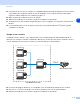

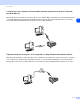


Table Of Contents
- GUIDA DELL'UTENTE IN RETE
- Sommario
- 1 Introduzione
- Informazioni generali
- Funzioni in rete
- Tipi di connessione di rete
- Esempio di connessione di rete cablata
- Esempio di connessione di rete senza fili
- Connessione a un computer con funzionalità senza fili con un punto di accesso nella rete (modalità Infrastruttura)
- Connessione a un computer con funzionalità senza fili senza punto di accesso nella rete (modalità Ad-hoc)
- È presente un punto di accesso, ma il computer non dispone della funzionalità senza fili
- Protocolli
- 2 Configurazione della macchina per una rete Ethernet cablata
- Informazioni generali
- Indirizzi IP, subnet mask e gateway
- Impostazione dell'indirizzo IP e della subnet mask
- Modifica delle impostazioni del server di stampa
- Utilizzo dell'utilità BRAdmin Professional per modificare le impostazioni del server di stampa (solo per Windows®)
- Utilizzo del pannello di controllo per modificare le impostazioni del server di stampa
- Utilizzo di Impostazione remota per modificare le impostazioni del server di stampa (per Windows® e Mac OS® X 10.2.4 o versioni successive) (non disponibile per DCP-340CW)
- 3 Configurazione della macchina per una rete senza fili
- Informazioni generali
- Termini e concetti relativi alla rete senza fili
- Configurazione della macchina in una rete senza fili
- Utilizzo dell'Impostazione guidata dal menu LAN del pannello di controllo per una rete senza fili
- Utilizzo del software SecureEasySetup™ per configurare la macchina in una rete senza fili
- Utilizzo dell'applicazione di installazione automatica Brother presente sul CD-ROM per configurare la macchina in una rete senza fili
- Modifica delle impostazioni del server di stampa
- Utilizzo dell'utilità BRAdmin Professional per modificare le impostazioni del server di stampa (solo per Windows®)
- Utilizzo di Impostazione remota per modificare le impostazioni del server di stampa (per Windows® e Mac OS® X 10.2.4 o versioni successive) (non disponibile per DCP-340CW)
- Utilizzo del menu LAN del pannello di controllo per modificare le impostazioni del server di stampa
- Utilizzo di altri metodi per configurare la macchina in una rete senza fili
- 4 Impostazione del pannello di controllo
- 5 Stampa di rete da Windows®: stampa Peer-to-Peer di base TCP/IP
- 6 Stampa di rete da Macintosh®
- 7 Risoluzione dei problemi
- Informazioni generali
- Problemi generali
- Il CD-ROM inserito non si avvia automaticamente
- Come ripristinare le impostazioni predefinite in fabbrica del server di stampa Brother
- Impossibile trovare la macchina o il server di stampa dal computer La macchina o il server di stampa non è visualizzato nella finestra di Impostazione remota o BRAdmin Professional (BRAdmin Light)
- Problemi relativi all'installazione del software di stampa di rete
- Problemi di stampa
- Problemi di scansione e PC-FAX
- Risoluzione dei problemi relativi ai protocolli
- Risoluzione dei problemi relativi alle reti senza fili
- 8 Installazione senza fili per Windows®
- Installazione con un computer senza fili in modalità Infrastructure
- Installazione con un computer cablato in modalità Infrastructure
- Installazione con un punto di accesso che supporta SecureEasySetup™ (Windows® 98/98SE/Me/2000 Professional/XP)
- Installazione con un computer senza fili in modalità Ad-hoc
- 9 Installazione senza fili per Macintosh®
- Installazione con un computer senza fili in modalità Infrastructure per Mac OS® X 10.2.4 o versione successiva
- Installazione con un computer cablato in modalità Infrastructure per Mac OS® X 10.2.4 o versione successiva
- Installazione con un computer senza fili in modalità Ad-hoc per Mac OS® X 10.2.4 o versione successiva.
- Appendice A
- Altri modi per impostare l'indirizzo IP (per utenti avanzati e amministratori)
- Utilizzo di DHCP per configurare l'indirizzo IP
- Utilizzo di BOOTP per configurare l'indirizzo IP
- Utilizzo di RARP per configurare l'indirizzo IP
- Utilizzo di APIPA per configurare l'indirizzo IP
- Utilizzo di ARP per configurare l'indirizzo IP
- Utilizzo della console TELNET per configurare l'indirizzo IP
- Utilizzo del software server BRAdmin Brother Web per IIS* per configurare l'indirizzo IP
- Aggiornamento di altre macchine in rete (solo Windows®)
- Installazione quando si utilizza una condivisione o una coda di stampa in rete (solo driver della stampante)
- Altri modi per impostare l'indirizzo IP (per utenti avanzati e amministratori)
- Appendice B
- Indice

Configurazione della macchina per una rete Ethernet cablata
2 - 3
2
Gateway (e router)
Un gateway è un punto della rete che funge da ingresso a un'altra rete e invia i dati trasmessi attraverso la
rete a una destinazione esatta. Il router sa dove inviare i dati che arrivano al gateway. Se una destinazione
si trova su una rete esterna, il router trasmette i dati alla rete esterna. Se la rete comunica con altre reti, può
essere necessario configurare l'indirizzo IP del gateway. Se non si conosce l'indirizzo IP del gateway,
contattare l'amministratore di rete.
Impostazione dell'indirizzo IP e della subnet mask
Utilizzo dell'utilità BRAdmin Professional per configurare la macchina in rete
(solo per Windows
®
)
Utilità BRAdmin Professional
L'utilità BRAdmin Professional è progettata per permettere la gestione delle macchine Brother collegate in
rete in un ambiente TCP/IP.
Come configurare la macchina mediante l'utilità BRAdmin Professional
Nota
• Utilizzare la versione dell'utility BRAdmin Professional fornita sul CD-ROM in dotazione con il prodotto
Brother. È anche possibile scaricare la versione più recente dell'utility BRAdmin Professional di
Brother dal sito http://solutions.brother.com
. Questa utility è disponibile solo per utenti Windows
®
.
• Se si utilizza un software firewall personale (p.es. il Firewall Connessione Internet disponibile in
Windows
®
XP), disabilitarlo. Una volta verificata la possibilità di eseguire la stampa, riavviare il
software firewall personale.
• Nome nodo: il nome del nodo viene visualizzato nella finestra BRAdmin Professional corrente. Il nome
nodo predefinito è "BRN_xxxxxx" ("xxxxxx" rappresenta le ultime sei cifre dell'indirizzo Ethernet.).
1
Avviare l'utility BRAdmin Professional (da Windows
®
98/98SE/Me/2000/XP) scegliendo Programmi /
Brother Administrator Utilities / Brother BRAdmin Professional Utilities / BRAdmin Professional.
2
Selezionare TCP/IP nel riquadro sinistro della finestra principale di BRAdmin.
3
Selezionare Cerca periferiche attive dal menu Periferiche. BRAdmin Professional cercherà
automaticamente nuove periferiche.