
Network User's Guide
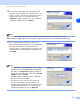
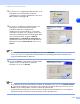
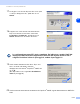
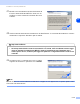
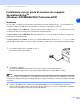
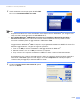
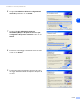
Table Of Contents
- GUIDA DELL'UTENTE IN RETE
- Sommario
- 1 Introduzione
- Informazioni generali
- Funzioni in rete
- Tipi di connessione di rete
- Esempio di connessione di rete cablata
- Esempio di connessione di rete senza fili
- Connessione a un computer con funzionalità senza fili con un punto di accesso nella rete (modalità Infrastruttura)
- Connessione a un computer con funzionalità senza fili senza punto di accesso nella rete (modalità Ad-hoc)
- È presente un punto di accesso, ma il computer non dispone della funzionalità senza fili
- Protocolli
- 2 Configurazione della macchina per una rete Ethernet cablata
- Informazioni generali
- Indirizzi IP, subnet mask e gateway
- Impostazione dell'indirizzo IP e della subnet mask
- Modifica delle impostazioni del server di stampa
- Utilizzo dell'utilità BRAdmin Professional per modificare le impostazioni del server di stampa (solo per Windows®)
- Utilizzo del pannello di controllo per modificare le impostazioni del server di stampa
- Utilizzo di Impostazione remota per modificare le impostazioni del server di stampa (per Windows® e Mac OS® X 10.2.4 o versioni successive) (non disponibile per DCP-340CW)
- 3 Configurazione della macchina per una rete senza fili
- Informazioni generali
- Termini e concetti relativi alla rete senza fili
- Configurazione della macchina in una rete senza fili
- Utilizzo dell'Impostazione guidata dal menu LAN del pannello di controllo per una rete senza fili
- Utilizzo del software SecureEasySetup™ per configurare la macchina in una rete senza fili
- Utilizzo dell'applicazione di installazione automatica Brother presente sul CD-ROM per configurare la macchina in una rete senza fili
- Modifica delle impostazioni del server di stampa
- Utilizzo dell'utilità BRAdmin Professional per modificare le impostazioni del server di stampa (solo per Windows®)
- Utilizzo di Impostazione remota per modificare le impostazioni del server di stampa (per Windows® e Mac OS® X 10.2.4 o versioni successive) (non disponibile per DCP-340CW)
- Utilizzo del menu LAN del pannello di controllo per modificare le impostazioni del server di stampa
- Utilizzo di altri metodi per configurare la macchina in una rete senza fili
- 4 Impostazione del pannello di controllo
- 5 Stampa di rete da Windows®: stampa Peer-to-Peer di base TCP/IP
- 6 Stampa di rete da Macintosh®
- 7 Risoluzione dei problemi
- Informazioni generali
- Problemi generali
- Il CD-ROM inserito non si avvia automaticamente
- Come ripristinare le impostazioni predefinite in fabbrica del server di stampa Brother
- Impossibile trovare la macchina o il server di stampa dal computer La macchina o il server di stampa non è visualizzato nella finestra di Impostazione remota o BRAdmin Professional (BRAdmin Light)
- Problemi relativi all'installazione del software di stampa di rete
- Problemi di stampa
- Problemi di scansione e PC-FAX
- Risoluzione dei problemi relativi ai protocolli
- Risoluzione dei problemi relativi alle reti senza fili
- 8 Installazione senza fili per Windows®
- Installazione con un computer senza fili in modalità Infrastructure
- Installazione con un computer cablato in modalità Infrastructure
- Installazione con un punto di accesso che supporta SecureEasySetup™ (Windows® 98/98SE/Me/2000 Professional/XP)
- Installazione con un computer senza fili in modalità Ad-hoc
- 9 Installazione senza fili per Macintosh®
- Installazione con un computer senza fili in modalità Infrastructure per Mac OS® X 10.2.4 o versione successiva
- Installazione con un computer cablato in modalità Infrastructure per Mac OS® X 10.2.4 o versione successiva
- Installazione con un computer senza fili in modalità Ad-hoc per Mac OS® X 10.2.4 o versione successiva.
- Appendice A
- Altri modi per impostare l'indirizzo IP (per utenti avanzati e amministratori)
- Utilizzo di DHCP per configurare l'indirizzo IP
- Utilizzo di BOOTP per configurare l'indirizzo IP
- Utilizzo di RARP per configurare l'indirizzo IP
- Utilizzo di APIPA per configurare l'indirizzo IP
- Utilizzo di ARP per configurare l'indirizzo IP
- Utilizzo della console TELNET per configurare l'indirizzo IP
- Utilizzo del software server BRAdmin Brother Web per IIS* per configurare l'indirizzo IP
- Aggiornamento di altre macchine in rete (solo Windows®)
- Installazione quando si utilizza una condivisione o una coda di stampa in rete (solo driver della stampante)
- Altri modi per impostare l'indirizzo IP (per utenti avanzati e amministratori)
- Appendice B
- Indice

Installazione senza fili per Windows
®
8 - 27
8
10
Fare riferimento al manuale di istruzioni fornito con il punto di accesso per impostare la modalità
SecureEasySetup
TM
del punto di accesso.
11
Porre l'apparecchio in modalità SecureEasySetup
TM
.
Per DCP-340CW: premere
▲ o ▼ per selezionare 3, 3, 2 sul pannello di controllo
Per MFC-640CW: premere Menu/Set, 5, 3, 2 sul pannello di controllo.
Per MFC-820CW: premere Menu,
▲ o ▼ per LAN e premere OK. Premere ▲ o ▼ per Impostaz. WLAN
quindi premere OK. Premere
▲ o ▼ per SecureEasySetup e premere OK.
Nota
Dopo aver riavviato o acceso l'apparecchio, il menu LAN richiederà circa un minuto per essere disponibile
sul display LCD.
12
Premere Menu/Set.
Nota
Se il display LCD visualizza Errore connes., riprovare.
13
Fare clic su Avanti.
14
La configurazione è stata completata. Riposizionare l'apparecchio in un luogo all'interno del raggio del
punto di accesso.
La configurazione senza fili è stata completata. Un indicatore a quattro livelli del
display LCD della macchina rappresenta l'intensità del segnale senza fili. Se si
sceglie di installare i driver in passaggio 6, andare al passaggio 15.