
Network User's Guide
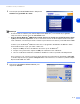
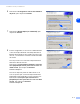
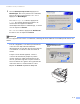
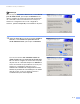
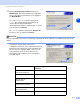
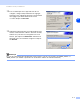
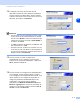


Table Of Contents
- GUIDE UTILISATEUR RESEAU
- Table des matières
- 1. Introduction
- 2. Configuration de votre appareil pour un réseau avec une connexion Ethernet câblée
- Généralités
- Adresses IP, masques de sous-réseau et passerelles
- Paramétrage de l'adresse IP et du masque de sous-réseau
- Utilisation de l'utilitaire BRAdmin Professional pour configurer votre appareil pour qu'il puisse fonctionner sur un réseau (pour Windows® uniquement)
- Utilisation du panneau de commande pour configurer votre appareil pour fonctionner sur un réseau
- Utilisation d'autres méthodes pour configurer votre appareil pour un réseau
- Modification des paramètres du serveur d'impression
- Utilisation de l’utilitaire BRAdmin Professional pour configurer les paramètres du serveur d'impression (pour Windows® seulement)
- Utilisation du panneau de commande pour changer les paramètres du serveur d'impression
- Utilisation de l'application Configuration à distance pour changer les paramètres du serveur d'impression (pour Windows® et Mac OS® X 10.2.4 ou une version ultérieure)
- 3. Configuration de votre appareil pour un réseau sans fil
- Généralités
- Termes et concepts relatifs aux réseaux sans fil
- Configuration de votre appareil pour un réseau sans fil
- Utilisation de l'assistant de configuration du menu Réseau du panneau de commande pour un réseau sans fil
- Utilisation du logiciel SecureEasySetupTM pour configurer votre appareil pour un réseau sans fil
- Utilisation de l'application d'installation automatique Brother fournie sur le CD-ROM pour configurer votre appareil pour un réseau sans fil
- Modification des paramètres du serveur d'impression
- Utilisation de l’utilitaire BRAdmin Professional pour configurer les paramètres du serveur d'impression (pour Windows® seulement)
- Utilisation de l'application Configuration à distance pour changer les paramètres du serveur d'impression (pour Windows® et Mac OS® X 10.2.4 ou une version ultérieure)
- Utilisation du menu Réseau du panneau de commande pour changer les paramètres du serveur d'impression
- Utilisation d'autres méthodes pour configurer votre appareil pour un réseau sans fil
- 4. Configuration à l'aide du panneau de commande
- 5. Impression en réseau sous Windows® : Impression Peer to Peer de base à l'aide de TCP/IP
- 6. Impression en réseau à partir d’un Macintosh®
- 7. Dépistage d’anomalies
- Généralités
- Problèmes généraux
- Le CD-ROM est inséré mais ne démarre pas automatiquement
- Comment réinitialiser le serveur d'impression Brother à ses valeurs par défaut.
- Mon ordinateur ne trouve pas l'appareil/serveur d'impression
- Mon appareil/serveur d'impression n'apparaît pas dans la fenêtre du logiciel de Configuration à distance ou de BRAdmin Professional (BRAdmin Light)
- Problèmes d'installation du logiciel d’impression en réseau
- Problèmes d'impression
- Problèmes de numérisation et PC-FAX
- Problèmes spécifiques aux protocoles
- Diagnostic des anomalies de réseau sans fil
- 8. Installation sans fil pour Windows®
- 9. Installation sans fil pour Macintosh®
- Installation utilisant un ordinateur sans fil en mode Infrastructure pour Mac OS® X 10.2.4 ou plus récent
- Installation utilisant un ordinateur câblé en mode Infrastructure pour Mac OS® X 10.2.4 ou plus récent
- Installation utilisant un ordinateur sans fil en mode Ad-hoc pour Mac OS® X 10.2.4 ou plus récent
- Annexe A
- Autres moyens de définir l'adresse IP (pour les utilisateurs avancés et les administrateurs)
- Utilisation de DHCP pour configurer l'adresse IP
- Utilisation de BOOTP pour configurer l'adresse IP
- Utilisation de RARP pour configurer l’adresse IP
- Utilisation de APIPA pour configurer l’adresse IP
- Utilisation de ARP pour configurer l'adresse IP
- Utilisation de la console TELNET pour configurer l'adresse IP
- Utilisation du logiciel serveur Brother Web BRAdmin pour IIS* pour configurer l'adresse IP
- Mise à jour d’autres appareils par le réseau (Windows® uniquement)
- Installation si une file d'impression réseau ou partagée est utilisée (pilote d'imprimante uniquement)
- Autres moyens de définir l'adresse IP (pour les utilisateurs avancés et les administrateurs)
- Annexe B
- Index

Installation sans fil pour Windows
®
8 - 10
8
20
L'appareil redémarre automatiquement. Après le
redémarrage de l'appareil, cochez Vérifié et
confirmé, puis cliquez sur Suivant. Attendez que le
redémarrage soit entièrement terminé. passez à
l'étape 22.
21
En utilisant les informations notées lors de l'étape
11, reconfigurez les réglages sans fil de votre
ordinateur à l'aide des paramètres d'origine. Cliquez
sur Suivant.
22
L'installation du pilote commence. Après avoir lu et
accepté l'accord de licence de ScanSoft
®
PaperPort
®
9.0SE, cliquez sur Oui.
(Non disponible si vous avez choisi Installation de
pilote uniquement lors de l'étape 6.)
23
L'installation de PaperPort
®
9.0SE commence automatiquement et se poursuit par l'installation de
MFL-Pro Suite.
Vous venez de terminer la configuration sans fil. Un indicateur à quatre niveaux situé
à droite de l'écran ACL de l'appareil indique la puissance du signal radioélectrique.
Si vous avez choisi d'installer les pilotes lors de l'étape 6, passez à l'étape 22.