
Network User's Guide
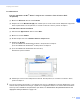
Table Of Contents
- GUIDE UTILISATEUR RESEAU
- Table des matières
- 1. Introduction
- 2. Configuration de votre appareil pour un réseau avec une connexion Ethernet câblée
- Généralités
- Adresses IP, masques de sous-réseau et passerelles
- Paramétrage de l'adresse IP et du masque de sous-réseau
- Utilisation de l'utilitaire BRAdmin Professional pour configurer votre appareil pour qu'il puisse fonctionner sur un réseau (pour Windows® uniquement)
- Utilisation du panneau de commande pour configurer votre appareil pour fonctionner sur un réseau
- Utilisation d'autres méthodes pour configurer votre appareil pour un réseau
- Modification des paramètres du serveur d'impression
- Utilisation de l’utilitaire BRAdmin Professional pour configurer les paramètres du serveur d'impression (pour Windows® seulement)
- Utilisation du panneau de commande pour changer les paramètres du serveur d'impression
- Utilisation de l'application Configuration à distance pour changer les paramètres du serveur d'impression (pour Windows® et Mac OS® X 10.2.4 ou une version ultérieure)
- 3. Configuration de votre appareil pour un réseau sans fil
- Généralités
- Termes et concepts relatifs aux réseaux sans fil
- Configuration de votre appareil pour un réseau sans fil
- Utilisation de l'assistant de configuration du menu Réseau du panneau de commande pour un réseau sans fil
- Utilisation du logiciel SecureEasySetupTM pour configurer votre appareil pour un réseau sans fil
- Utilisation de l'application d'installation automatique Brother fournie sur le CD-ROM pour configurer votre appareil pour un réseau sans fil
- Modification des paramètres du serveur d'impression
- Utilisation de l’utilitaire BRAdmin Professional pour configurer les paramètres du serveur d'impression (pour Windows® seulement)
- Utilisation de l'application Configuration à distance pour changer les paramètres du serveur d'impression (pour Windows® et Mac OS® X 10.2.4 ou une version ultérieure)
- Utilisation du menu Réseau du panneau de commande pour changer les paramètres du serveur d'impression
- Utilisation d'autres méthodes pour configurer votre appareil pour un réseau sans fil
- 4. Configuration à l'aide du panneau de commande
- 5. Impression en réseau sous Windows® : Impression Peer to Peer de base à l'aide de TCP/IP
- 6. Impression en réseau à partir d’un Macintosh®
- 7. Dépistage d’anomalies
- Généralités
- Problèmes généraux
- Le CD-ROM est inséré mais ne démarre pas automatiquement
- Comment réinitialiser le serveur d'impression Brother à ses valeurs par défaut.
- Mon ordinateur ne trouve pas l'appareil/serveur d'impression
- Mon appareil/serveur d'impression n'apparaît pas dans la fenêtre du logiciel de Configuration à distance ou de BRAdmin Professional (BRAdmin Light)
- Problèmes d'installation du logiciel d’impression en réseau
- Problèmes d'impression
- Problèmes de numérisation et PC-FAX
- Problèmes spécifiques aux protocoles
- Diagnostic des anomalies de réseau sans fil
- 8. Installation sans fil pour Windows®
- 9. Installation sans fil pour Macintosh®
- Installation utilisant un ordinateur sans fil en mode Infrastructure pour Mac OS® X 10.2.4 ou plus récent
- Installation utilisant un ordinateur câblé en mode Infrastructure pour Mac OS® X 10.2.4 ou plus récent
- Installation utilisant un ordinateur sans fil en mode Ad-hoc pour Mac OS® X 10.2.4 ou plus récent
- Annexe A
- Autres moyens de définir l'adresse IP (pour les utilisateurs avancés et les administrateurs)
- Utilisation de DHCP pour configurer l'adresse IP
- Utilisation de BOOTP pour configurer l'adresse IP
- Utilisation de RARP pour configurer l’adresse IP
- Utilisation de APIPA pour configurer l’adresse IP
- Utilisation de ARP pour configurer l'adresse IP
- Utilisation de la console TELNET pour configurer l'adresse IP
- Utilisation du logiciel serveur Brother Web BRAdmin pour IIS* pour configurer l'adresse IP
- Mise à jour d’autres appareils par le réseau (Windows® uniquement)
- Installation si une file d'impression réseau ou partagée est utilisée (pilote d'imprimante uniquement)
- Autres moyens de définir l'adresse IP (pour les utilisateurs avancés et les administrateurs)
- Annexe B
- Index

Dépistage d’anomalies
7 - 7
7
Problèmes de numérisation et PC-FAX
La fonction de numérisation réseau ne marche pas sous Windows
®
.
La fonction PC-FAX réseau ne marche pas sous Windows
®
Il est possible que le pare-feu s'exécutant sur votre PC rejette la connexion réseau nécessaire. Suivez les
instructions ci-dessous pour désactiver le pare-feu. Si vous utilisez un logiciel de pare-feu personnel,
consultez le guide utilisateur de votre logiciel ou contactez le développeur de logiciel.
<Pour les utilisateurs de Windows
®
XP SP2>
1
Cliquez sur le bouton Démarrer, Paramètres, puis Panneau de configuration.
2
Double-cliquez sur Pare-feu Windows.
3
Cliquez sur l'onglet Général. Vérifiez que Activé est sélectionné.
4
Sélectionnez l'onglet Exceptions et cliquez sur Ajouter un port.
5
Entrez un nom quelconque, un numéro de port (54295 pour la numérisation réseau et 54926 pour la
réception PC-FAX), sélectionnez UDP puis cliquez sur OK.
6
Assurez-vous que le nouveau paramètre est ajouté et coché puis cliquez sur OK.
Problèmes spécifiques aux protocoles
Diagnostic des anomalies d’impression Peer to Peer (LPR) sous
Windows
®
95/98SE/Me
Si vous rencontrez des problèmes d’impression sur un réseau Peer to Peer sous Windows
®
98/98SE/Me
(méthode LPR), vérifiez les points suivants :
1
Vérifiez que le pilote de port LPR Brother est correctement installé et configuré conformément aux
instructions figurant dans le chapitre traitant de l’impression Peer to Peer sous Windows
®
98/98SE/Me.
Voir Pour les utilisateurs de Windows® 98/98SE/Me à la page 5-3.
2
Essayez d’activer le Nombre d’octets dans la zone Configurer le port des propriétés du pilote
d’imprimante.
Il est possible que pendant l'installation du logiciel BLP, l'écran de saisie du nom de port ne s'affiche pas.
Ceci peut se produire sur les ordinateurs utilisant Windows
®
98/98SE/Me. Appuyez sur les touches ALT et
TAB pour le faire apparaître.